
הגדרת קיצור הדרך
הוסיפו את קיצור הדרך של Memora, בחרו את היישומים שברצונכם לשמור והפעילו את האוטומציה. זה לוקח בערך דקה.
iPhone
שלב 1. הוספת קיצור הדרך
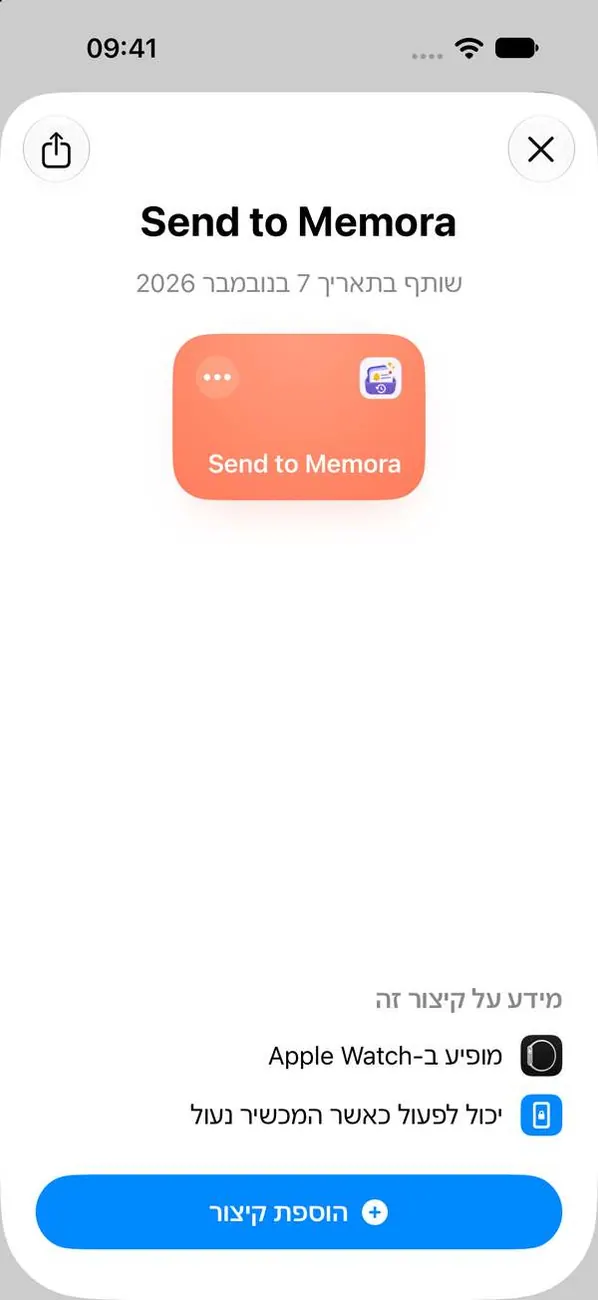
Apple לא מאפשרת ליישומונים לקרוא התראות של יישומונים אחרים, לכן Memora משתמשת באוטומציה באפליקציית קיצורים. ההגדרה אורכת כדקה.
שלב 2. פתחו את קיצור הדרך והקישו על „עריכה”
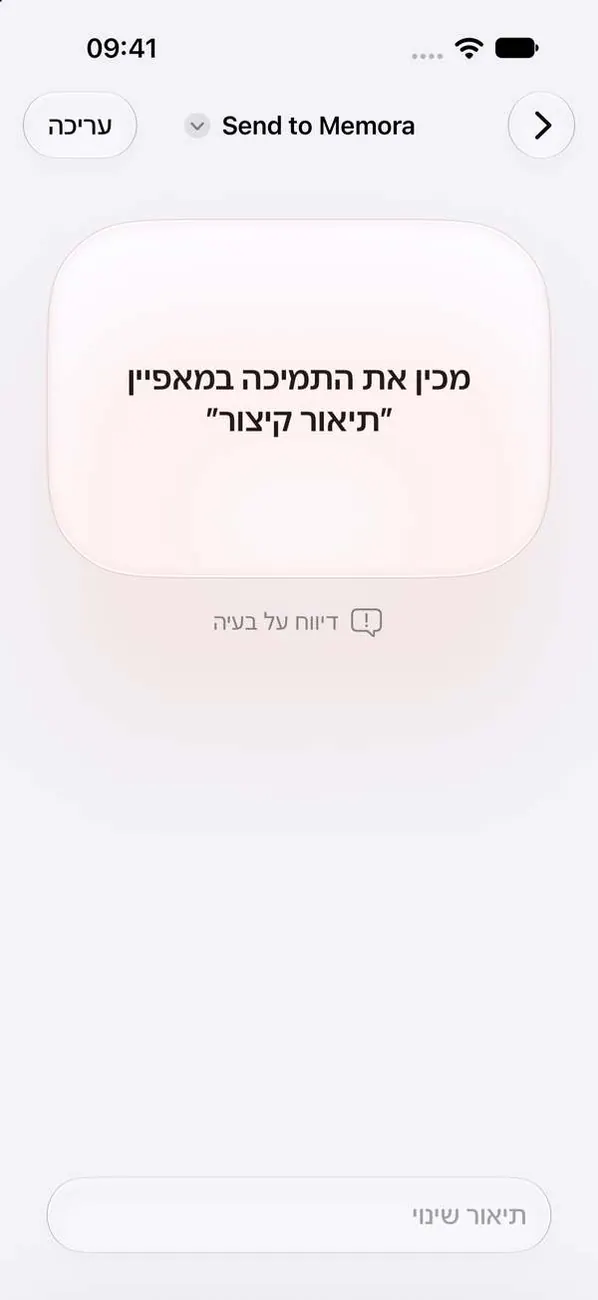
פתיחת קיצורים תעביר אתכם אל „Send to Memora”. אם המסך הזה מופיע, הקישו על „עריכה” למעלה.
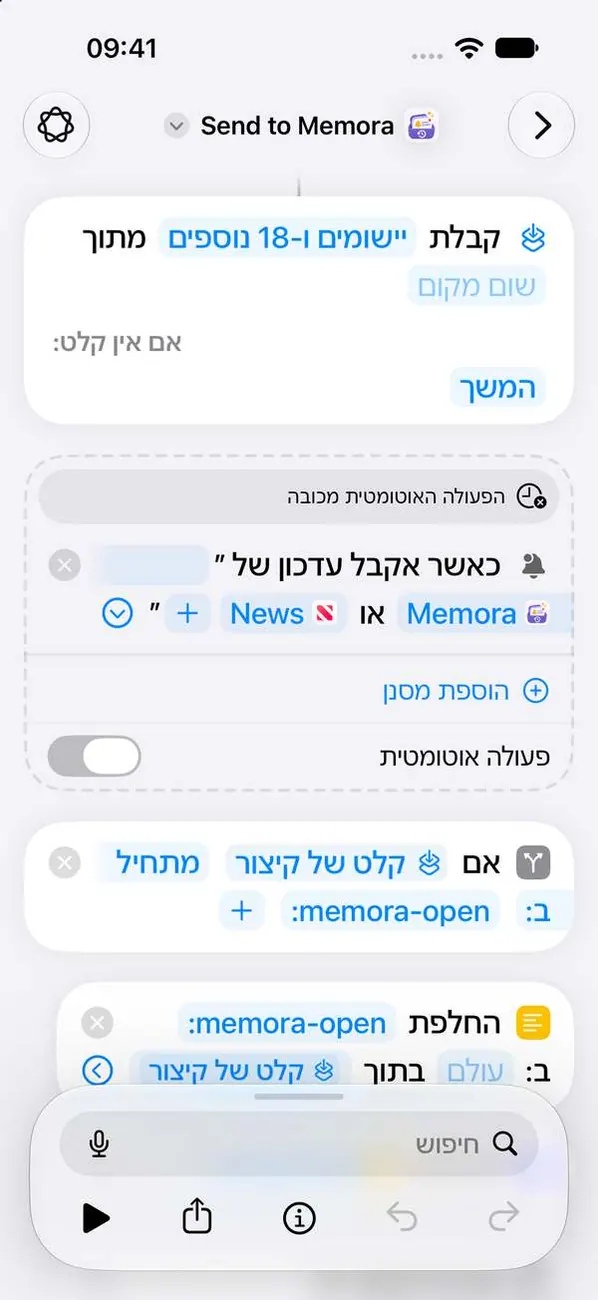
שלב 3. הקישו על + ובחרו את היישומונים
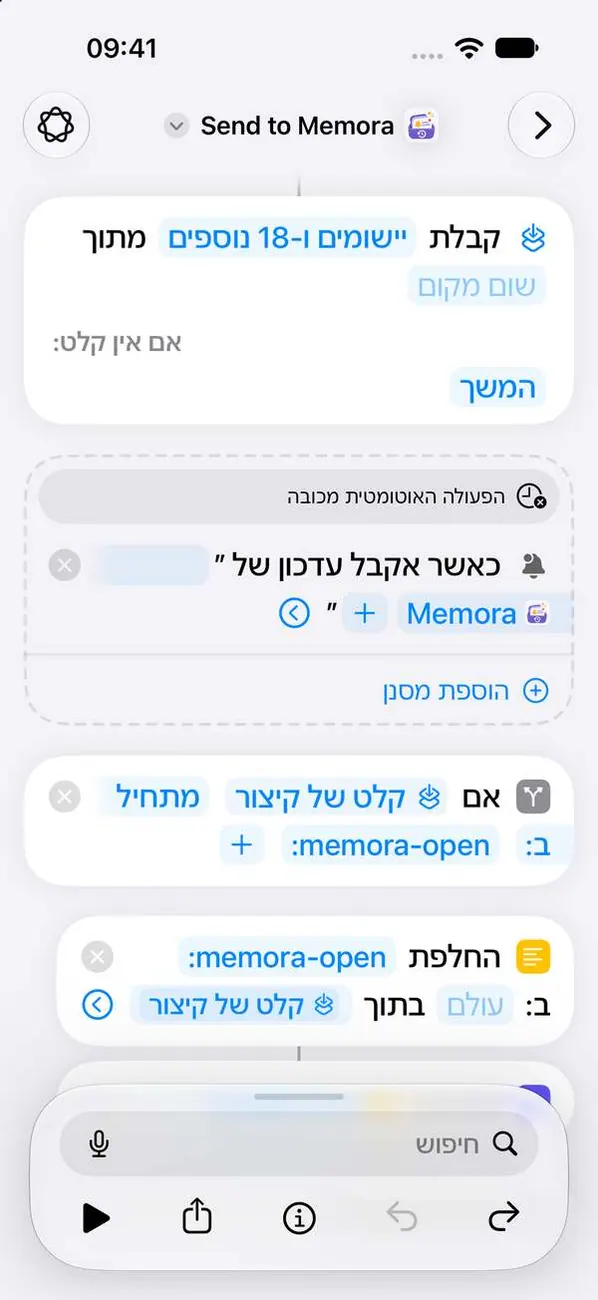
Memora שומרת רק התראות מהיישומונים שתוסיפו כאן. הקישו שוב על + עבור כל יישומון. השאירו את Memora ברשימה כדי שבדיקת החיבור תפעל.
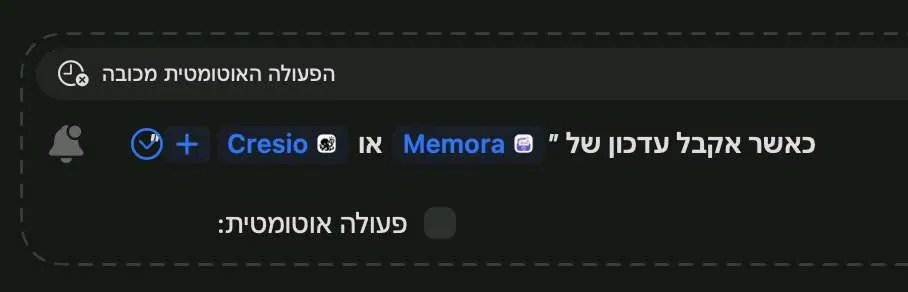
שלב 4. הקישו על החץ כדי להציג אפשרויות נוספות
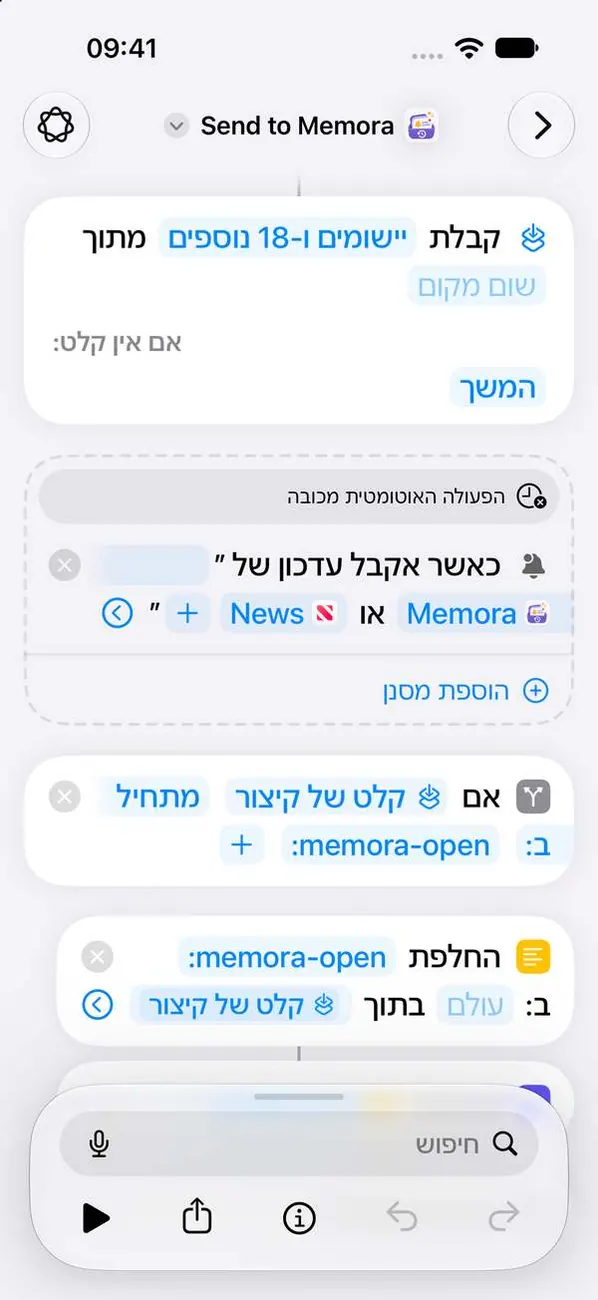
המתג להפעלת קיצור הדרך מוסתר מתחת לחץ הזה.
שלב 5. הפעילו את האוטומציה
 חשוב
זהו השלב החשוב ביותר. כשהאוטומציה כבויה, שום דבר לא מתועד.
iPad
שלב 1. הוספת קיצור הדרך
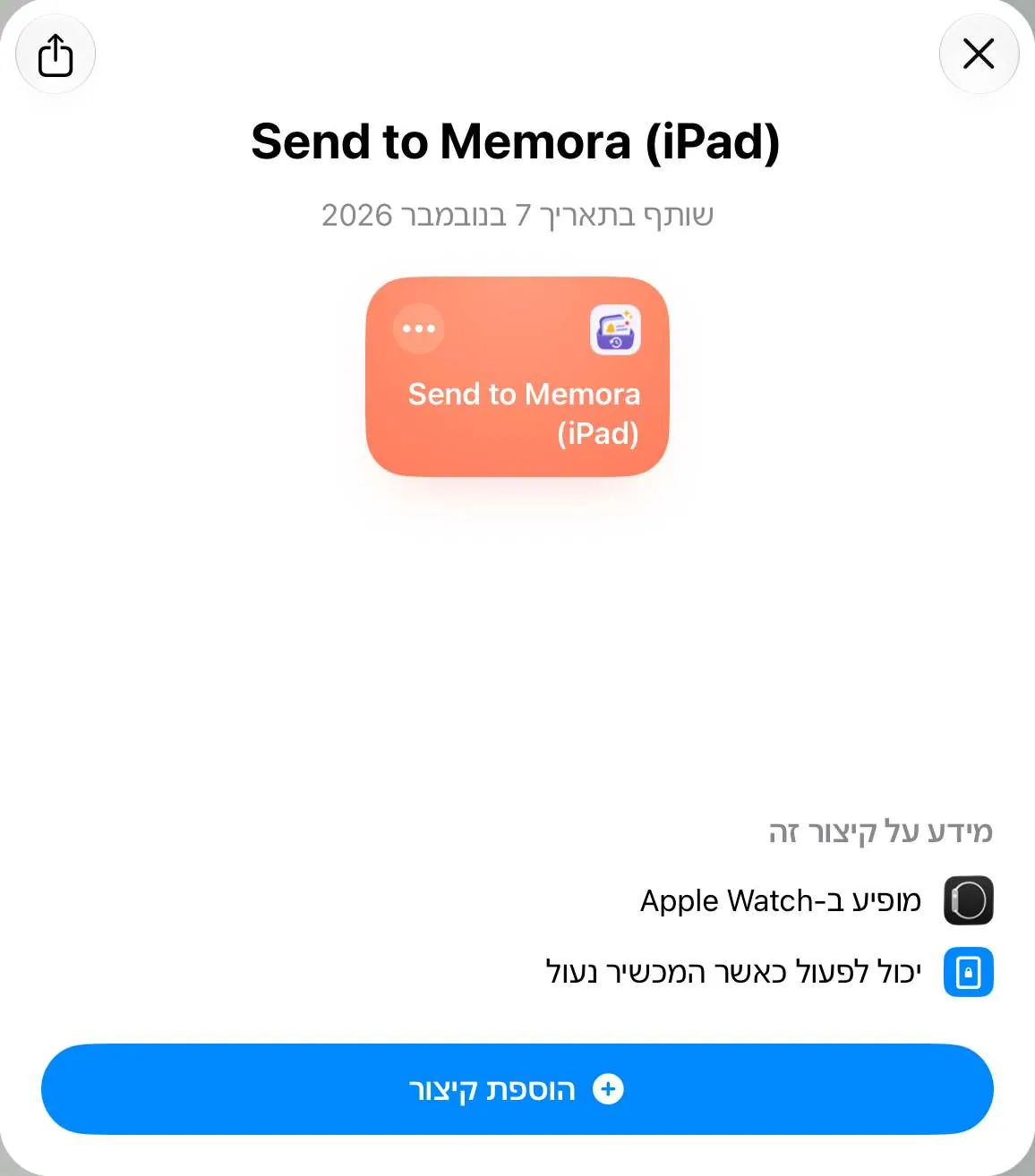
Apple לא מאפשרת ליישומונים לקרוא התראות של יישומונים אחרים, לכן Memora משתמשת באוטומציה באפליקציית קיצורים. ההגדרה אורכת כדקה.
שלב 2. פתחו את קיצור הדרך והקישו על „עריכה”
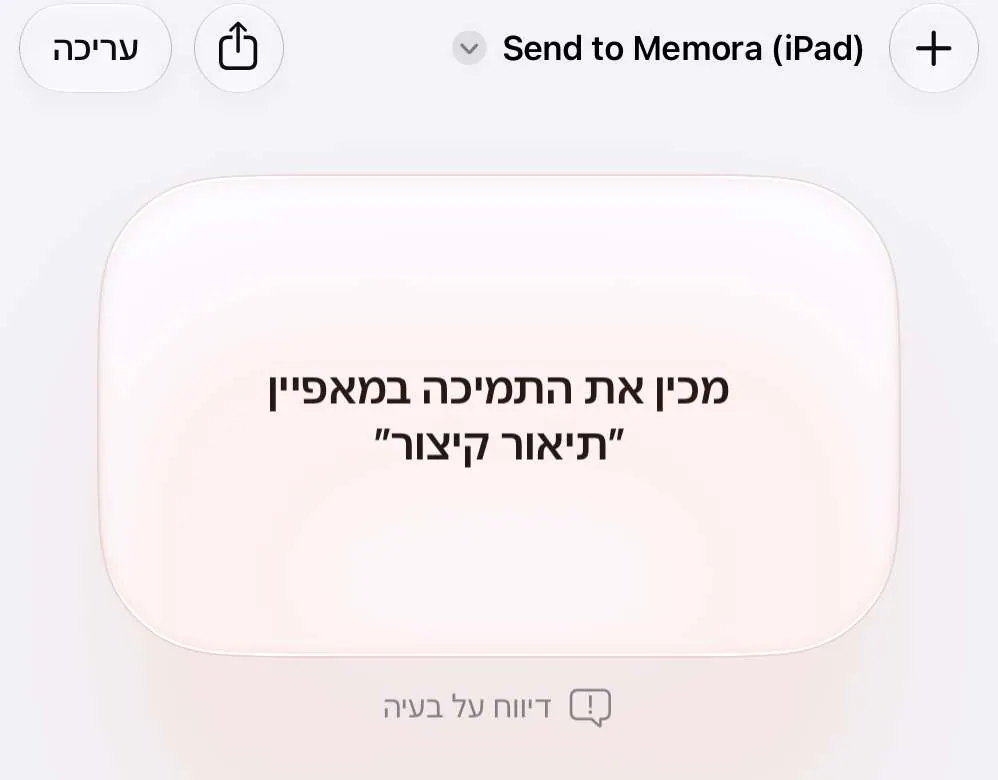
פתיחת קיצורים תעביר אתכם אל „Send to Memora (iPad)”. אם המסך הזה מופיע, הקישו על „עריכה” למעלה.
שלב 3. הקישו על + ובחרו את היישומונים
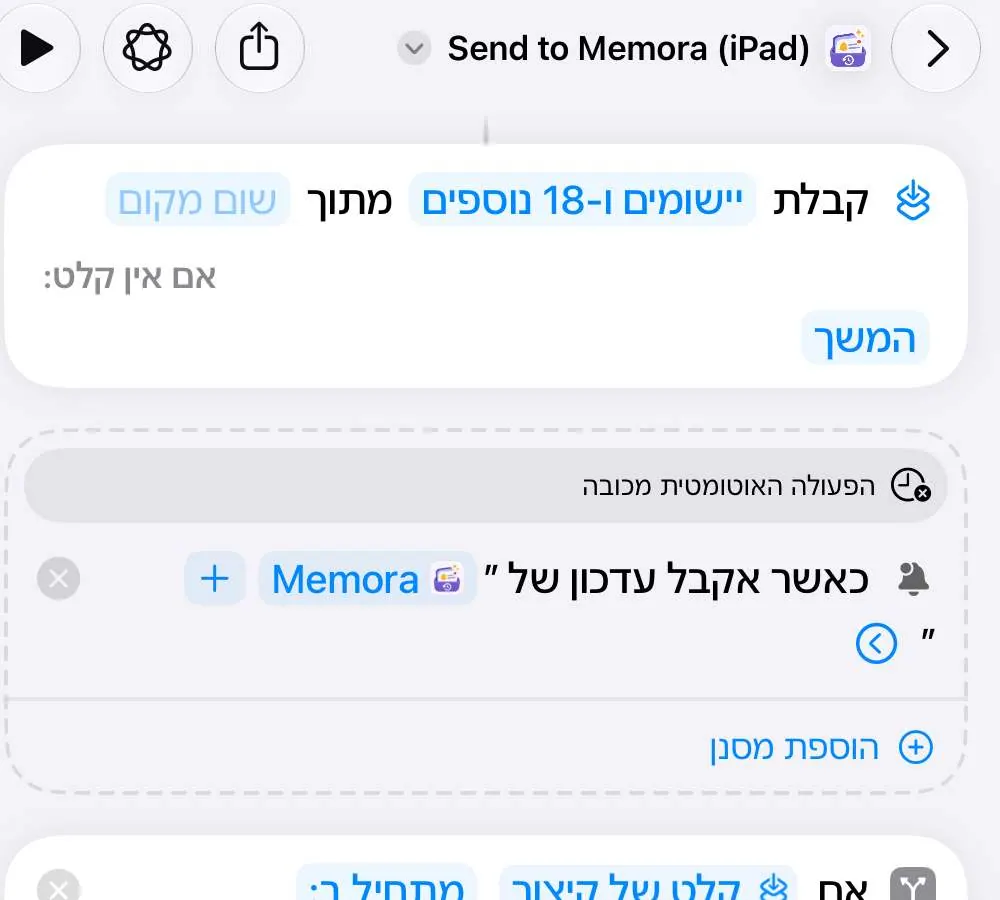
Memora שומרת רק התראות מהיישומונים שתוסיפו כאן. הקישו שוב על + עבור כל יישומון. השאירו את Memora ברשימה כדי שבדיקת החיבור תפעל.
שלב 4. הקישו על החץ כדי להציג אפשרויות נוספות
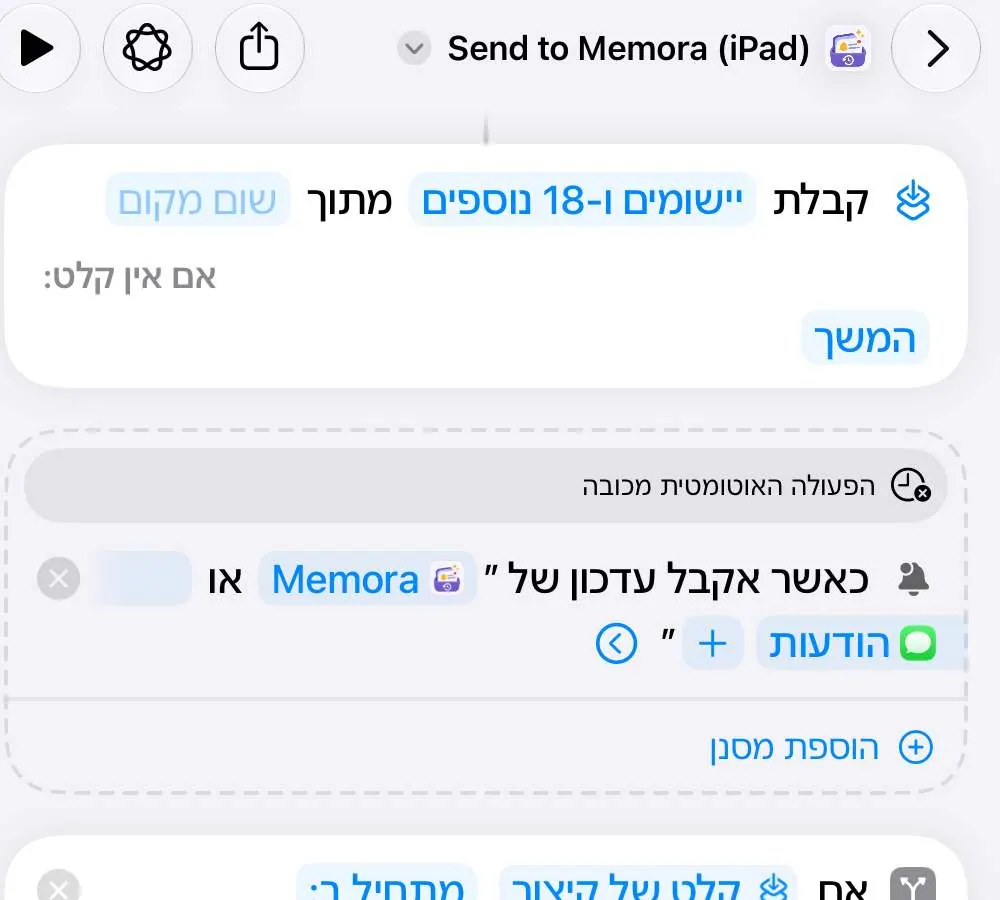
המתג להפעלת קיצור הדרך מוסתר מתחת לחץ הזה.
שלב 5. הפעילו את האוטומציה
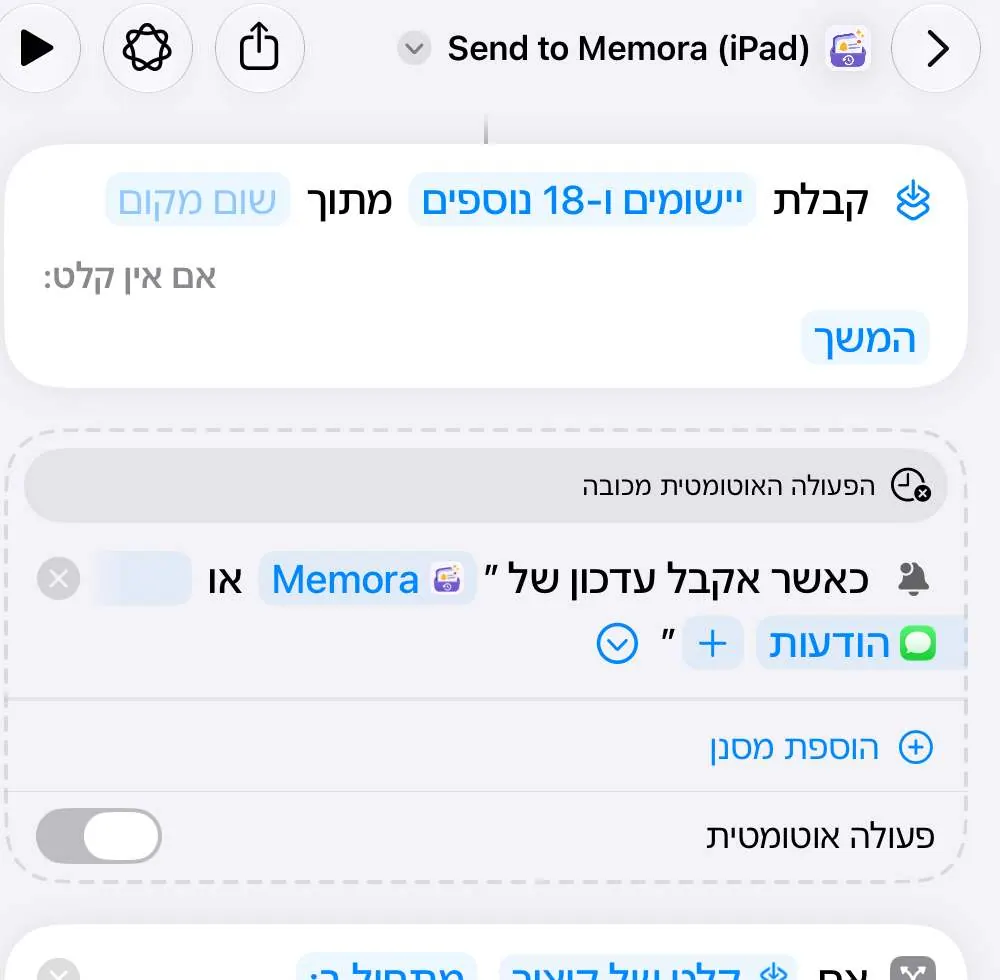 חשוב
זהו השלב החשוב ביותר. כשהאוטומציה כבויה, שום דבר לא מתועד.
Mac
שלב 1. הוספת קיצור הדרך
Apple לא מאפשרת ליישומונים לקרוא התראות של יישומונים אחרים, לכן Memora משתמשת באוטומציה באפליקציית קיצורים. ההגדרה אורכת כדקה.
שלב 2. לחצו על + ובחרו את היישומונים
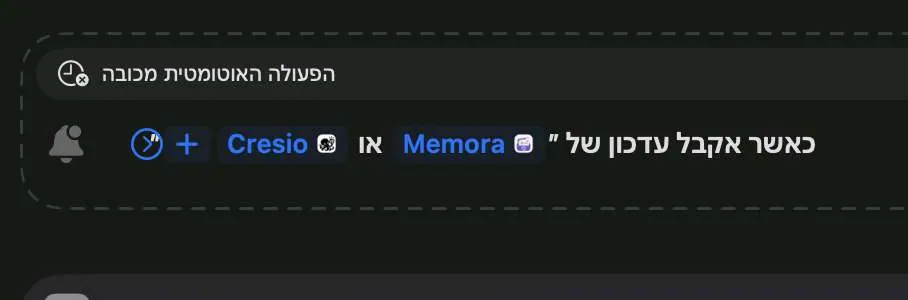
לחצו על + ובחרו כל יישומון ב־Mac הזה. השאירו את Memora ברשימה כדי שבדיקת החיבור תפעל.
שלב 3. הפעילו את האוטומציה
 חשוב
לחצו על החץ וסמנו „אוטומציה”. כשהיא כבויה, דבר לא נשמר.
עדיין תקועים?
שלחו לנו מייל לכתובת cynstudio.app@gmail.com