
Configura la drecera
Afegeix la drecera de Memora, tria les apps que vols desar i activa l’automatització. Només trigaràs un minut.
iPhone
Pas 1. Afegeix la drecera
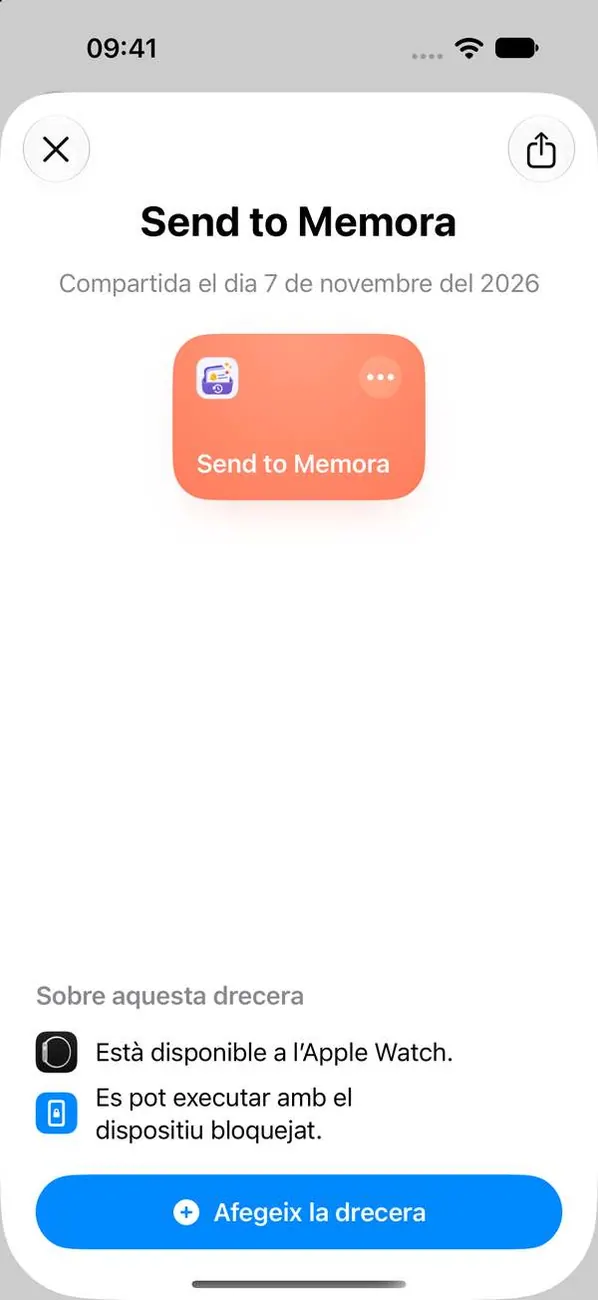
Apple no permet que les aplicacions llegeixin les notificacions d’altres aplicacions, així que Memora fa servir una automatització de l’aplicació Dreceres. Només trigaràs un minut.
Pas 2. Obre la drecera i toca «Edita»
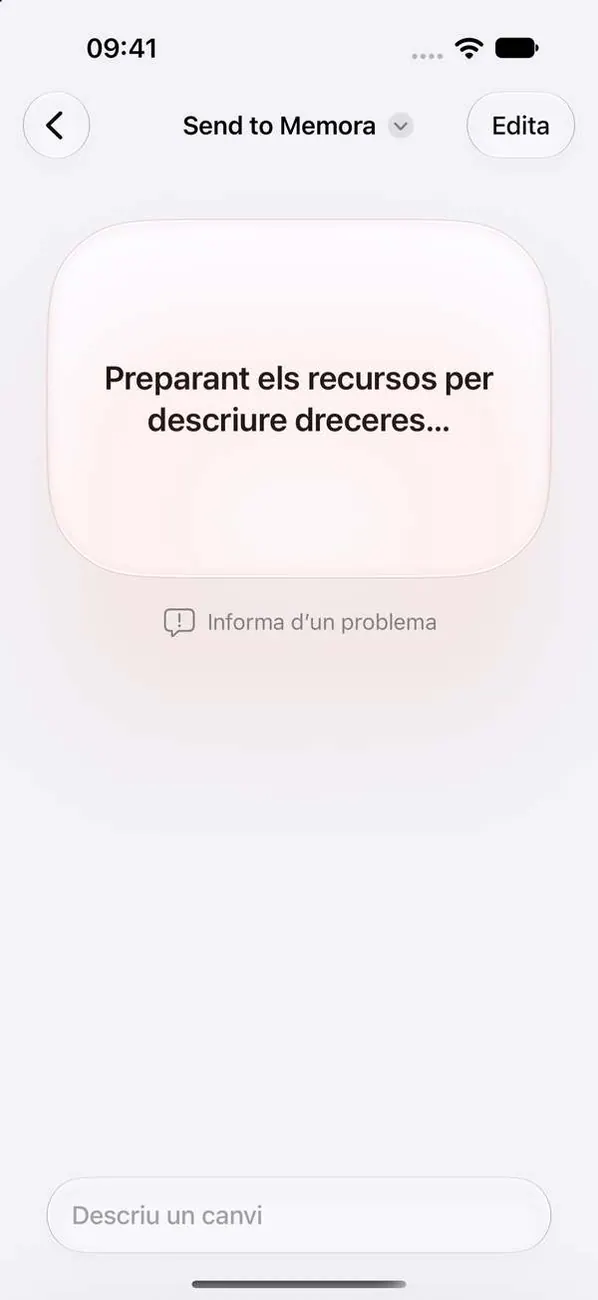
En obrir l’aplicació Dreceres, aniràs a «Send to Memora». Si veus aquesta pantalla, toca «Edita» a la part superior.
Pas 3. Toca + i tria les aplicacions
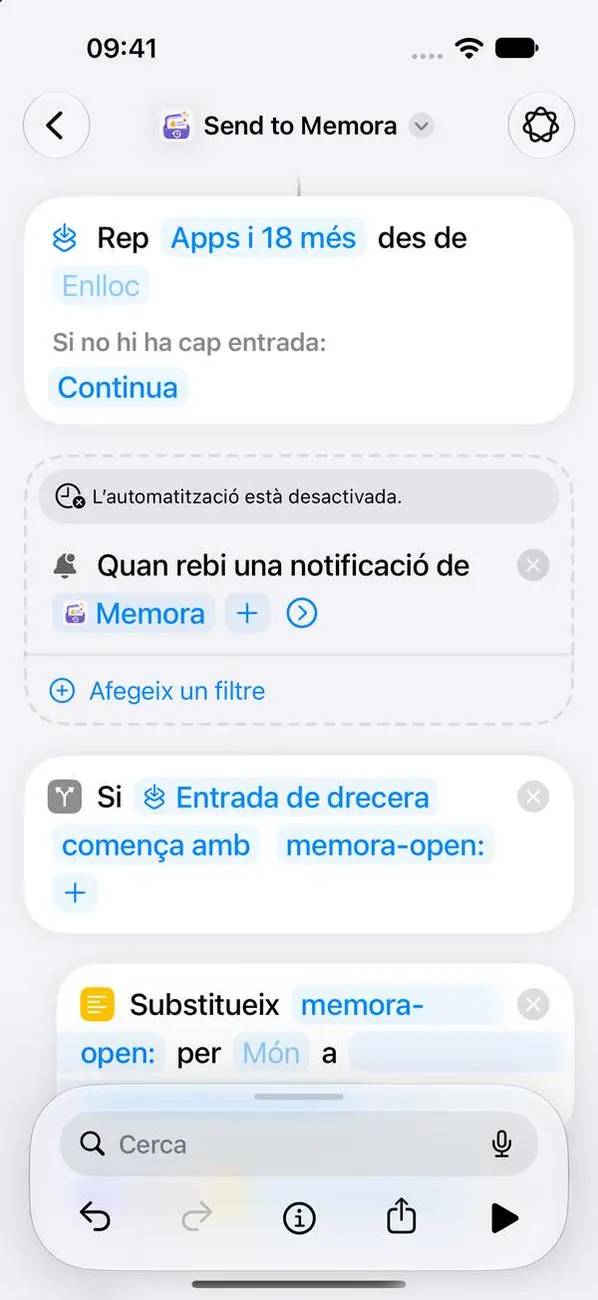
Memora només desa les notificacions de les aplicacions que afegeixis aquí. Torna a tocar + per cada aplicació. Mantén Memora a la llista perquè funcioni la prova de connexió.
Pas 4. Toca la fletxa per mostrar-ne més
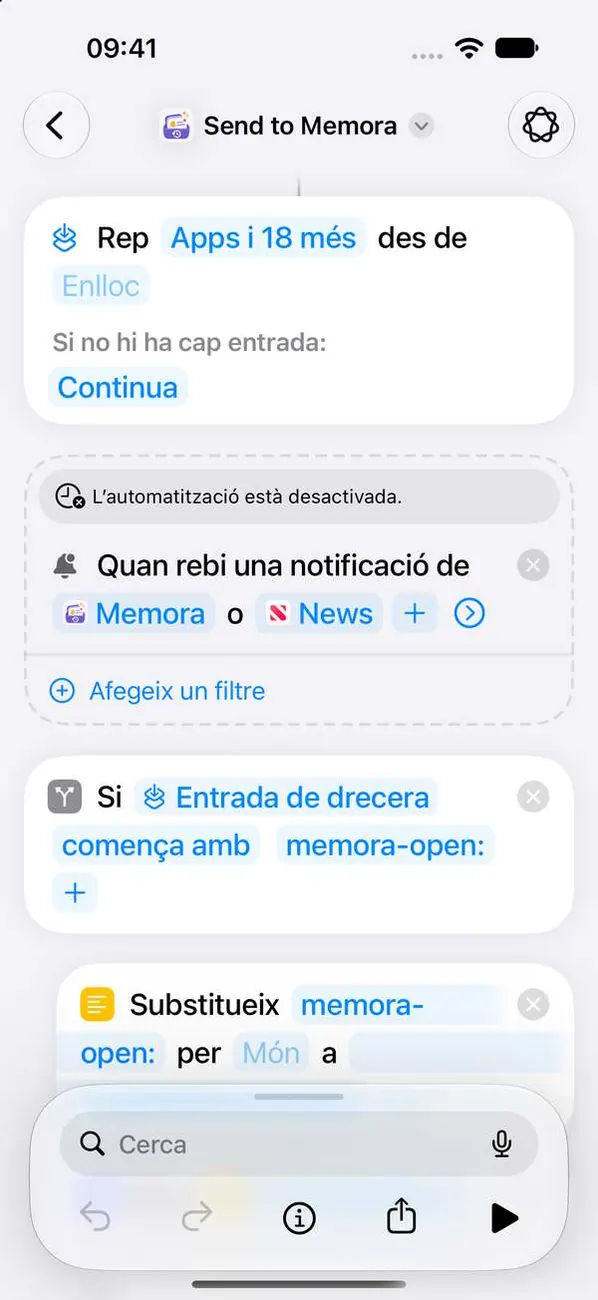
L’interruptor per activar la drecera és amagat sota aquesta fletxa.
Pas 5. Activa l’automatització
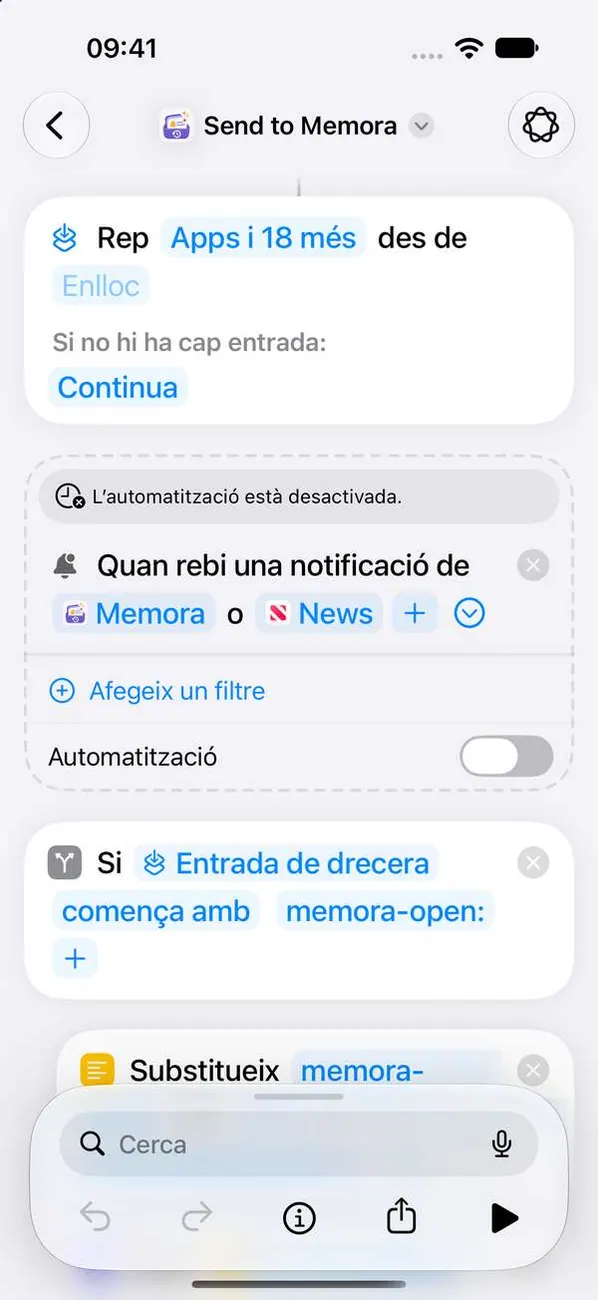 Important
Aquest és el pas més important. Si està desactivada, no es desa res.
iPad
Pas 1. Afegeix la drecera
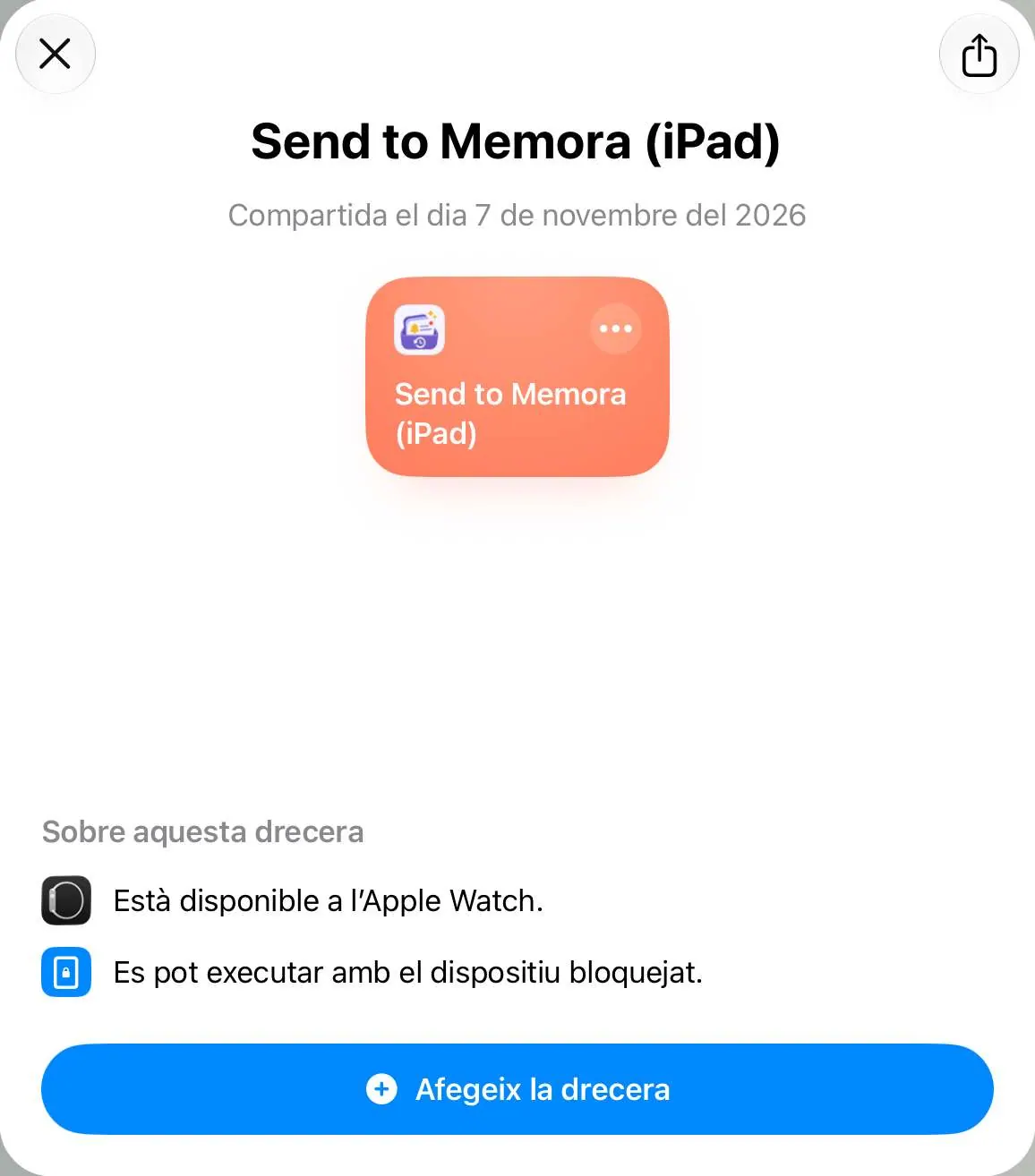
Apple no permet que les aplicacions llegeixin les notificacions d’altres aplicacions, així que Memora fa servir una automatització de l’aplicació Dreceres. Només trigaràs un minut.
Pas 2. Obre la drecera i toca «Edita»
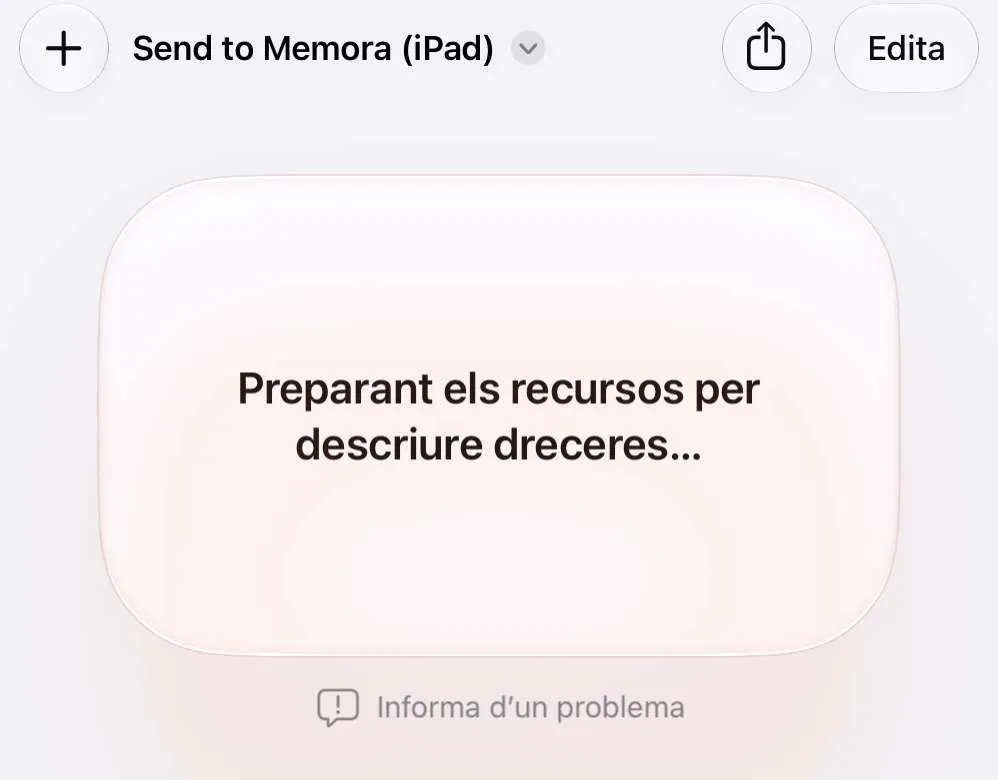
En obrir l’aplicació Dreceres, aniràs a «Send to Memora (iPad)». Si veus aquesta pantalla, toca «Edita» a la part superior.
Pas 3. Toca + i tria les aplicacions
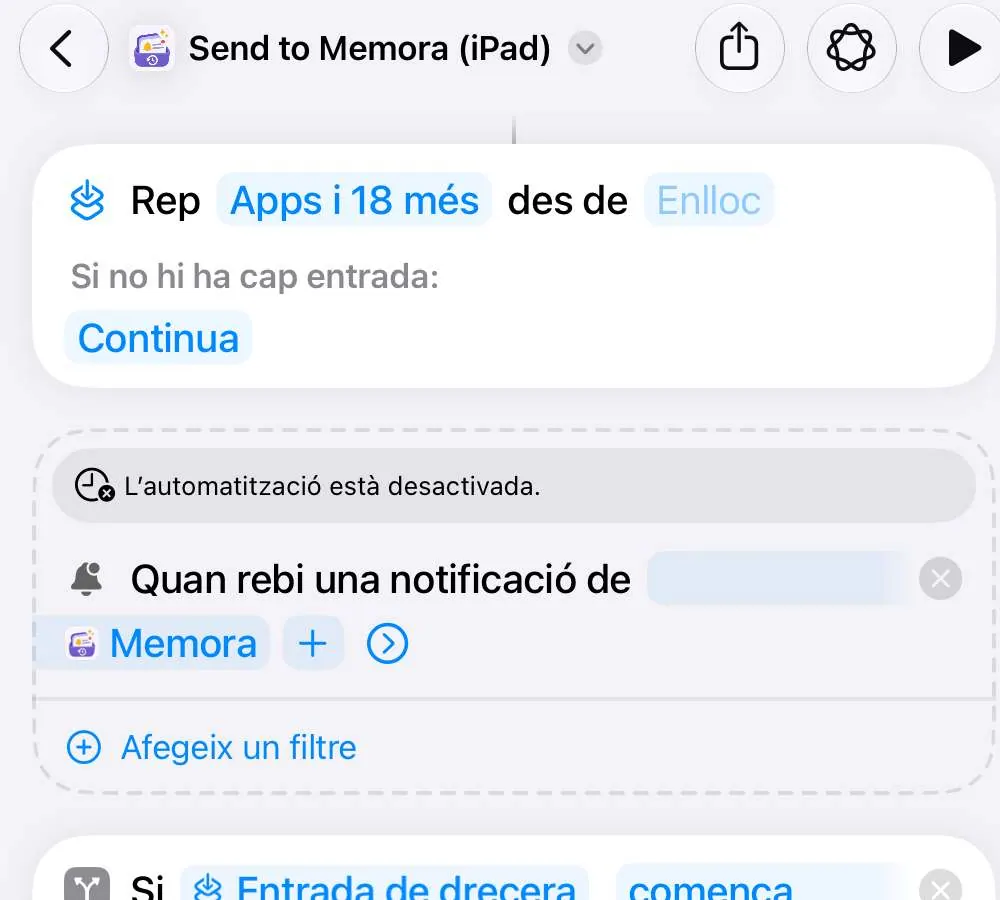
Memora només desa les notificacions de les aplicacions que afegeixis aquí. Torna a tocar + per cada aplicació. Mantén Memora a la llista perquè funcioni la prova de connexió.
Pas 4. Toca la fletxa per mostrar-ne més
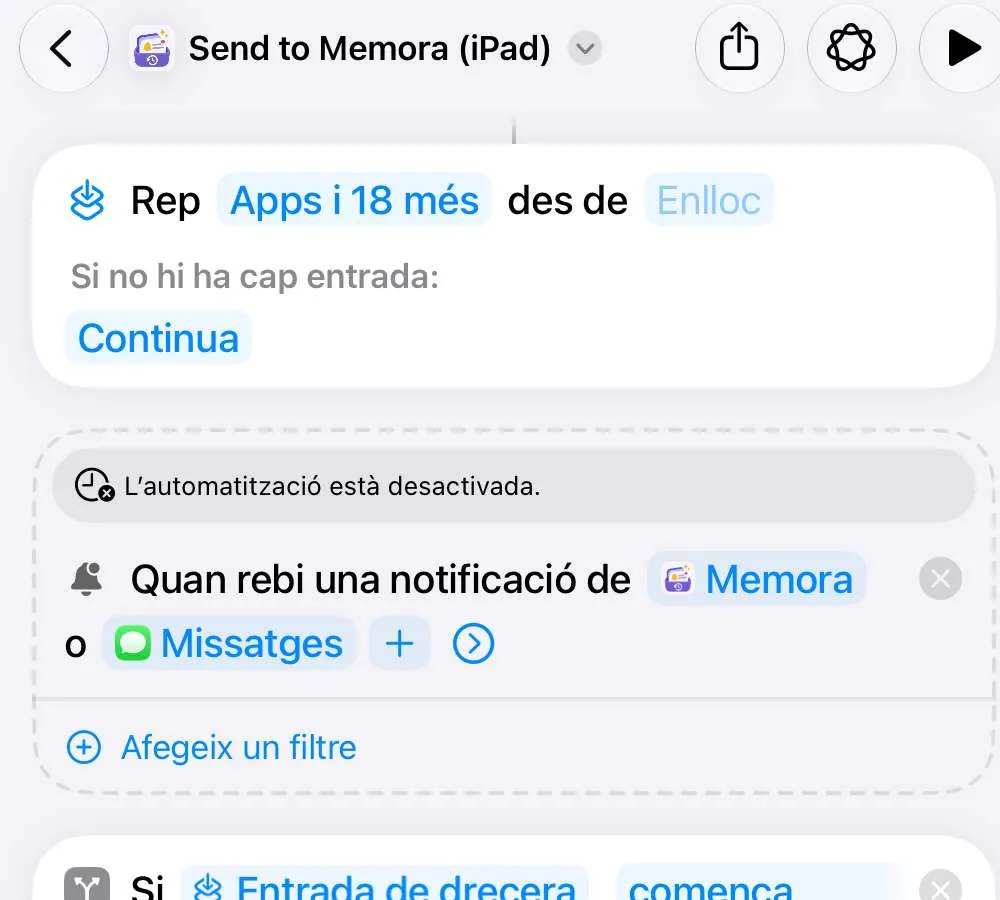
L’interruptor per activar la drecera és amagat sota aquesta fletxa.
Pas 5. Activa l’automatització
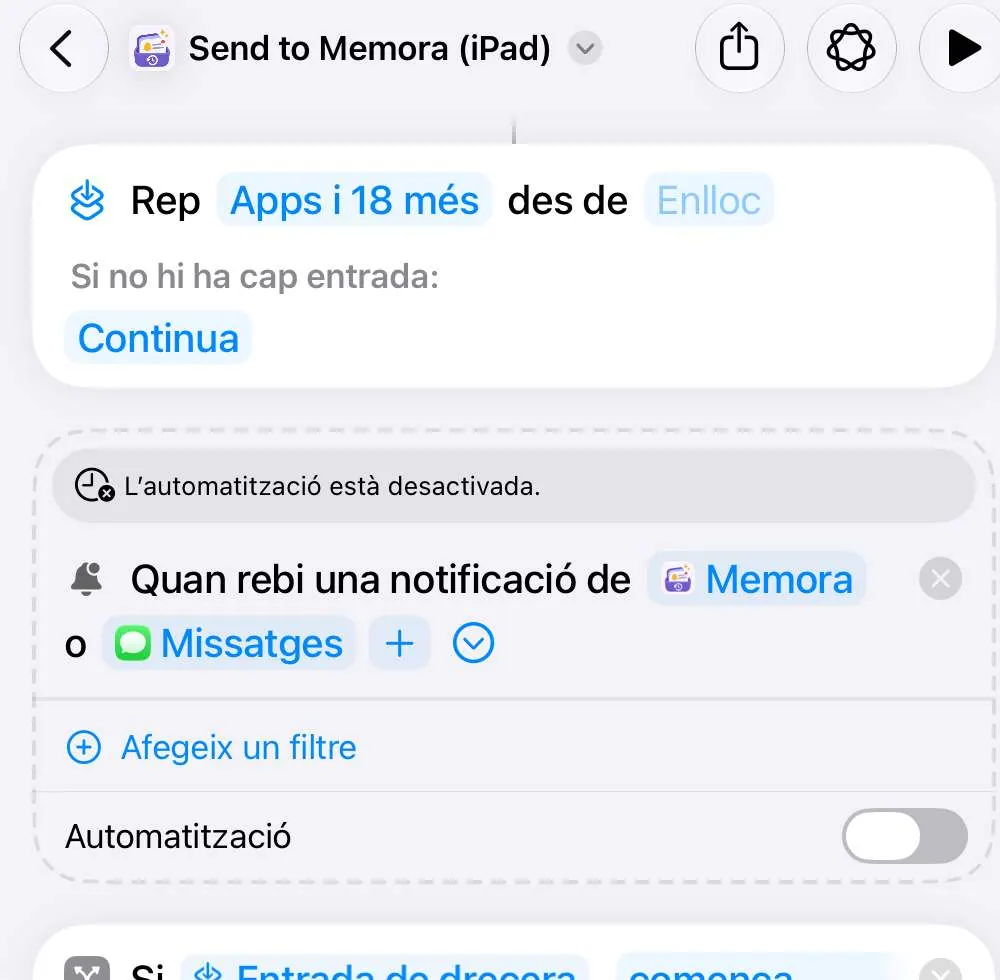 Important
Aquest és el pas més important. Si està desactivada, no es desa res.
Mac
Pas 1. Afegeix la drecera
Apple no permet que les aplicacions llegeixin les notificacions d’altres aplicacions, així que Memora fa servir una automatització de l’aplicació Dreceres. Només trigaràs un minut.
Pas 2. Fes clic a + i tria les aplicacions
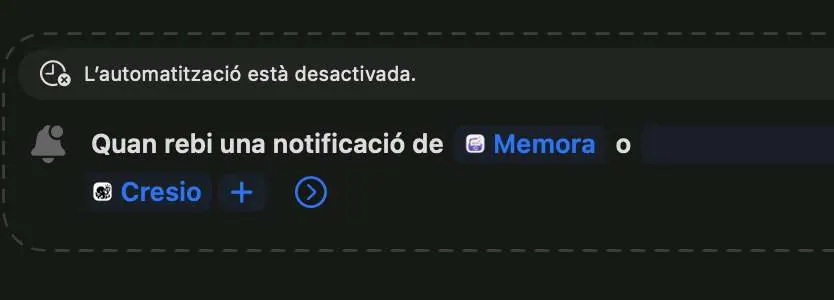
Fes clic a + i tria cada aplicació d’aquest Mac. Mantén Memora a la llista perquè funcioni la prova de connexió.
Pas 3. Activa l’automatització
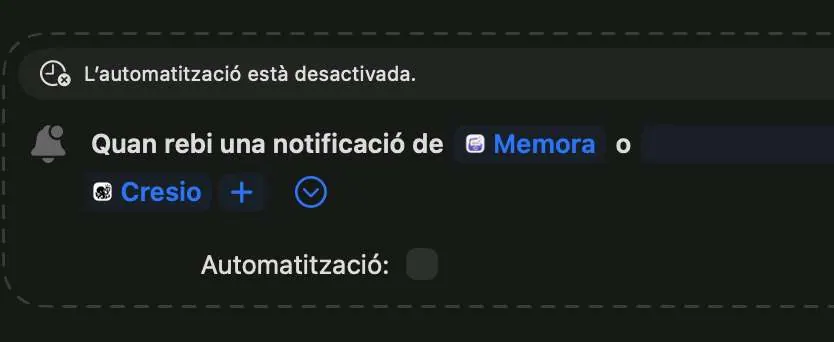 Important
Fes clic a la fletxa i marca «Automatització». Si està desactivada, no es desarà res.
Encara tens dubtes?
Escriu-nos a cynstudio.app@gmail.com