
A Parancs beállítása
Add hozzá a Memora-parancsot, válaszd ki a menteni kívánt appokat, és kapcsold be az Automatizálást. Körülbelül egy percet vesz igénybe.
iPhone
1. lépés. Parancs hozzáadása
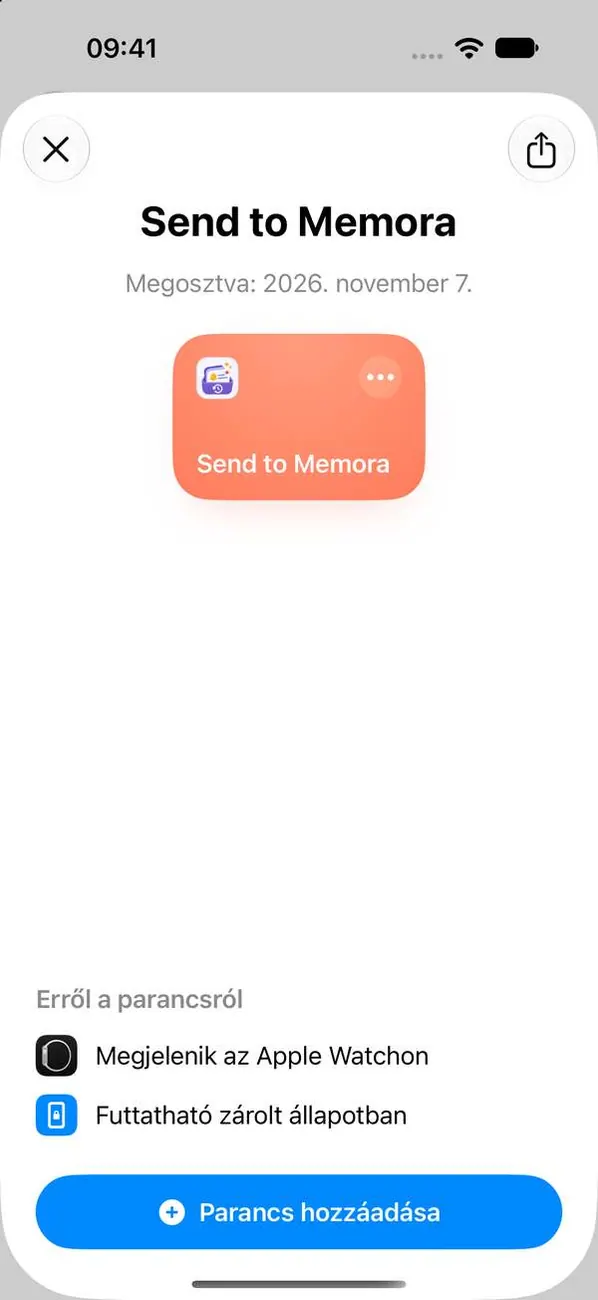
Az Apple nem engedi, hogy az alkalmazások más alkalmazások értesítéseit olvassák, ezért a Memora egy Parancsok-automatizálást használ. Körülbelül egy percet vesz igénybe.
2. lépés. Nyisd meg a parancsot, majd koppints a Szerkesztésre
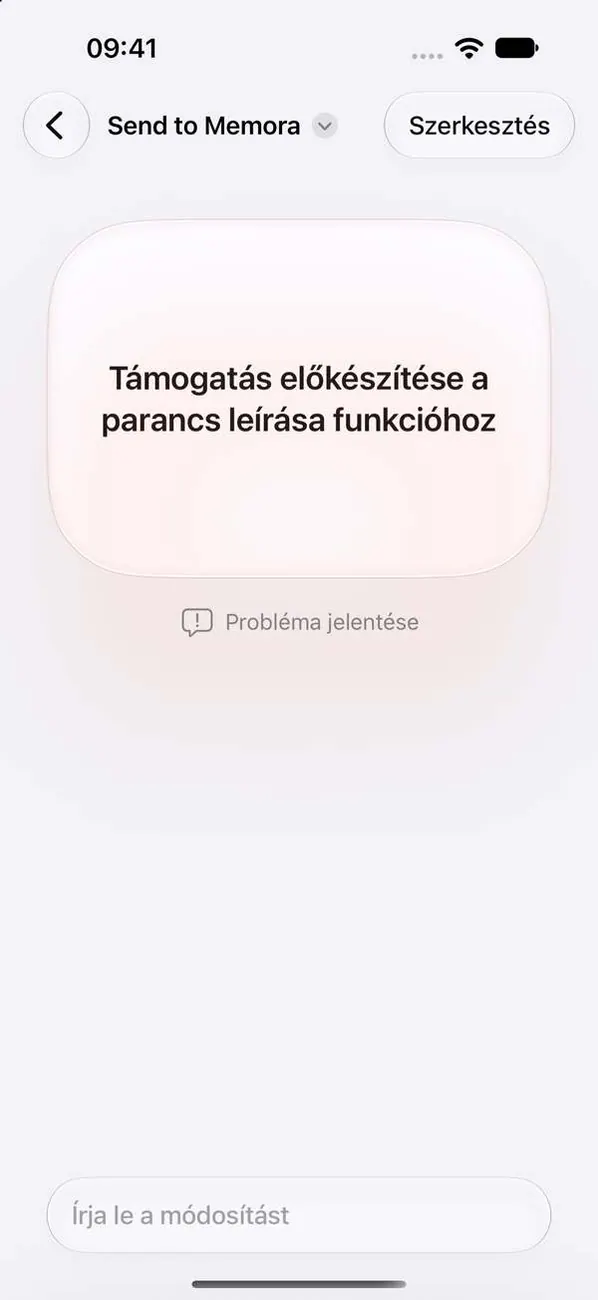
A Parancsok megnyitja ezt: „Send to Memora”. Ha ezt a képernyőt látod, koppints felül a Szerkesztésre.
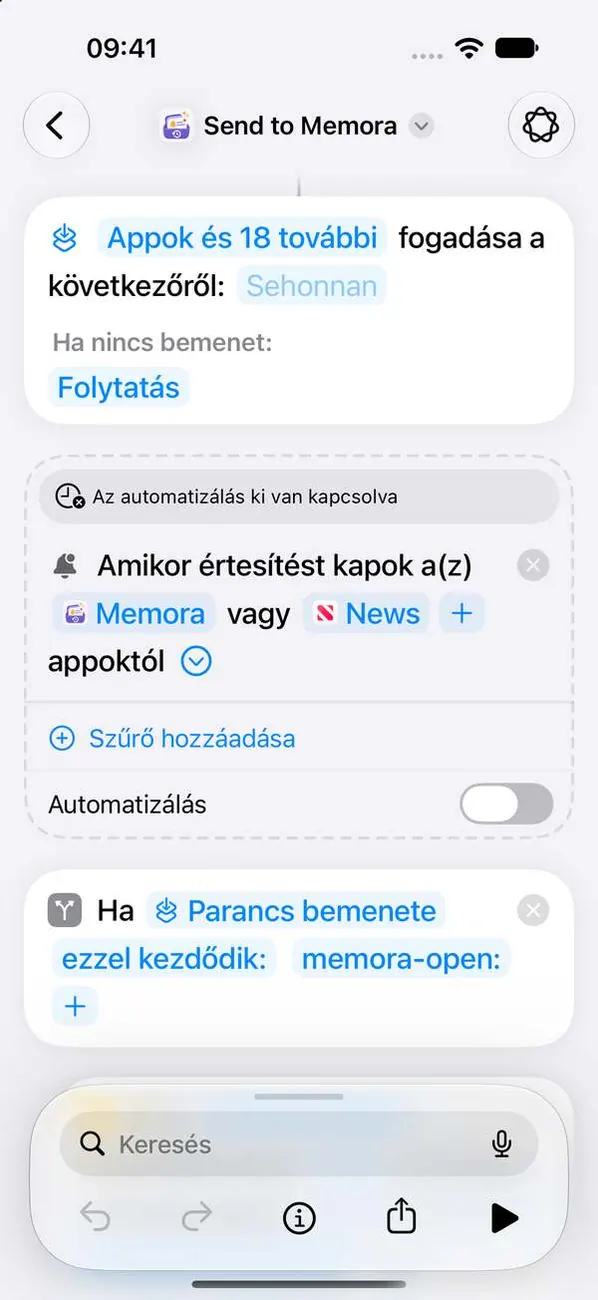
3. lépés. Koppints a + jelre, majd válaszd ki az alkalmazásokat
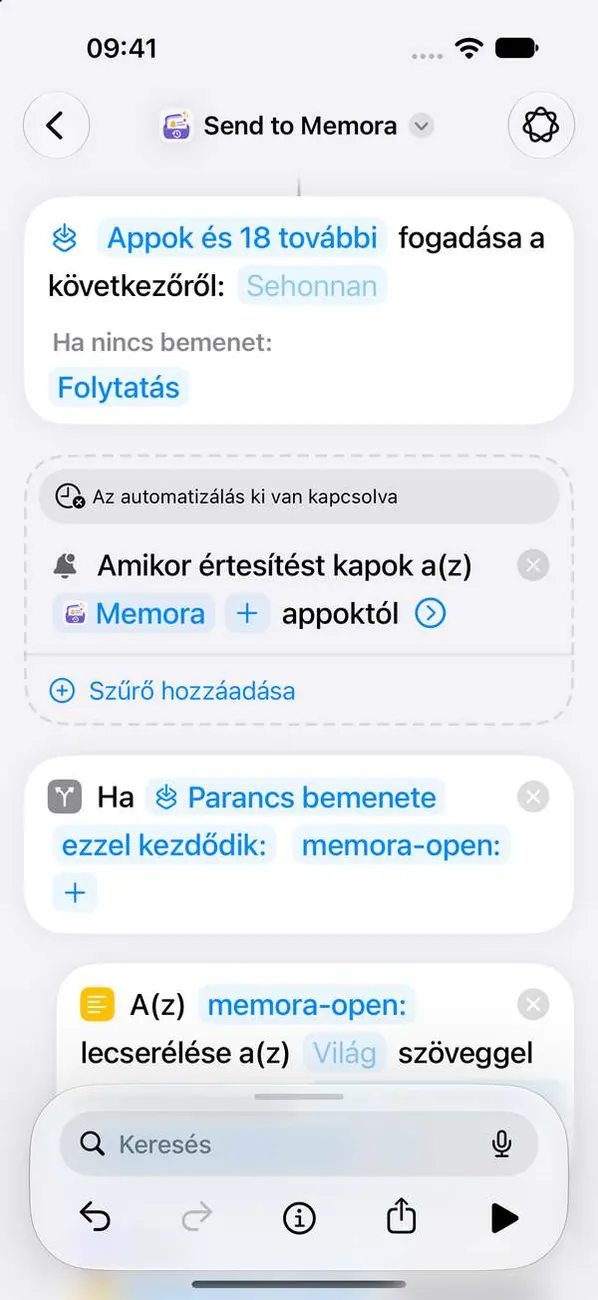
A Memora csak az itt hozzáadott alkalmazásokat menti. Minden alkalmazáshoz koppints újra a + jelre. Hagyd a Memora alkalmazást is a listában, hogy működjön a kapcsolatteszt.
4. lépés. Koppints a nyílra további lehetőségekért
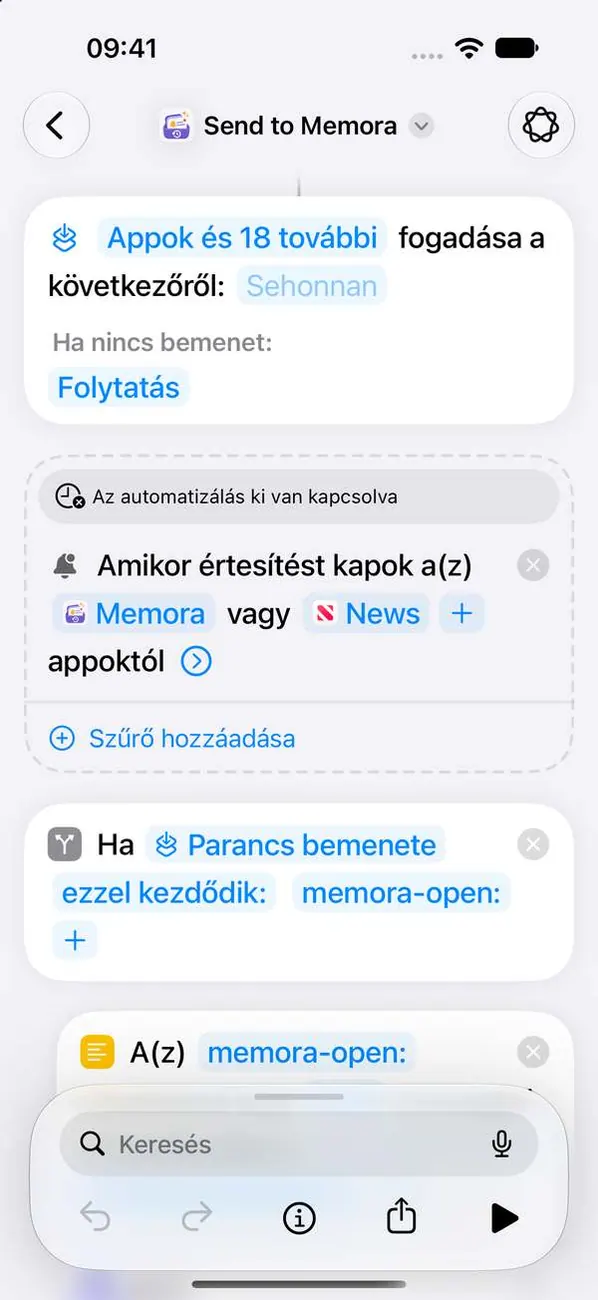
A parancs bekapcsolására szolgáló kapcsoló a nyíl alatt rejtőzik.
5. lépés. Kapcsold be az automatizálást
 Fontos
Ez a legfontosabb lépés. Amíg ki van kapcsolva, semmi sem kerül mentésre.
iPad
1. lépés. Parancs hozzáadása
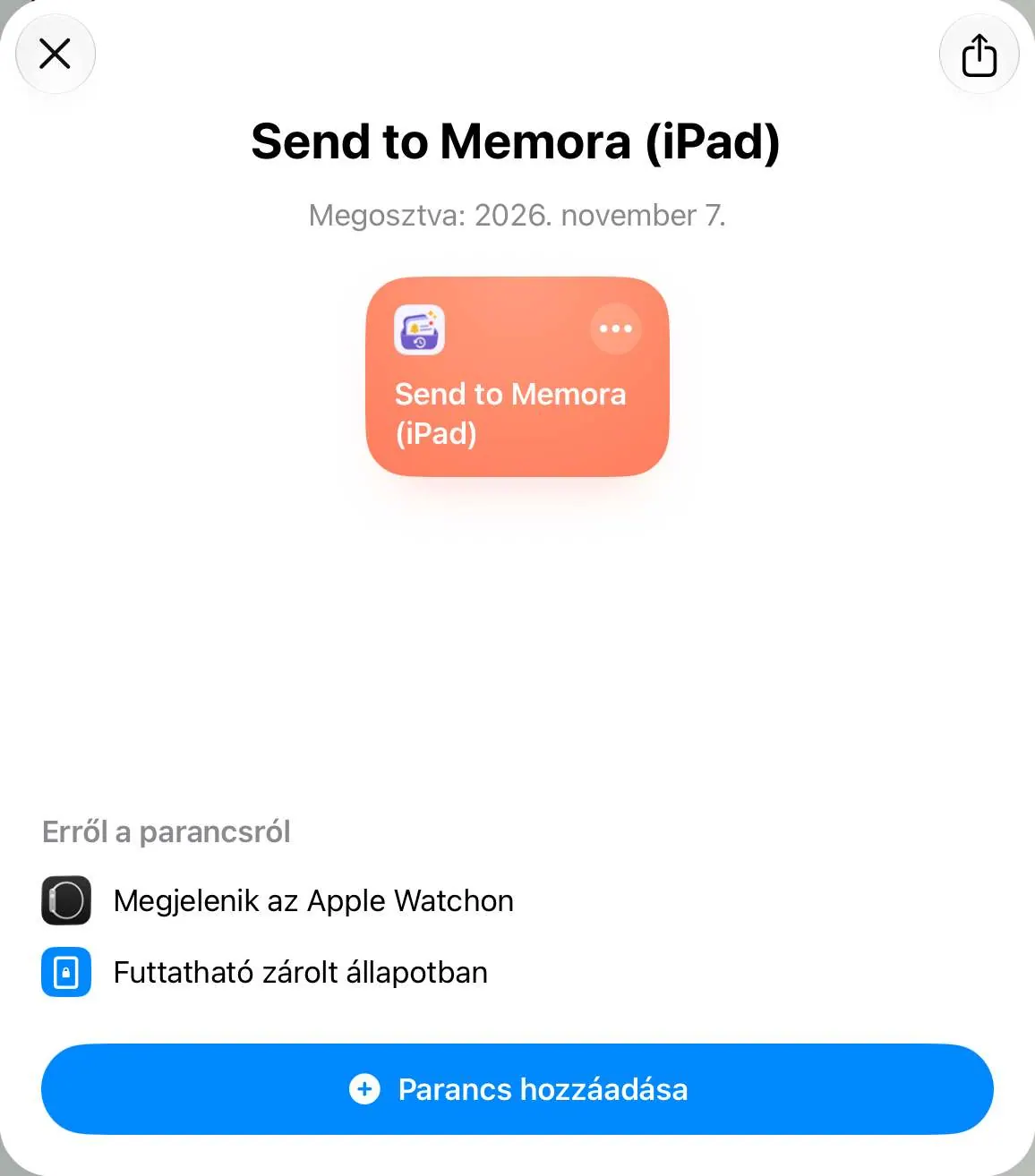
Az Apple nem engedi, hogy az alkalmazások más alkalmazások értesítéseit olvassák, ezért a Memora egy Parancsok-automatizálást használ. Körülbelül egy percet vesz igénybe.
2. lépés. Nyisd meg a parancsot, majd koppints a Szerkesztésre
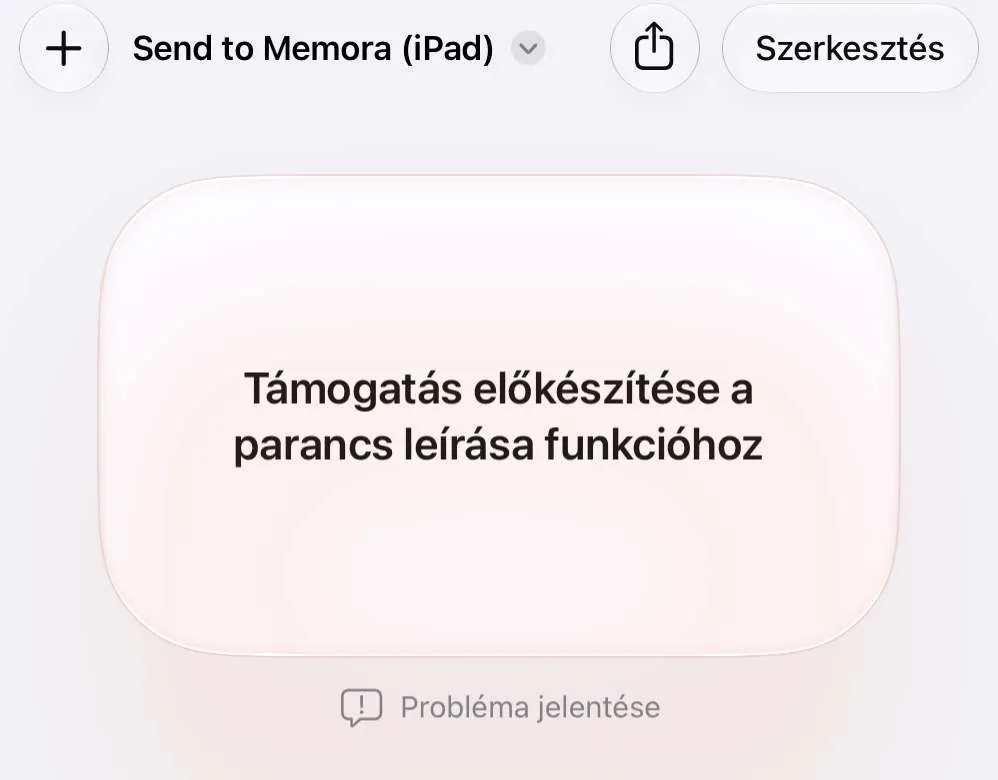
A Parancsok megnyitja ezt: „Send to Memora (iPad)”. Ha ezt a képernyőt látod, koppints felül a Szerkesztésre.
3. lépés. Koppints a + jelre, majd válaszd ki az alkalmazásokat
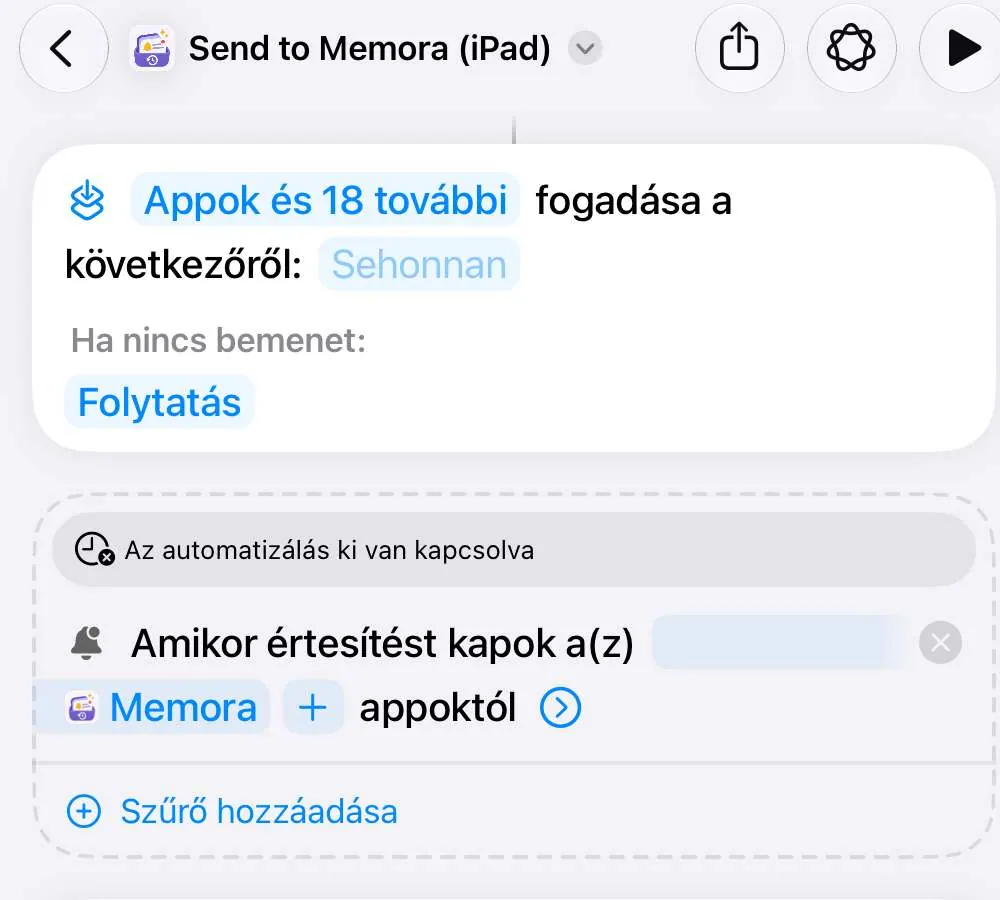
A Memora csak az itt hozzáadott alkalmazásokat menti. Minden alkalmazáshoz koppints újra a + jelre. Hagyd a Memora alkalmazást is a listában, hogy működjön a kapcsolatteszt.
4. lépés. Koppints a nyílra további lehetőségekért
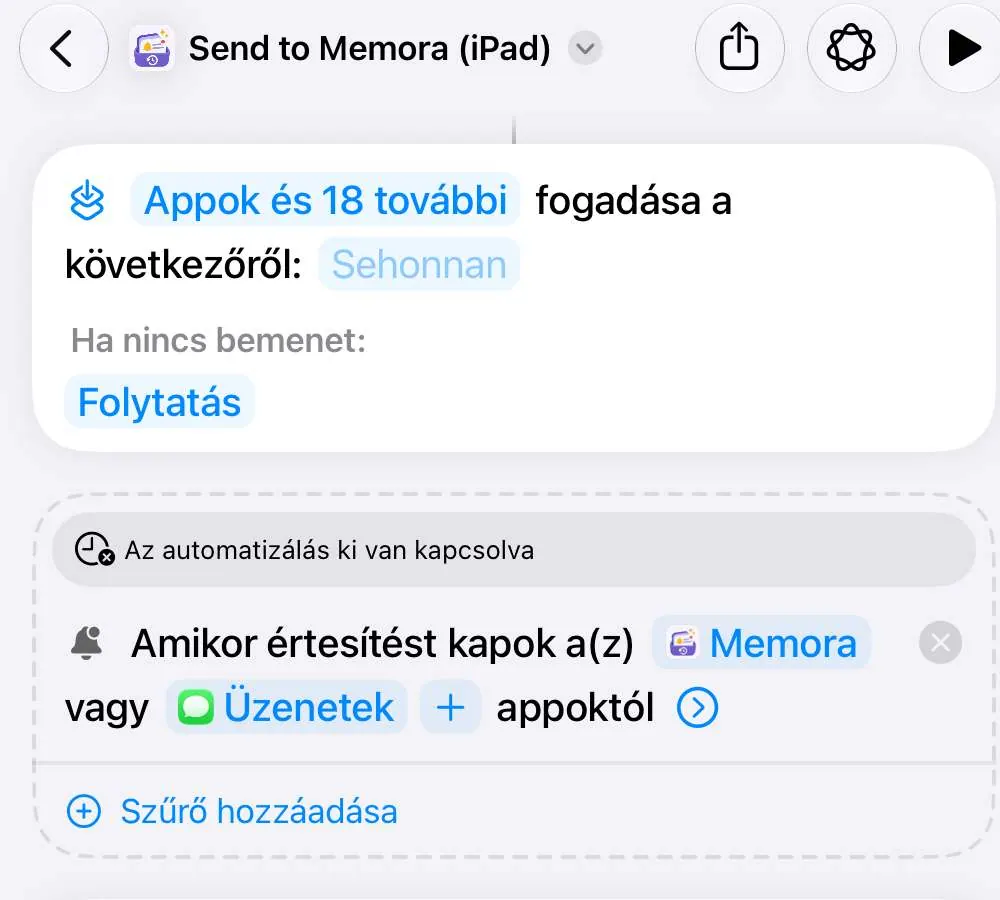
A parancs bekapcsolására szolgáló kapcsoló a nyíl alatt rejtőzik.
5. lépés. Kapcsold be az automatizálást
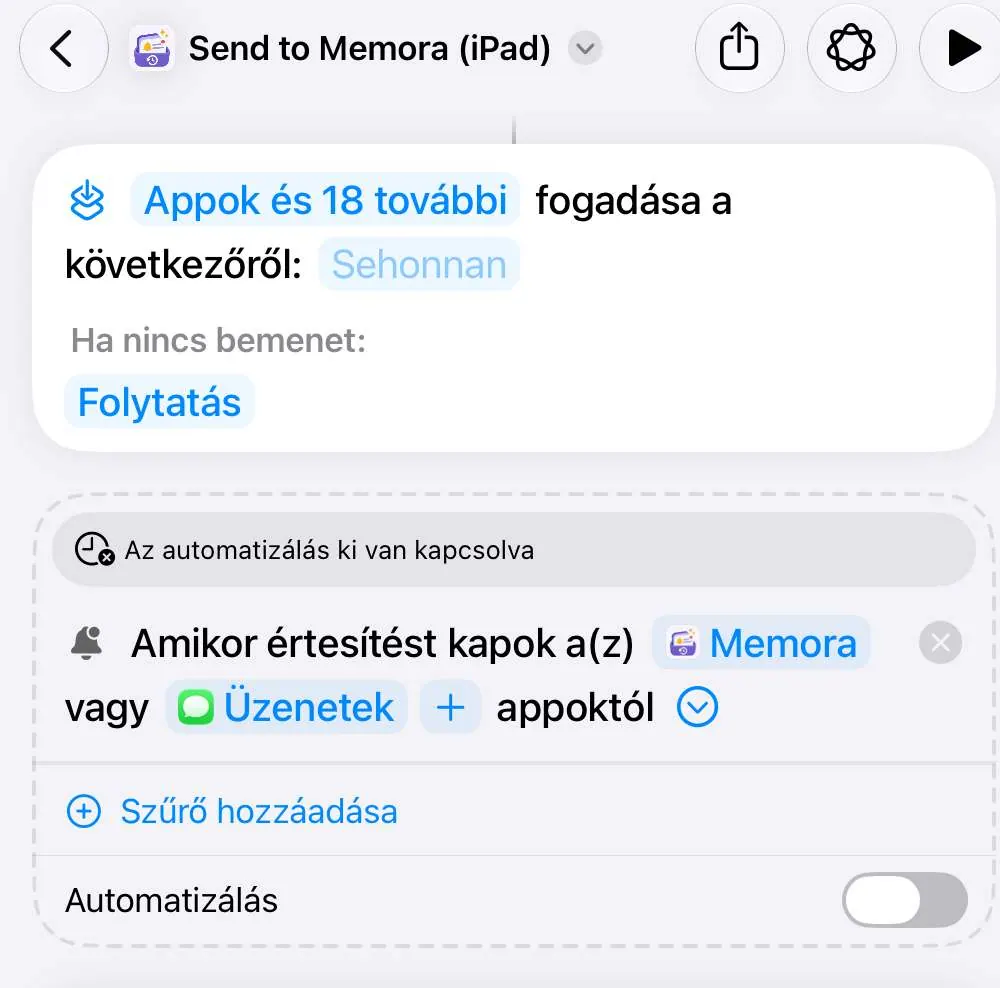 Fontos
Ez a legfontosabb lépés. Amíg ki van kapcsolva, semmi sem kerül mentésre.
Mac
1. lépés. Parancs hozzáadása
Az Apple nem engedi, hogy az alkalmazások más alkalmazások értesítéseit olvassák, ezért a Memora egy Parancsok-automatizálást használ. Körülbelül egy percet vesz igénybe.
2. lépés. Kattints a + jelre, majd válaszd ki az alkalmazásokat
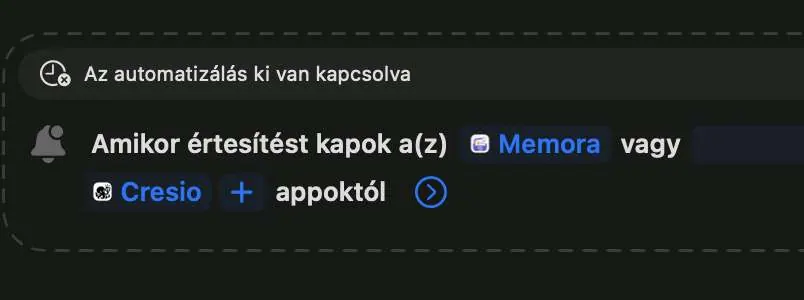
Kattints a + jelre, és válaszd ki az alkalmazásokat ezen a Macen. Hagyd a Memora alkalmazást is a listában, hogy működjön a kapcsolatteszt.
3. lépés. Kapcsold be az automatizálást
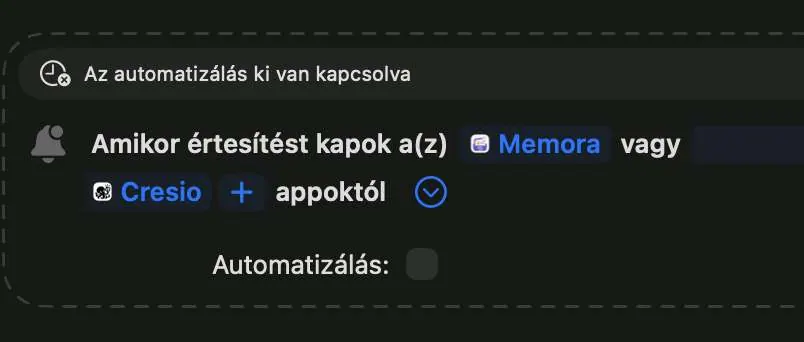 Fontos
Kattints a nyílra, majd jelöld be az Automatizálás lehetőséget. Amíg ki van kapcsolva, semmi sem kerül mentésre.
Még mindig elakadtál?
Írj nekünk erre a címre: cynstudio.app@gmail.com