
Nastavte skratku
Pridajte skratku Memora, vyberte aplikácie, ktorých oznámenia chcete ukladať, a zapnite automatizáciu. Zaberie to asi minútu.
iPhone
Krok 1. Pridať skratku
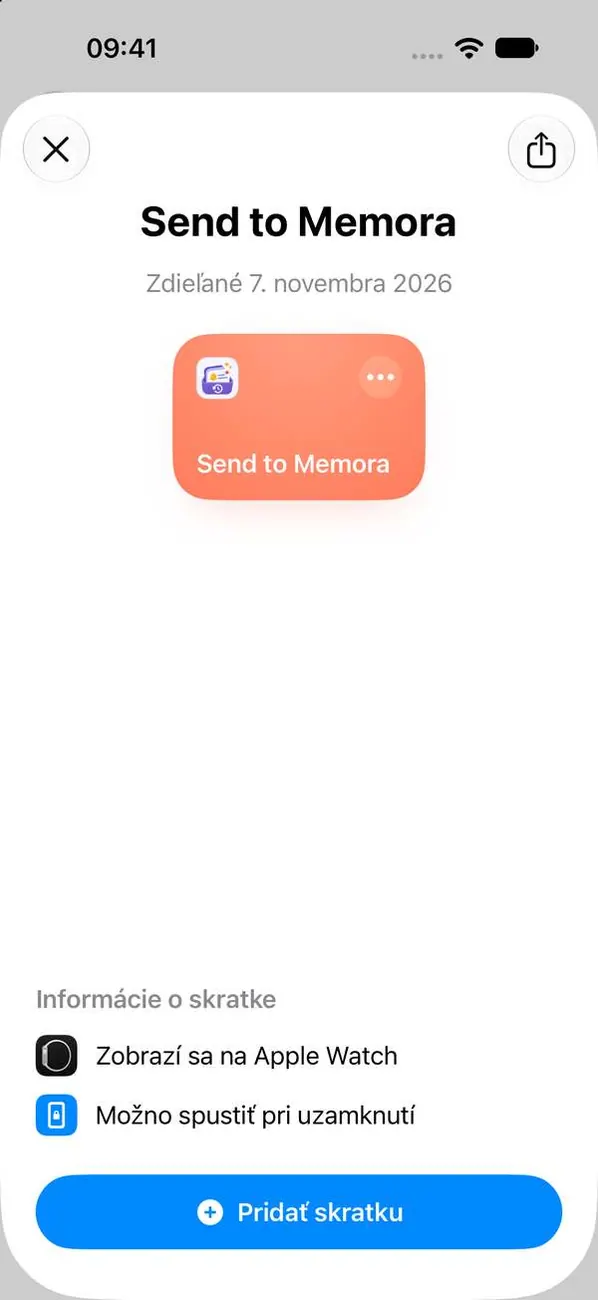
Apple nedovoľuje aplikáciám čítať upozornenia iných aplikácií, preto Memora používa automatizáciu v aplikácii Skratky. Nastavenie trvá približne minútu.
Krok 2. Otvorte skratku a klepnite na Upraviť
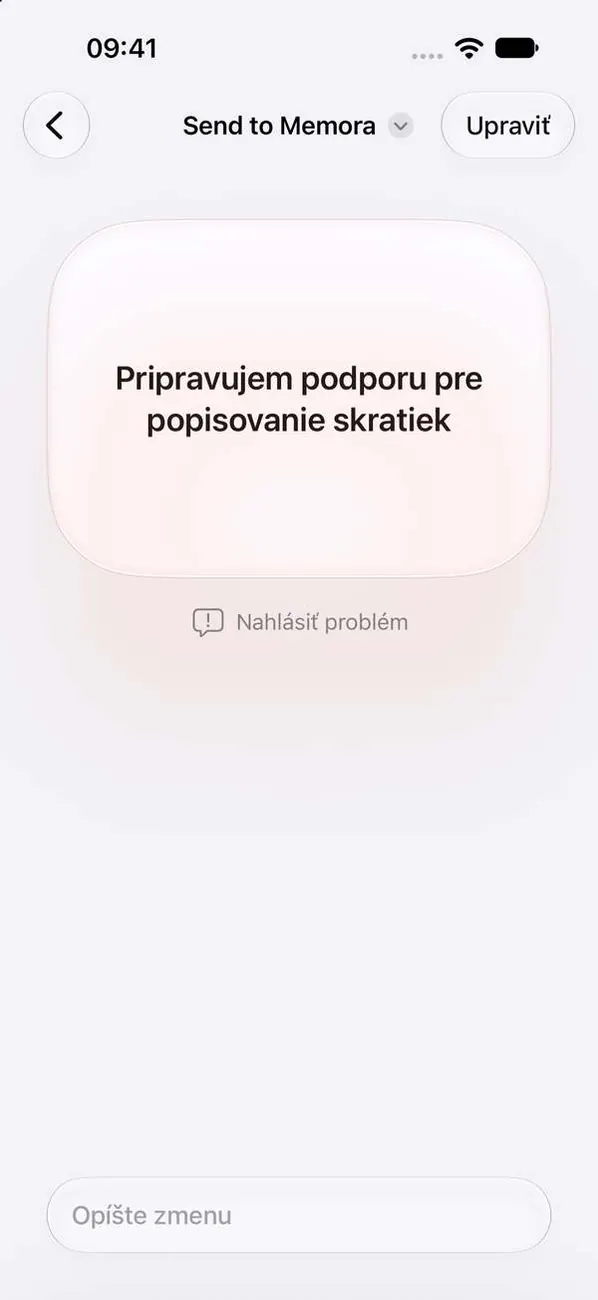
Aplikácia Skratky vás presmeruje na „Send to Memora“. Ak sa zobrazí táto obrazovka, klepnite hore na Upraviť.
Krok 3. Klepnite na + a vyberte aplikácie
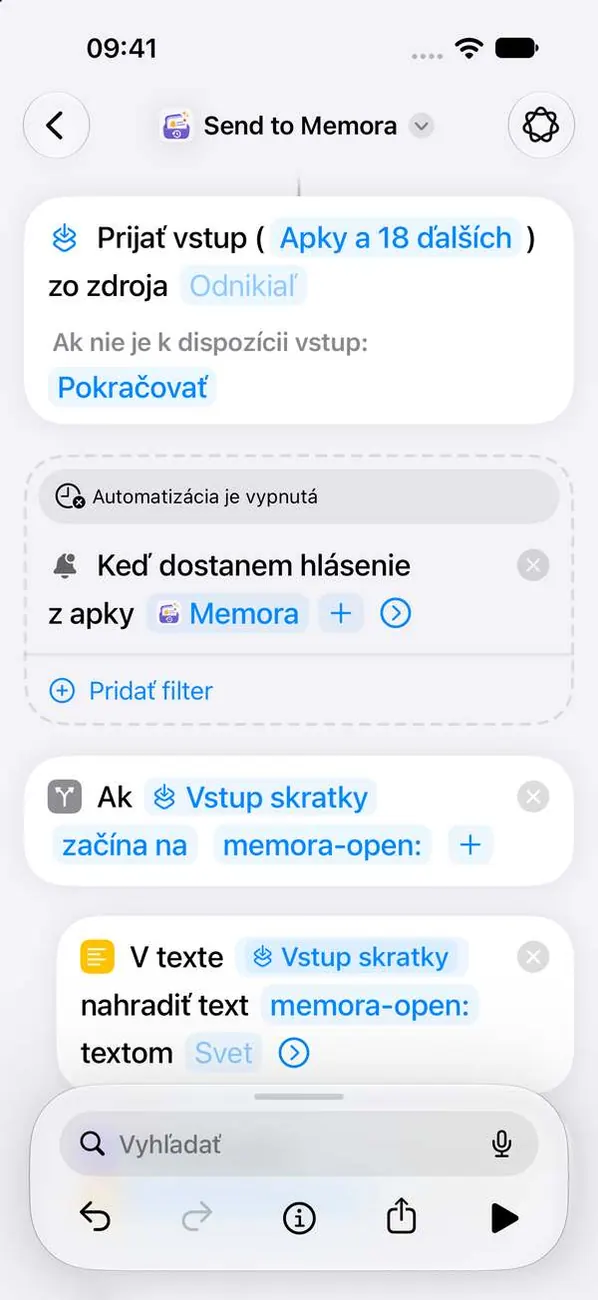
Memora ukladá upozornenia iba z aplikácií, ktoré sem pridáte. Pre každú aplikáciu znova klepnite na +. Memora musí zostať v zozname, aby test pripojenia fungoval.
Krok 4. Klepnutím na šípku zobrazíte ďalšie možnosti
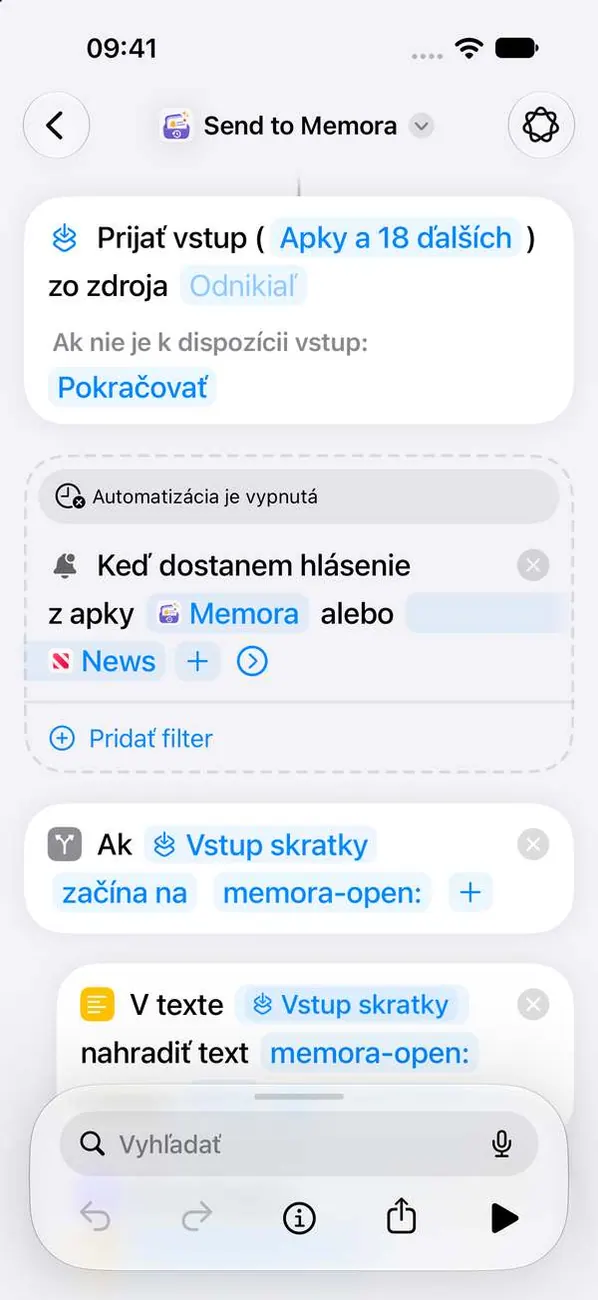
Prepínač na zapnutie skratky sa nachádza pod touto šípkou.
Krok 5. Zapnite automatizáciu
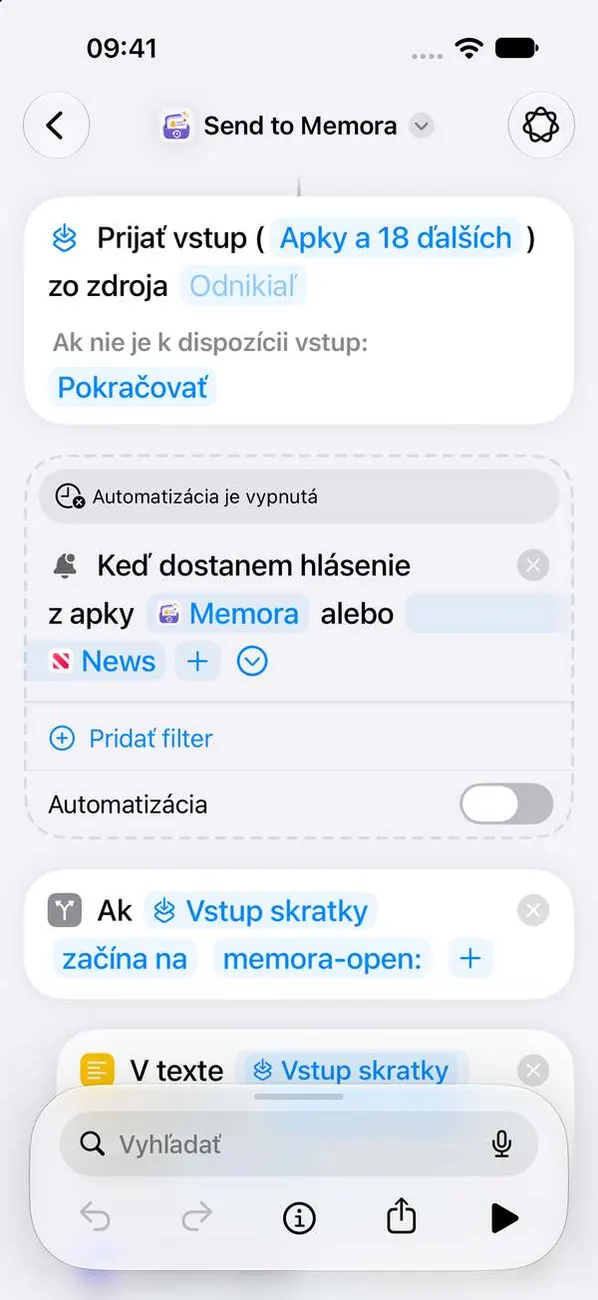 Dôležité
Toto je najdôležitejší krok. Kým je automatizácia vypnutá, nič sa neukladá.
iPad
Krok 1. Pridať skratku
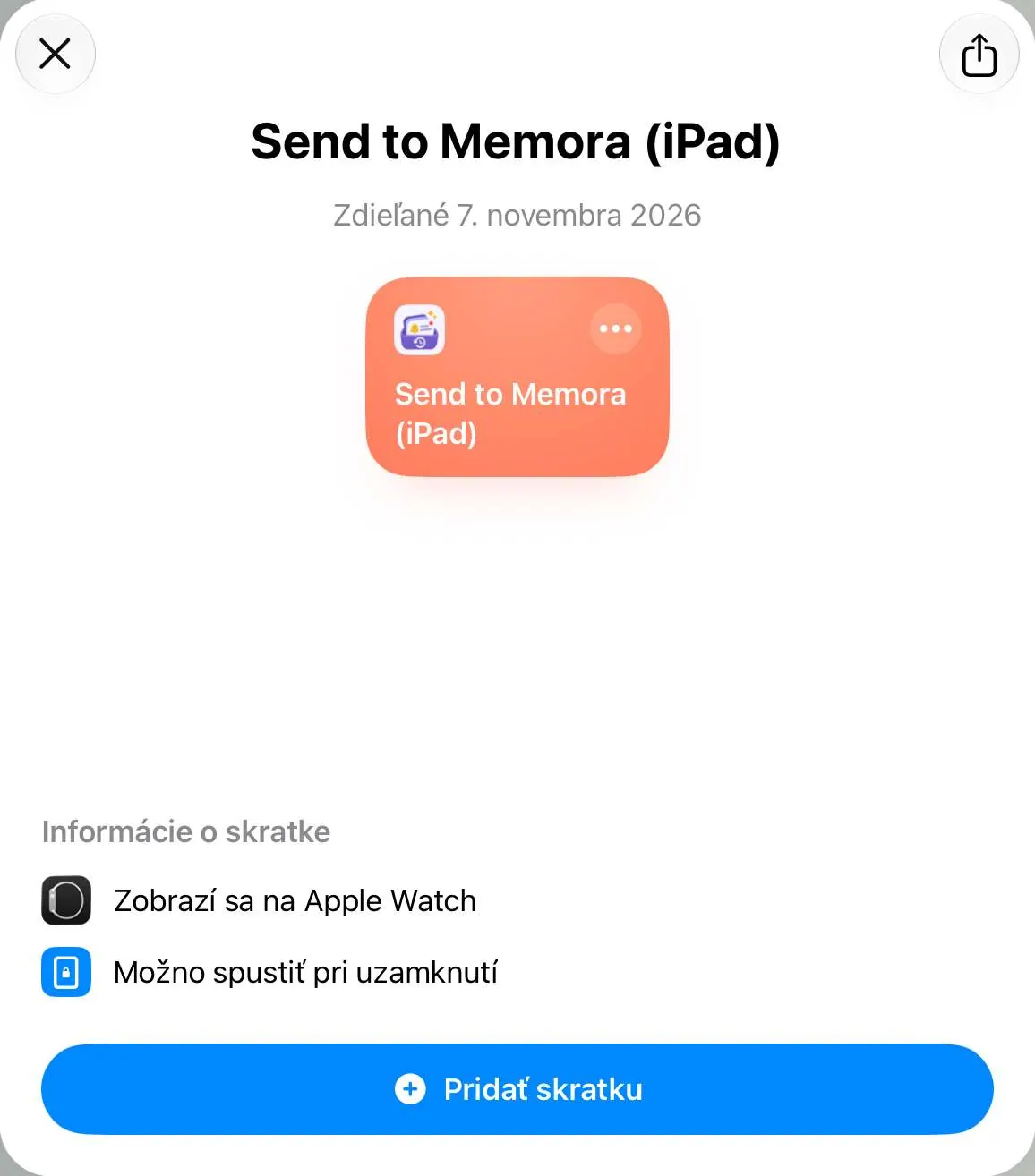
Apple nedovoľuje aplikáciám čítať upozornenia iných aplikácií, preto Memora používa automatizáciu v aplikácii Skratky. Nastavenie trvá približne minútu.
Krok 2. Otvorte skratku a klepnite na Upraviť
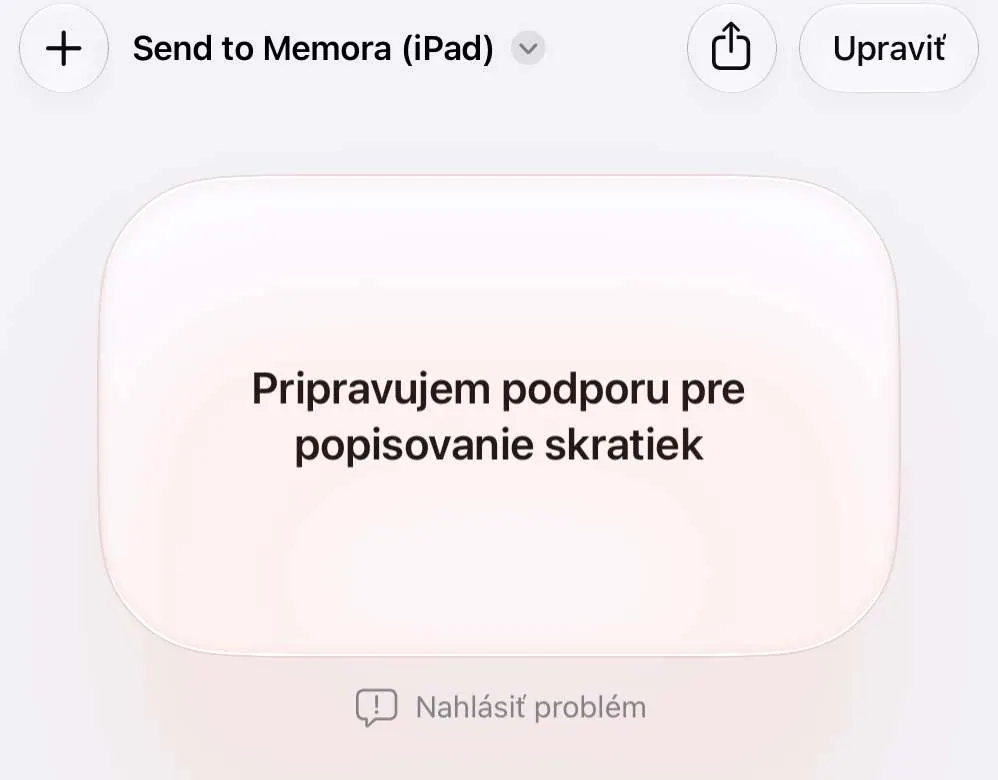
Aplikácia Skratky vás presmeruje na „Send to Memora (iPad)“. Ak sa zobrazí táto obrazovka, klepnite hore na Upraviť.
Krok 3. Klepnite na + a vyberte aplikácie
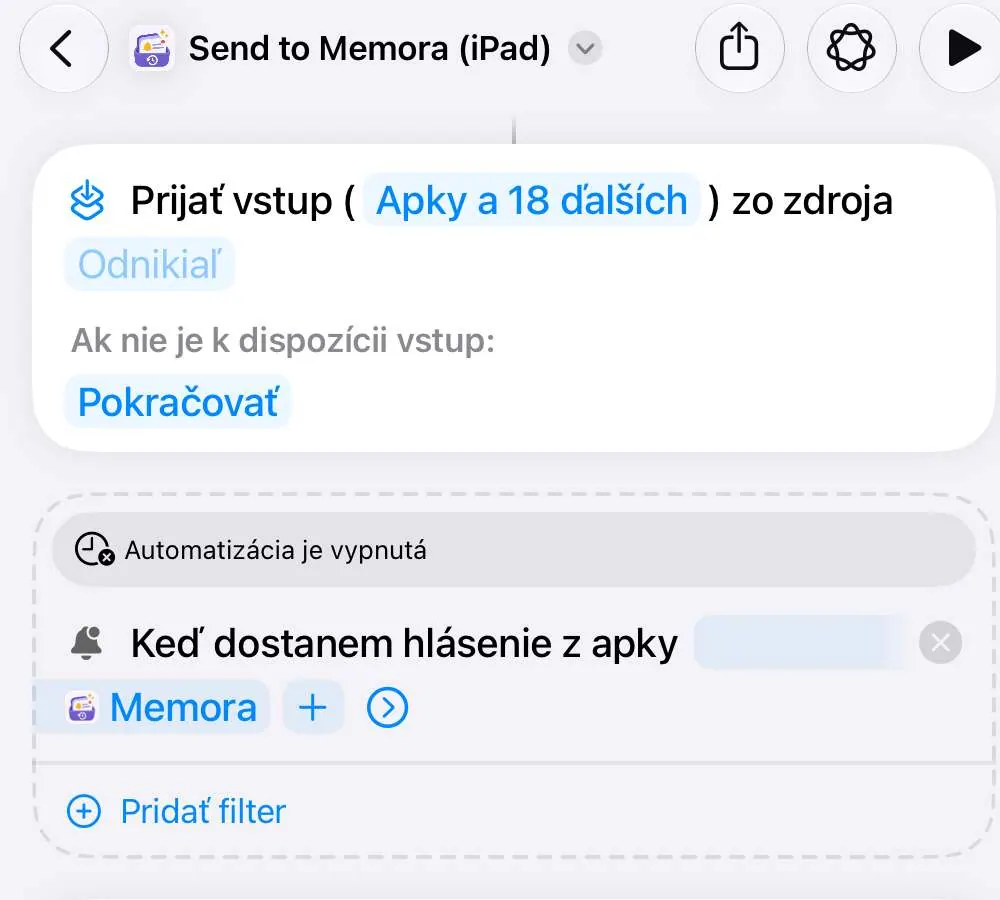
Memora ukladá upozornenia iba z aplikácií, ktoré sem pridáte. Pre každú aplikáciu znova klepnite na +. Memora musí zostať v zozname, aby test pripojenia fungoval.
Krok 4. Klepnutím na šípku zobrazíte ďalšie možnosti
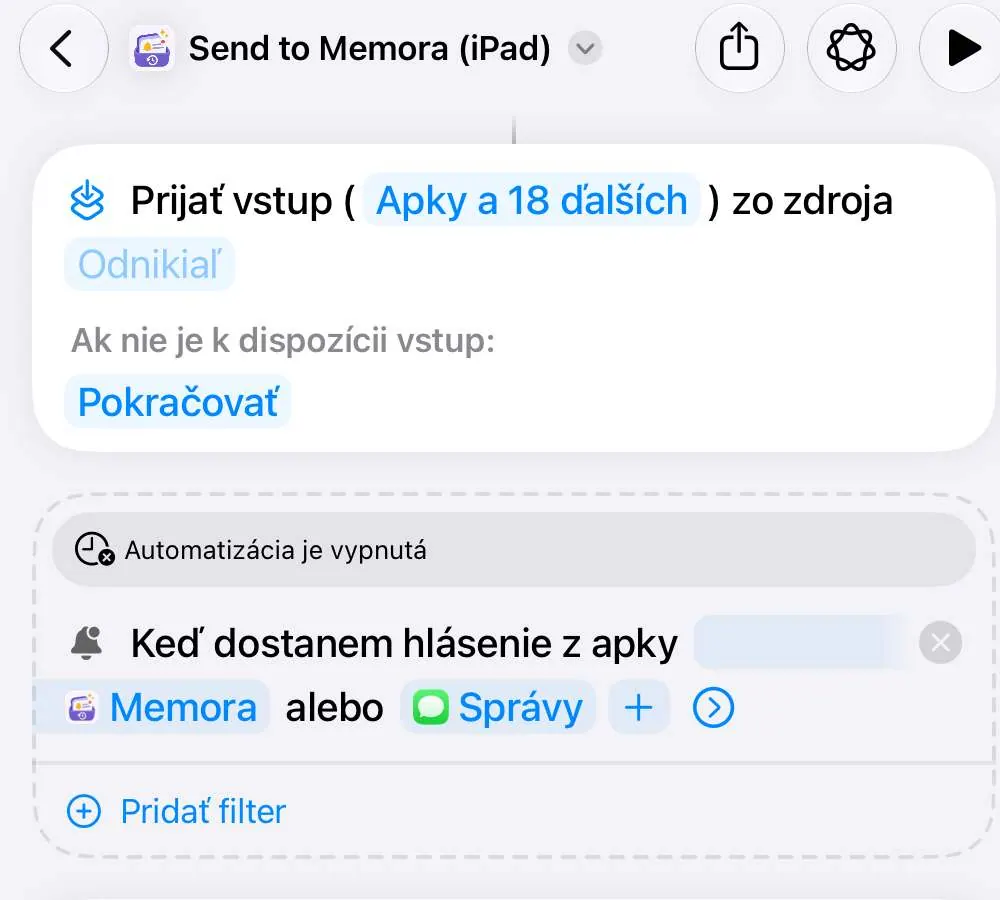
Prepínač na zapnutie skratky sa nachádza pod touto šípkou.
Krok 5. Zapnite automatizáciu
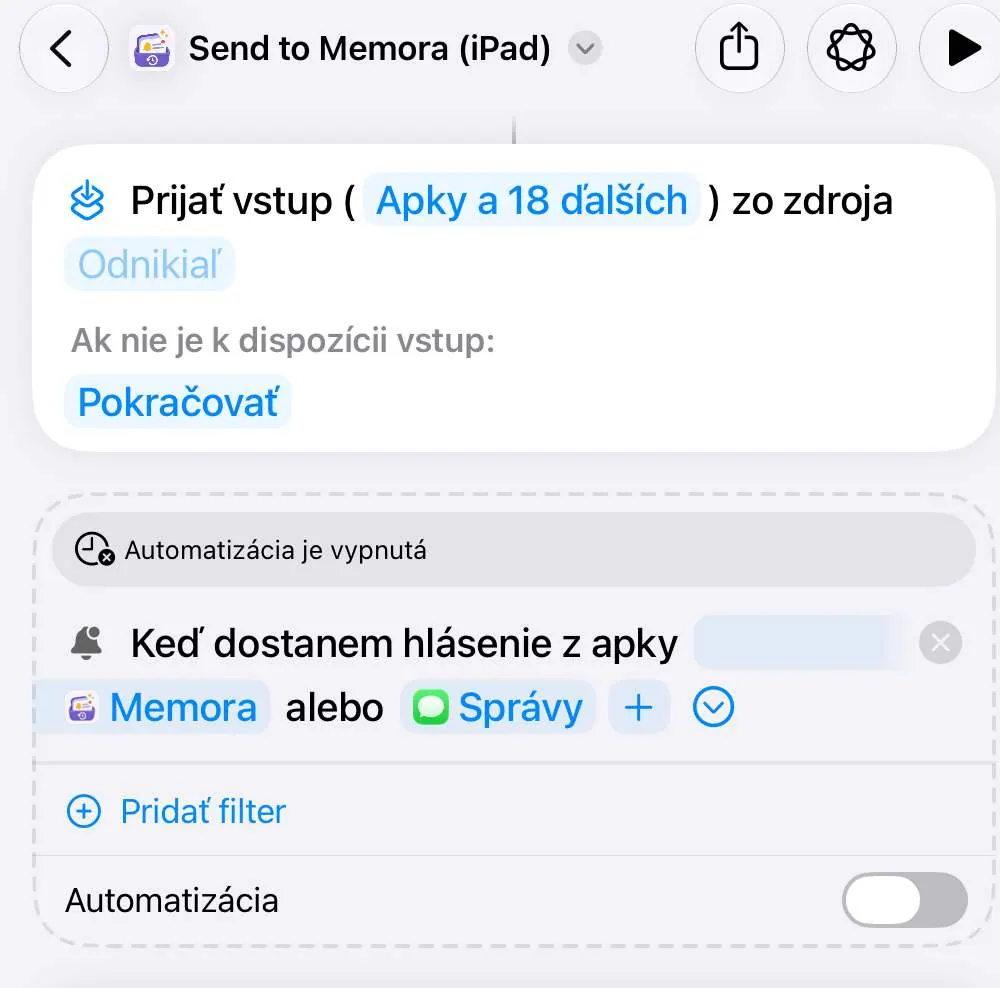 Dôležité
Toto je najdôležitejší krok. Kým je automatizácia vypnutá, nič sa neukladá.
Mac
Krok 1. Pridať skratku
Apple nedovoľuje aplikáciám čítať upozornenia iných aplikácií, preto Memora používa automatizáciu v aplikácii Skratky. Nastavenie trvá približne minútu.
Krok 2. Kliknite na + a vyberte aplikácie
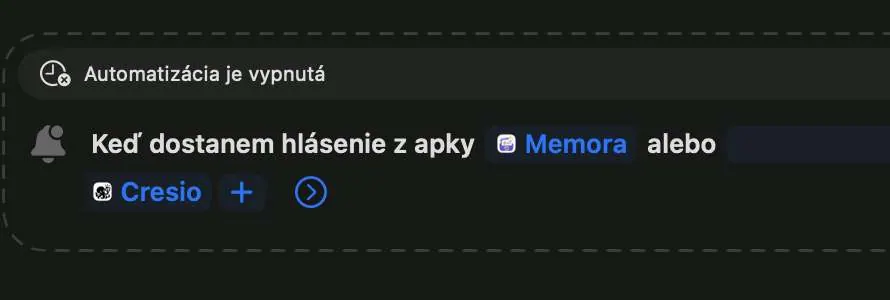
Kliknite na + a vyberte jednotlivé aplikácie na tomto Macu. Memora musí zostať v zozname, aby test pripojenia fungoval.
Krok 3. Zapnite automatizáciu
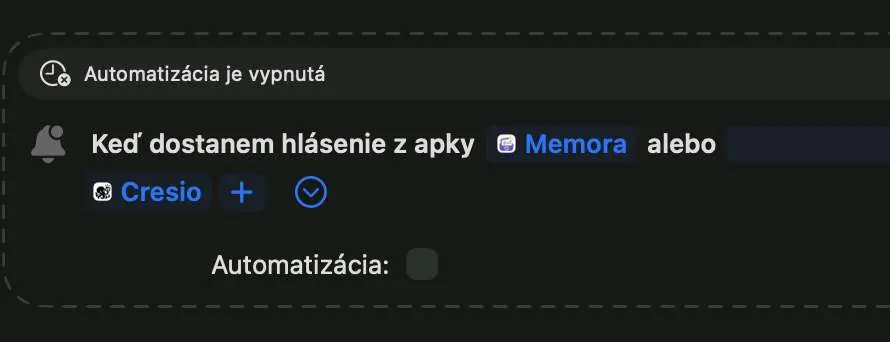 Dôležité
Kliknite na šípku a zaškrtnite možnosť Automatizácia. Kým je vypnutá, nič sa neukladá.
Stále si neviete rady?
Napíšte nám na cynstudio.app@gmail.com