
Настройте бързата команда
Добавете бързата команда на Memora, изберете приложенията, чиито известия да се запазват, и включете автоматизацията. Отнема около минута.
iPhone
Стъпка 1. Добавяне на бързата команда
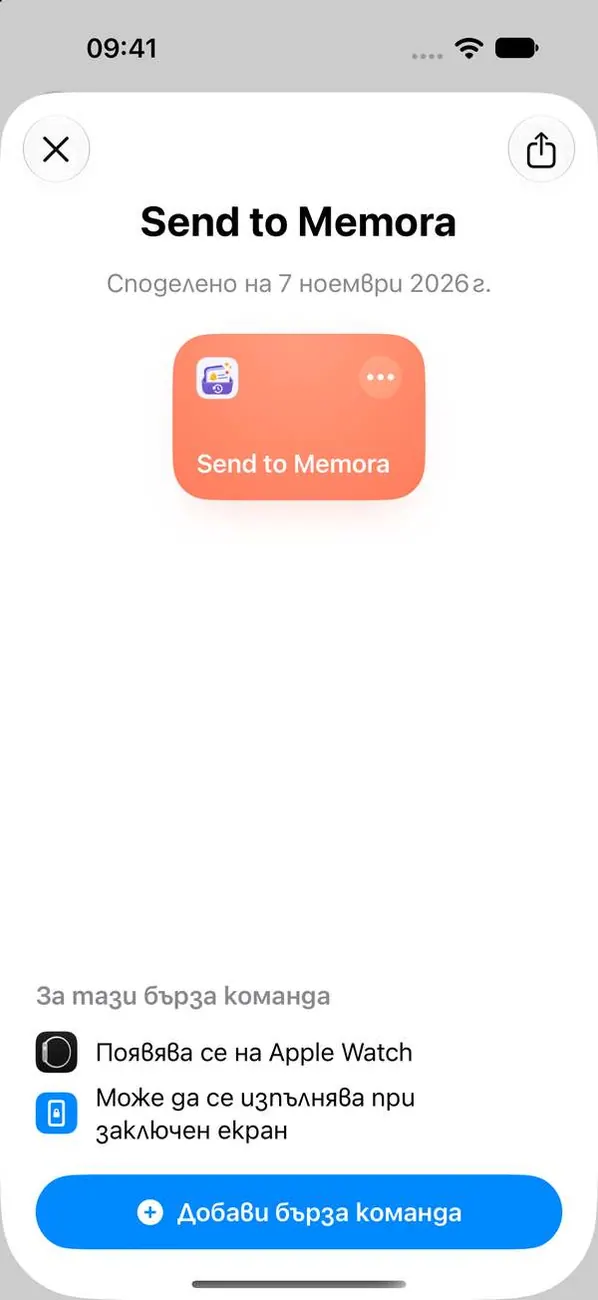
Apple не позволява на приложенията да четат известията на други приложения, затова Memora използва автоматизация в приложението „Бързи команди“. Настройването отнема около минута.
Стъпка 2. Отворете бързата команда, после докоснете „Редактиране“
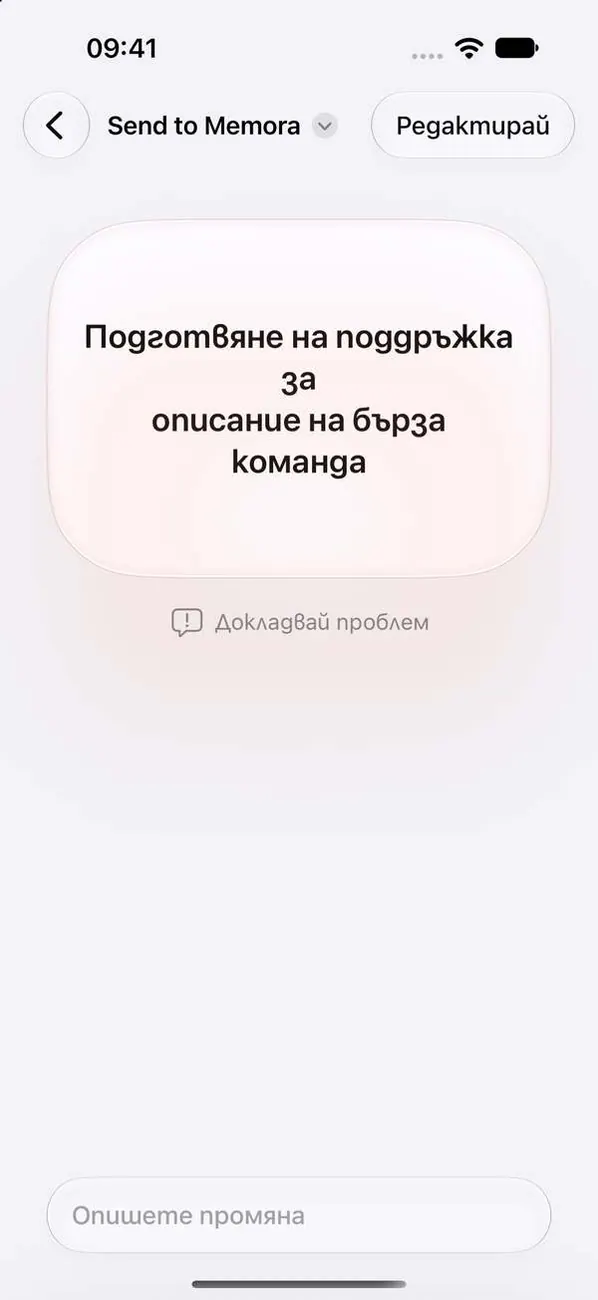
„Бързи команди“ ще ви отведе до „Send to Memora“. Ако видите този екран, докоснете „Редактиране“ горе.
Стъпка 3. Докоснете + и изберете приложенията
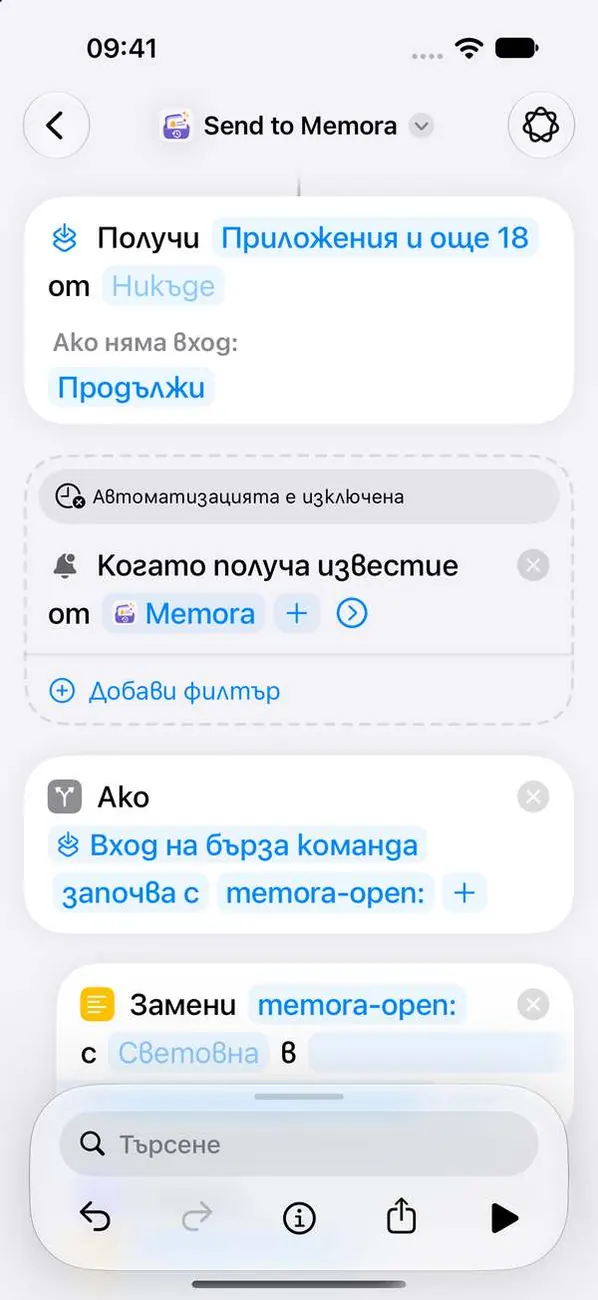
Memora запазва само известията от приложенията, които добавите тук. Докоснете + отново за всяко приложение. Оставете Memora в списъка, за да работи проверката на връзката.
Стъпка 4. Докоснете стрелката, за да видите още
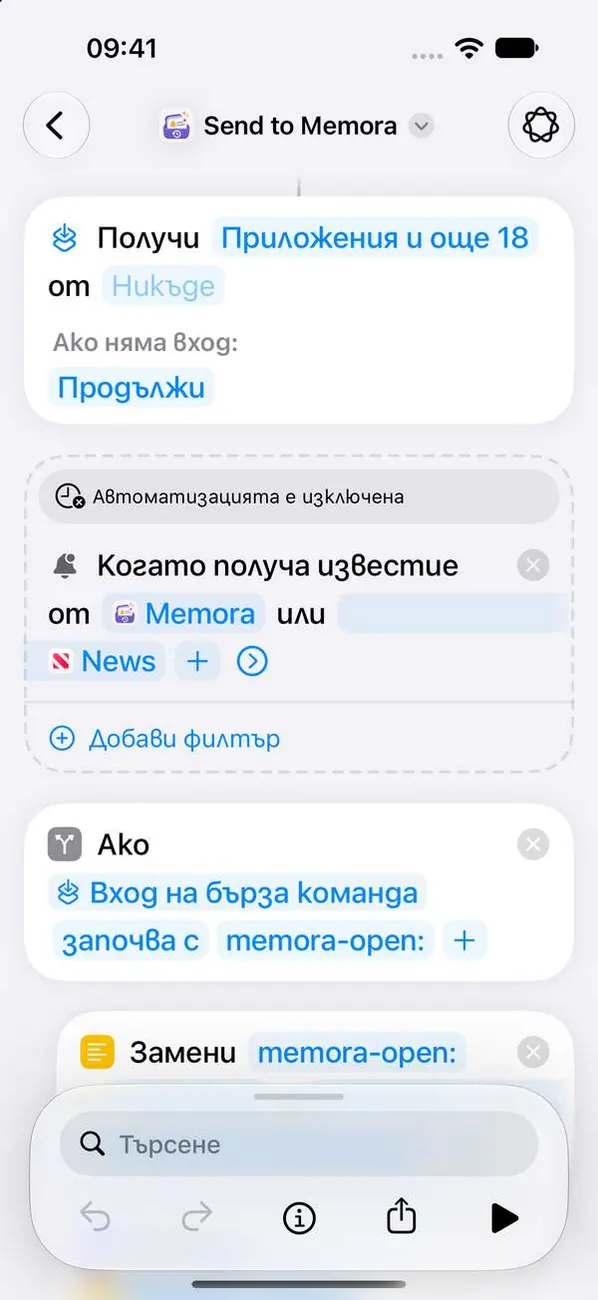
Превключвателят за включване на бързата команда е скрит под тази стрелка.
Стъпка 5. Включете автоматизацията
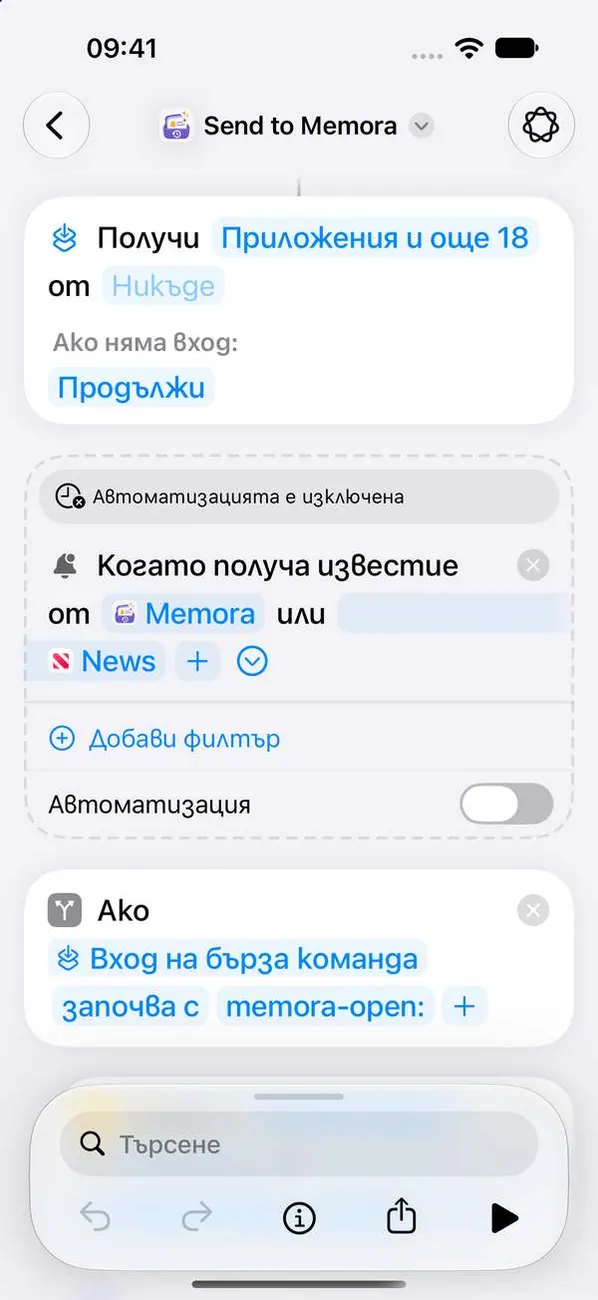 Важно
Това е най-важната стъпка. Докато е изключена, нищо не се запазва.
iPad
Стъпка 1. Добавяне на бързата команда
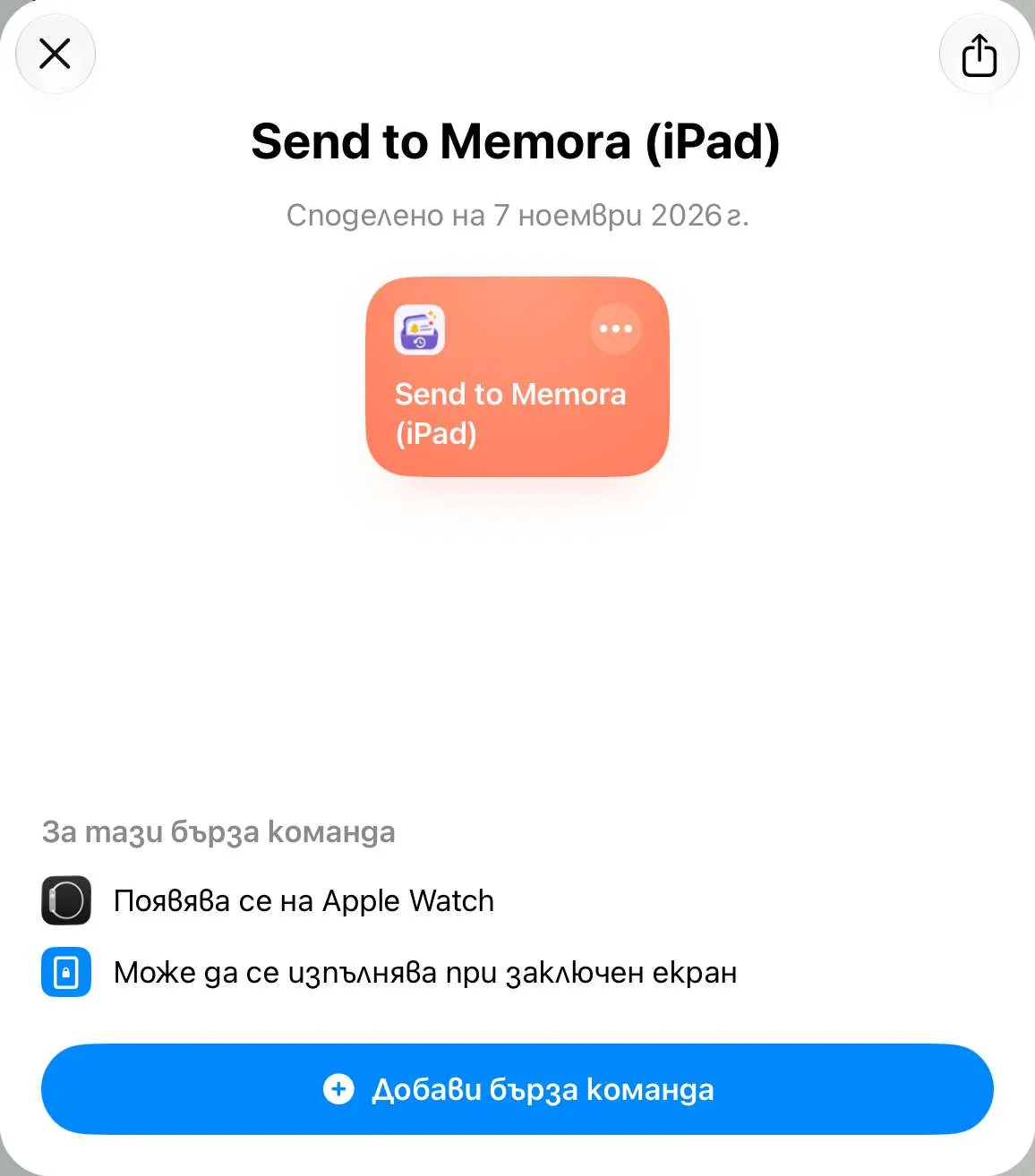
Apple не позволява на приложенията да четат известията на други приложения, затова Memora използва автоматизация в приложението „Бързи команди“. Настройването отнема около минута.
Стъпка 2. Отворете бързата команда, после докоснете „Редактиране“
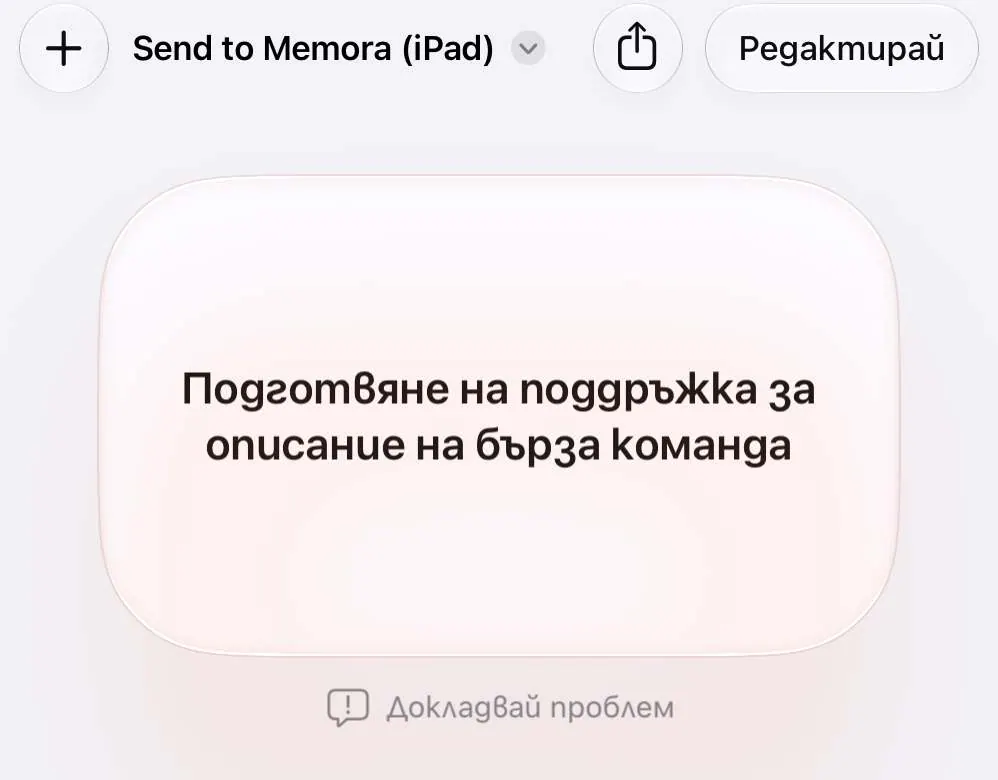
„Бързи команди“ ще ви отведе до „Send to Memora (iPad)“. Ако видите този екран, докоснете „Редактиране“ горе.
Стъпка 3. Докоснете + и изберете приложенията
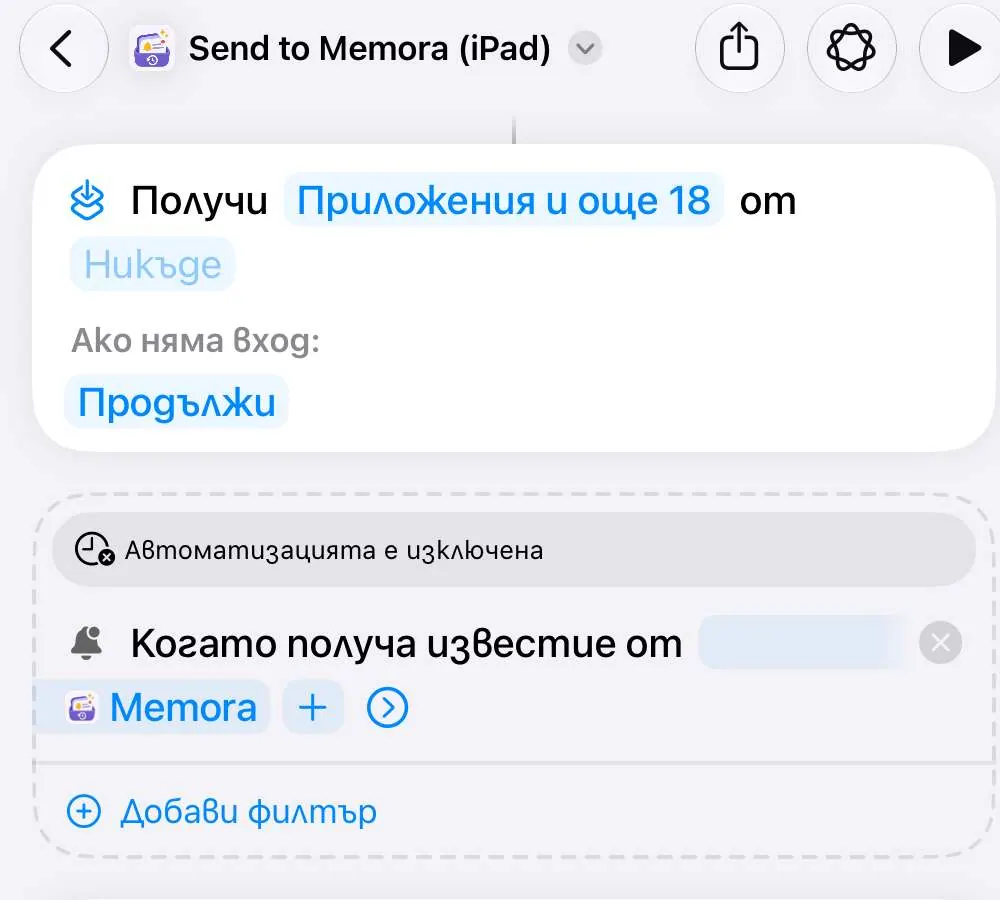
Memora запазва само известията от приложенията, които добавите тук. Докоснете + отново за всяко приложение. Оставете Memora в списъка, за да работи проверката на връзката.
Стъпка 4. Докоснете стрелката, за да видите още
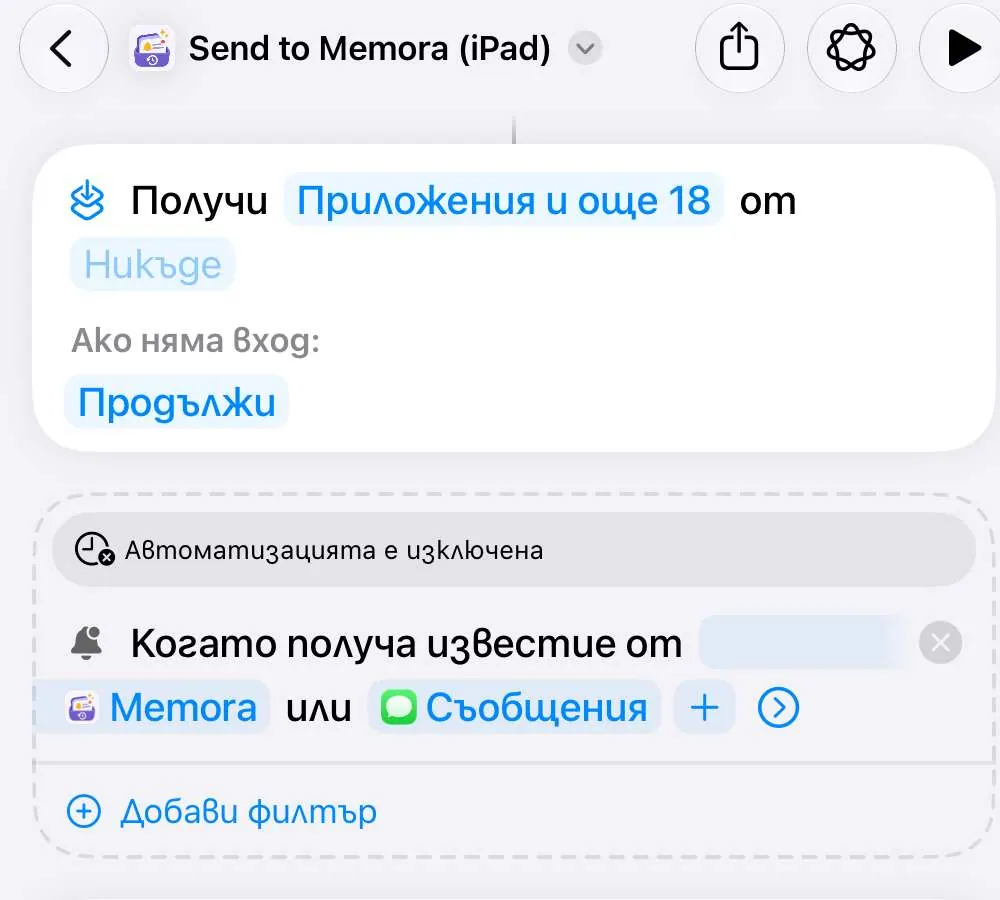
Превключвателят за включване на бързата команда е скрит под тази стрелка.
Стъпка 5. Включете автоматизацията
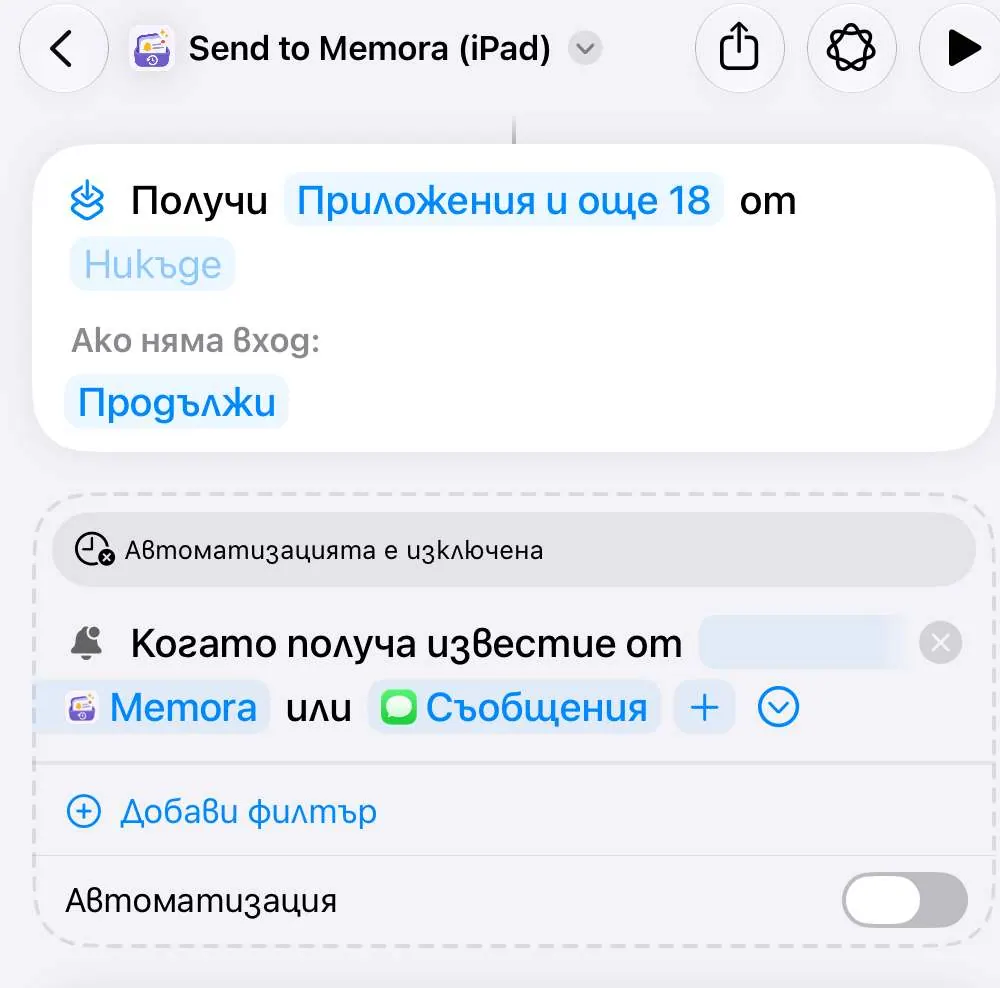 Важно
Това е най-важната стъпка. Докато е изключена, нищо не се запазва.
Mac
Стъпка 1. Добавяне на бързата команда
Apple не позволява на приложенията да четат известията на други приложения, затова Memora използва автоматизация в приложението „Бързи команди“. Настройването отнема около минута.
Стъпка 2. Щракнете върху + и изберете приложенията
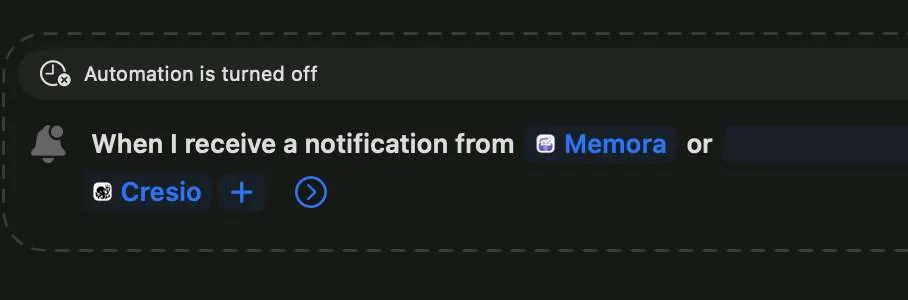
Щракнете върху + и изберете всяко приложение на този Mac. Оставете Memora в списъка, за да работи проверката на връзката.
Стъпка 3. Включете автоматизацията
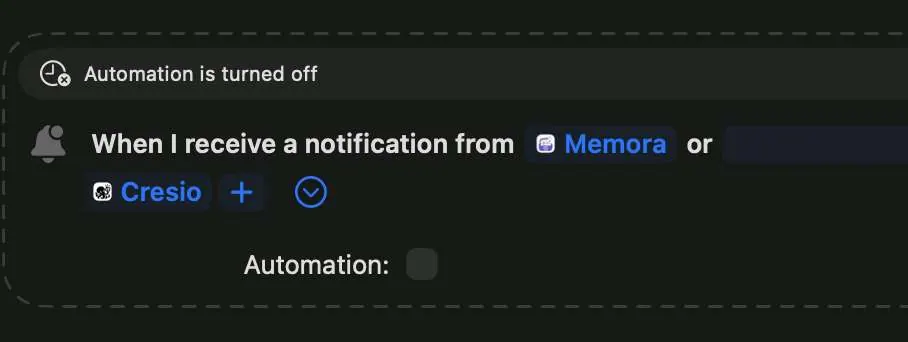 Важно
Щракнете върху стрелката, после отметнете „Автоматизация“. Докато е изключена, нищо не се запазва.
Все още не се получава?
Пишете ни на cynstudio.app@gmail.com