
Ota pikakomento käyttöön
Lisää Memora-pikakomento, valitse tallennettavat apit ja ota automaatio käyttöön. Siihen kuluu noin minuutti.
iPhone
Vaihe 1. Lisää pikakomento
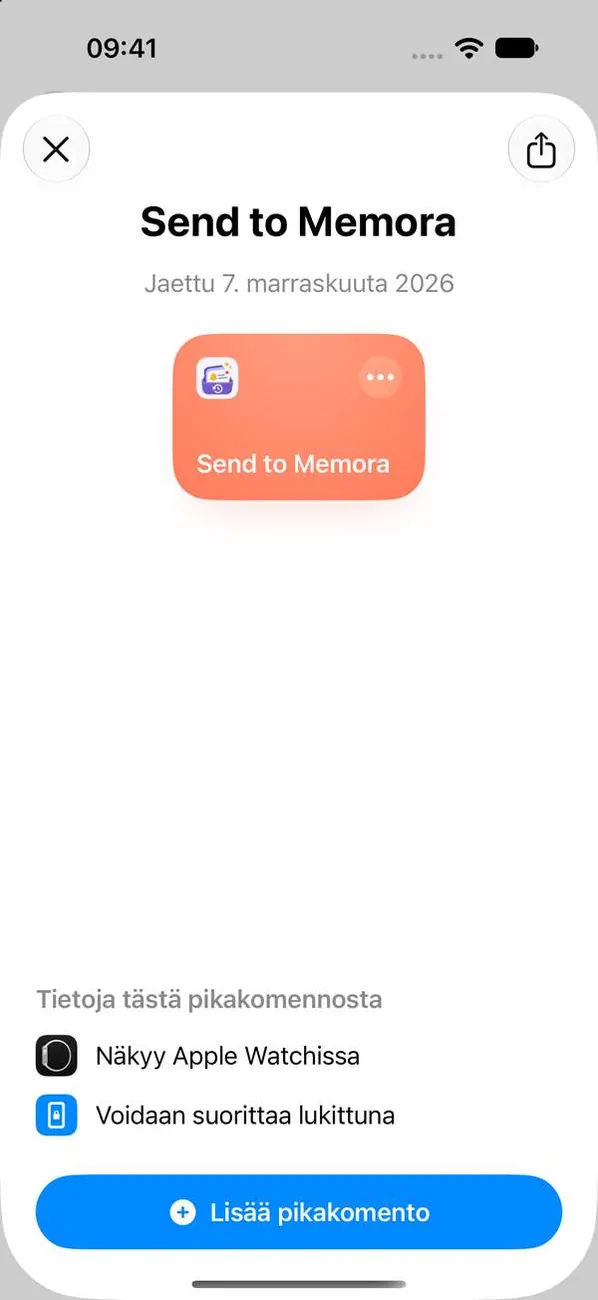
Apple ei salli sovellusten lukea muiden sovellusten ilmoituksia, joten Memora käyttää Pikakomennot-automaatiota. Määritys kestää noin minuutin.
Vaihe 2. Avaa pikakomento ja napauta sitten Muokkaa
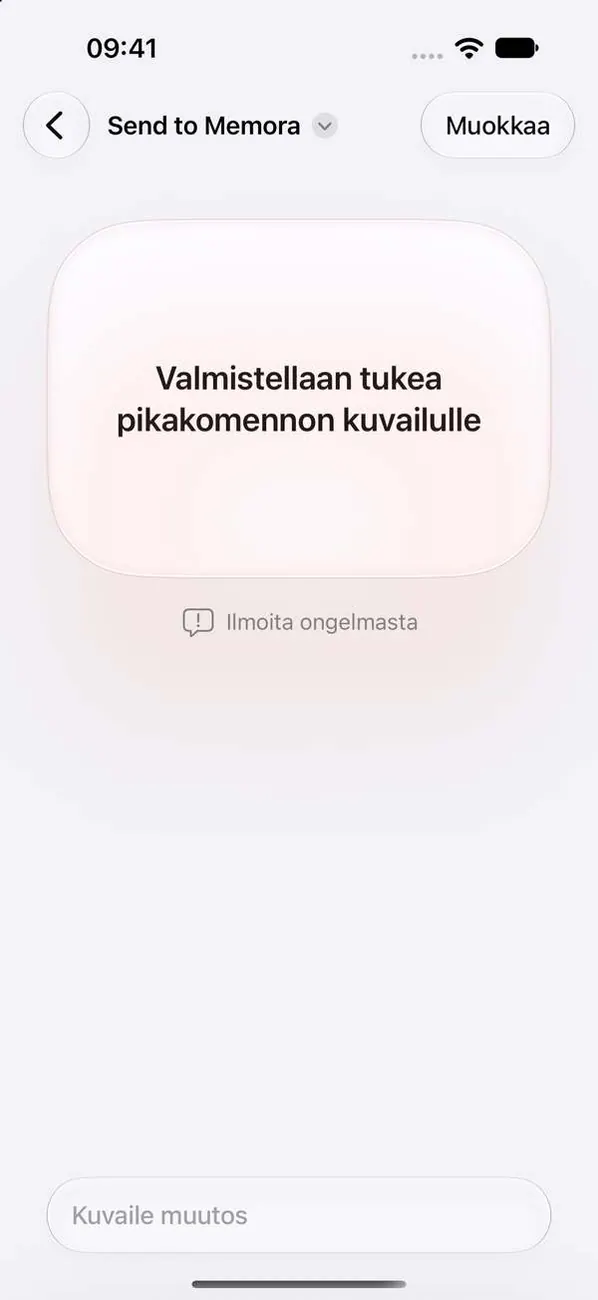
Pikakomennot avaa kohteen ”Send to Memora”. Jos näet tämän näkymän, napauta yläreunasta Muokkaa.
Vaihe 3. Napauta + ja valitse sovellukset
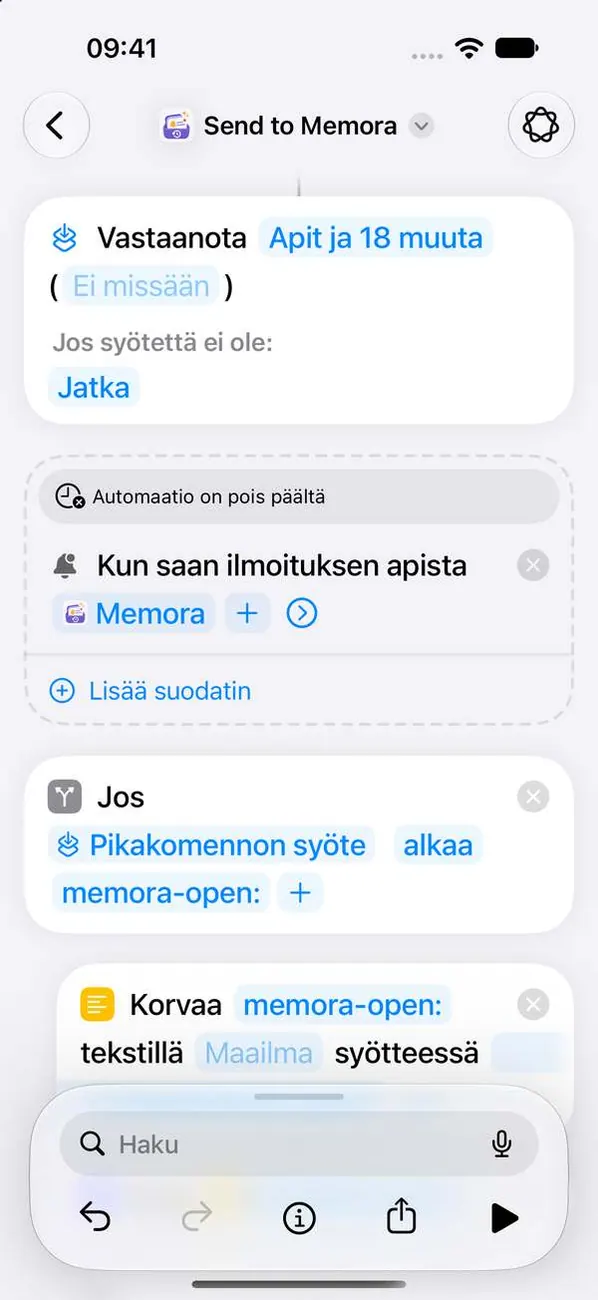
Memora tallentaa vain tähän lisäämiesi sovellusten ilmoitukset. Napauta + uudelleen jokaisen sovelluksen kohdalla. Jätä Memora luetteloon, jotta yhteystesti toimii.
Vaihe 4. Näytä lisää napauttamalla nuolta
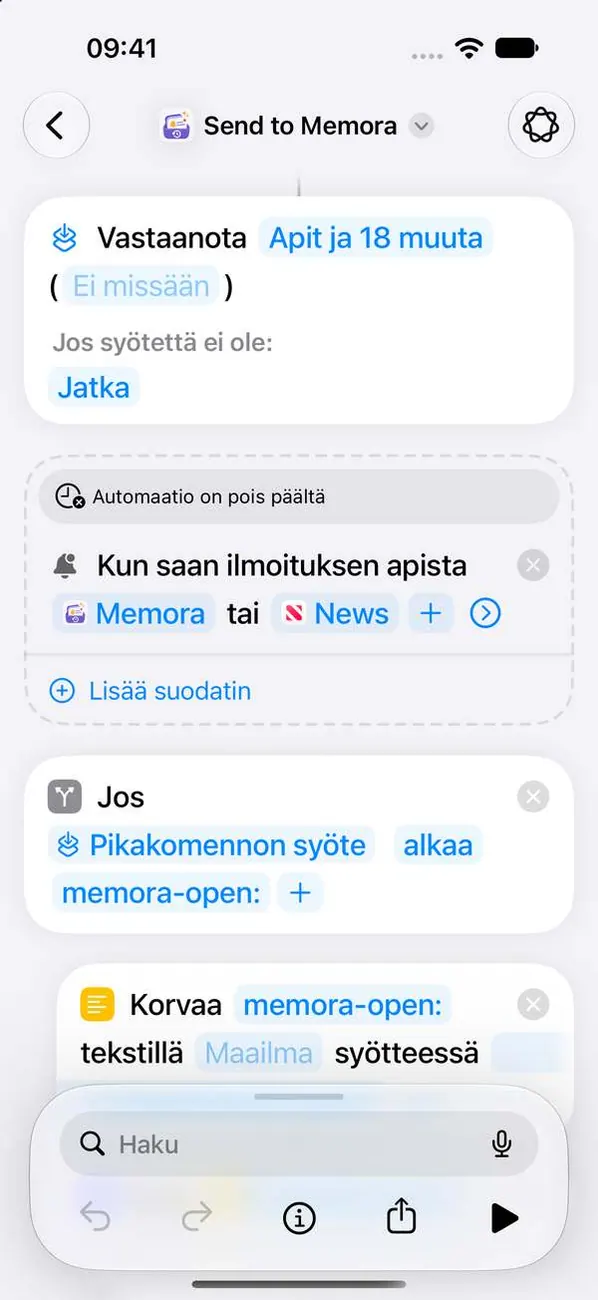
Pikakomennon käyttöön ottava kytkin on tämän nuolen alla.
Vaihe 5. Ota automaatio käyttöön
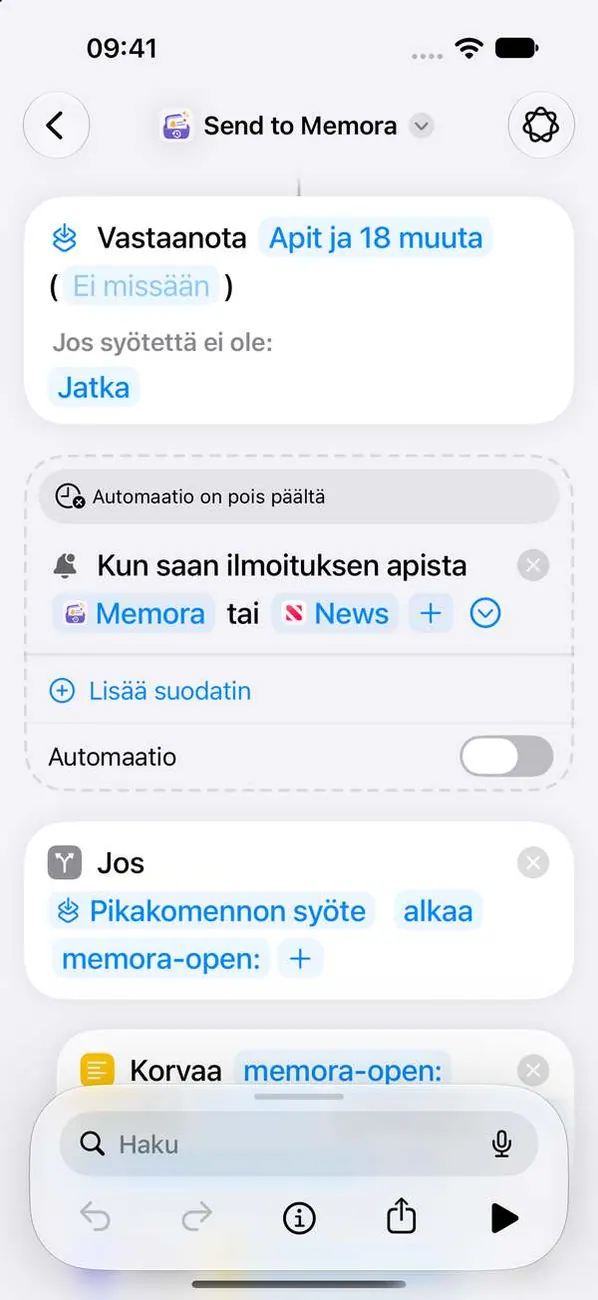 Tärkeää
Tämä on tärkein vaihe. Jos automaatio ei ole käytössä, mitään ei oteta talteen.
iPad
Vaihe 1. Lisää pikakomento
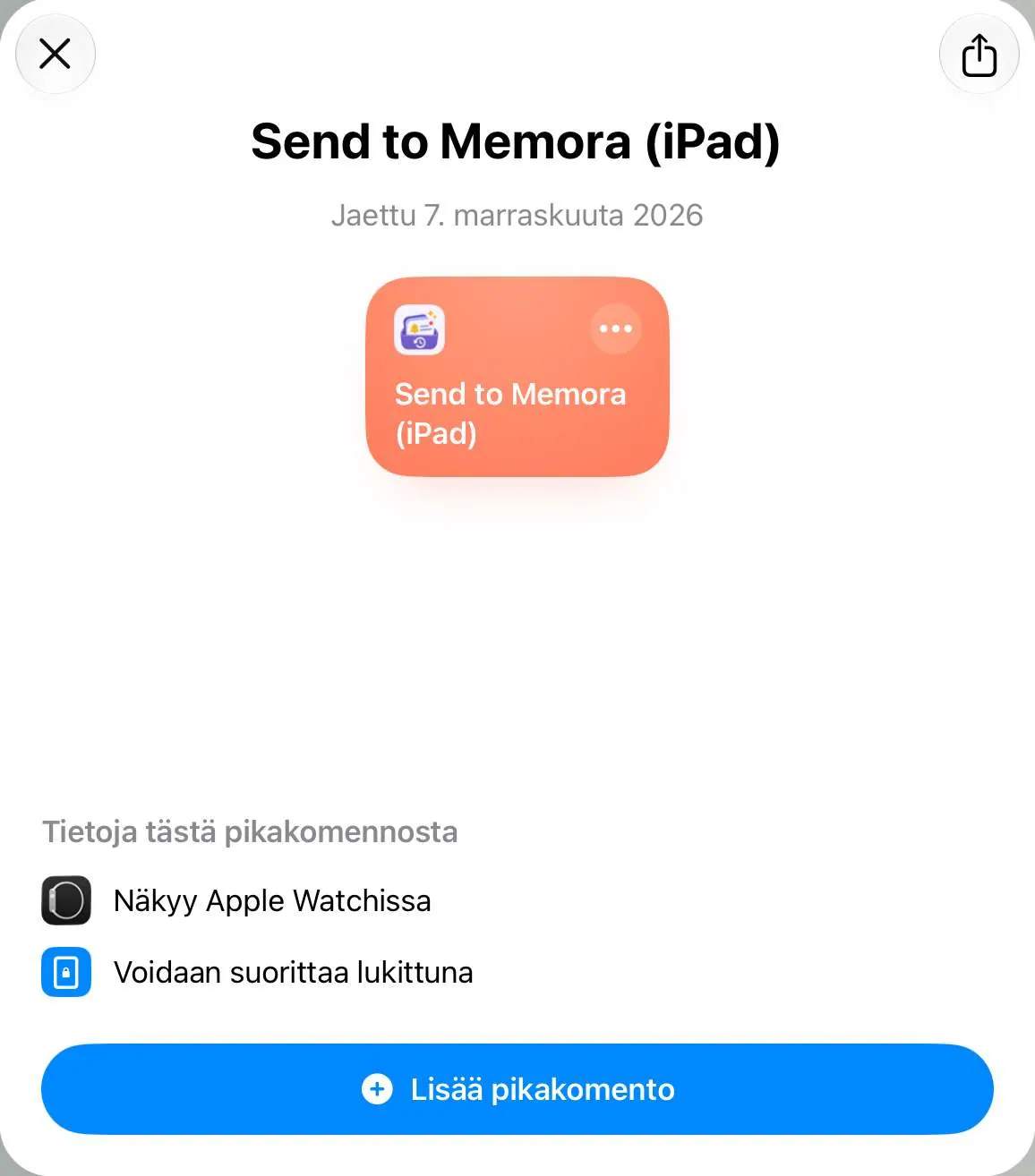
Apple ei salli sovellusten lukea muiden sovellusten ilmoituksia, joten Memora käyttää Pikakomennot-automaatiota. Määritys kestää noin minuutin.
Vaihe 2. Avaa pikakomento ja napauta sitten Muokkaa
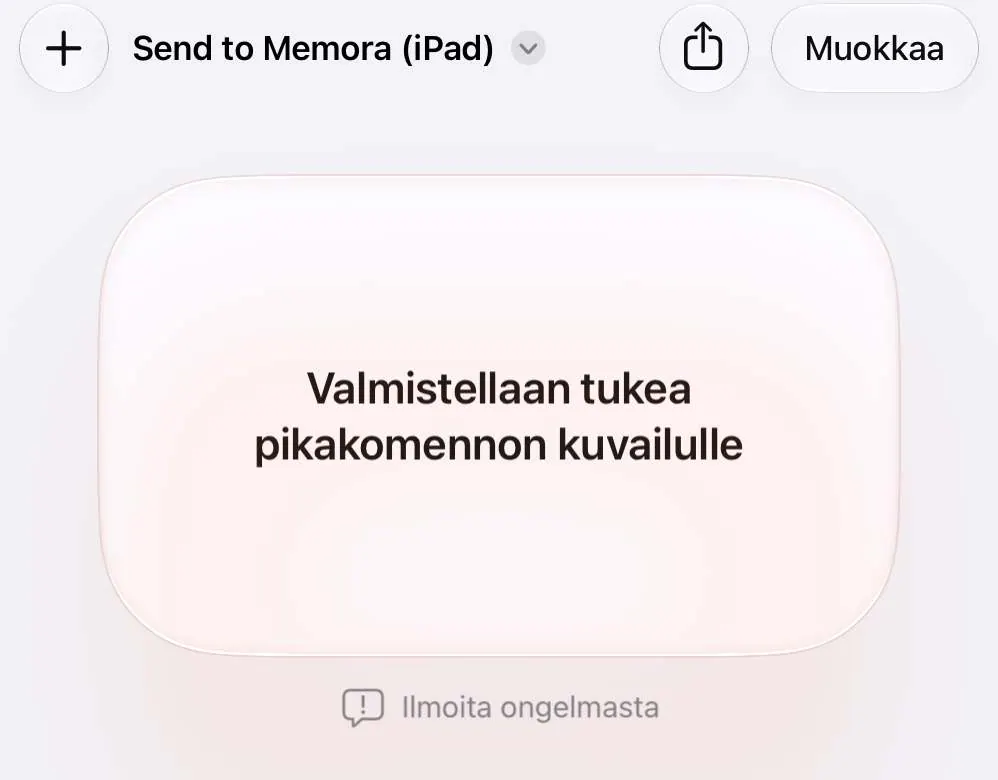
Pikakomennot avaa kohteen ”Send to Memora (iPad)”. Jos näet tämän näkymän, napauta yläreunasta Muokkaa.
Vaihe 3. Napauta + ja valitse sovellukset
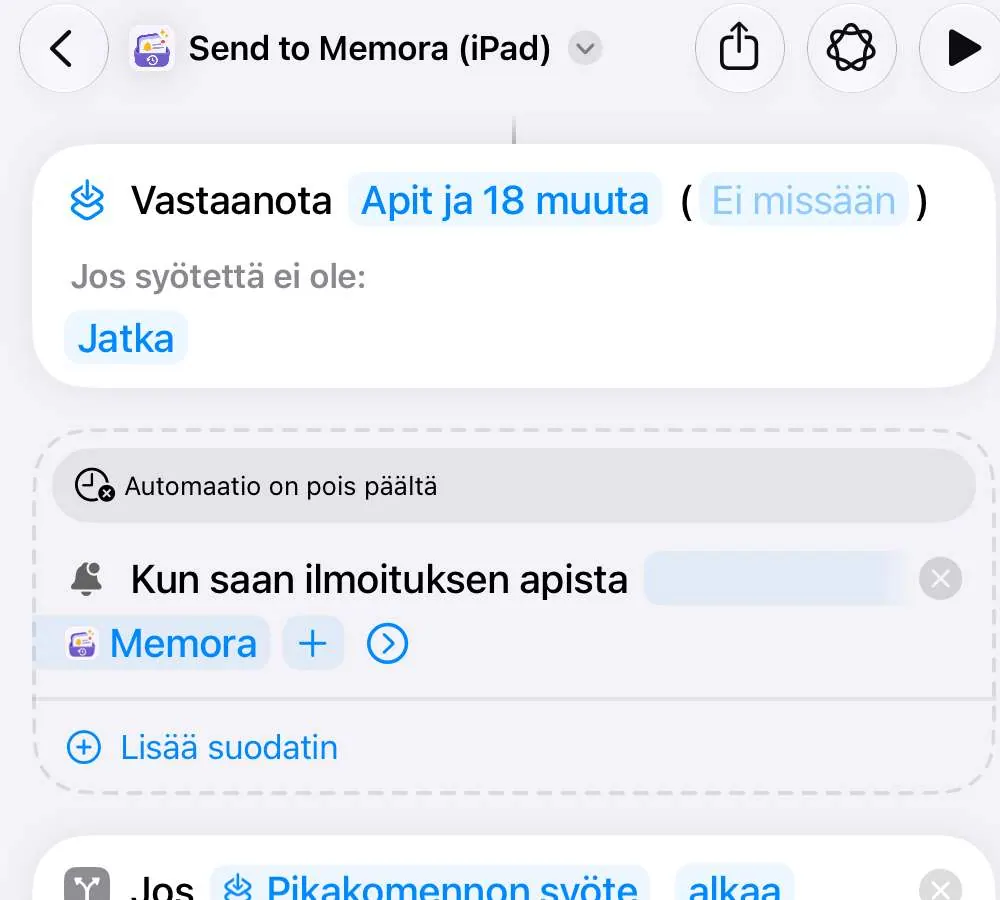
Memora tallentaa vain tähän lisäämiesi sovellusten ilmoitukset. Napauta + uudelleen jokaisen sovelluksen kohdalla. Jätä Memora luetteloon, jotta yhteystesti toimii.
Vaihe 4. Näytä lisää napauttamalla nuolta
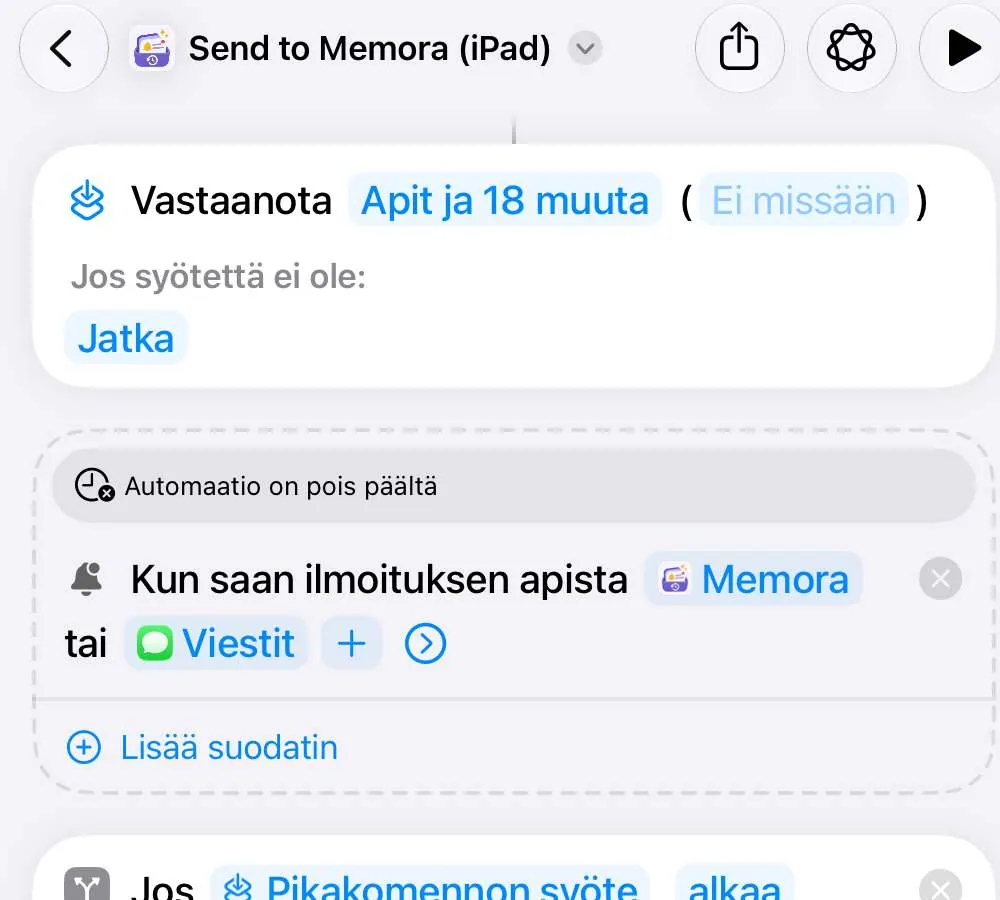
Pikakomennon käyttöön ottava kytkin on tämän nuolen alla.
Vaihe 5. Ota automaatio käyttöön
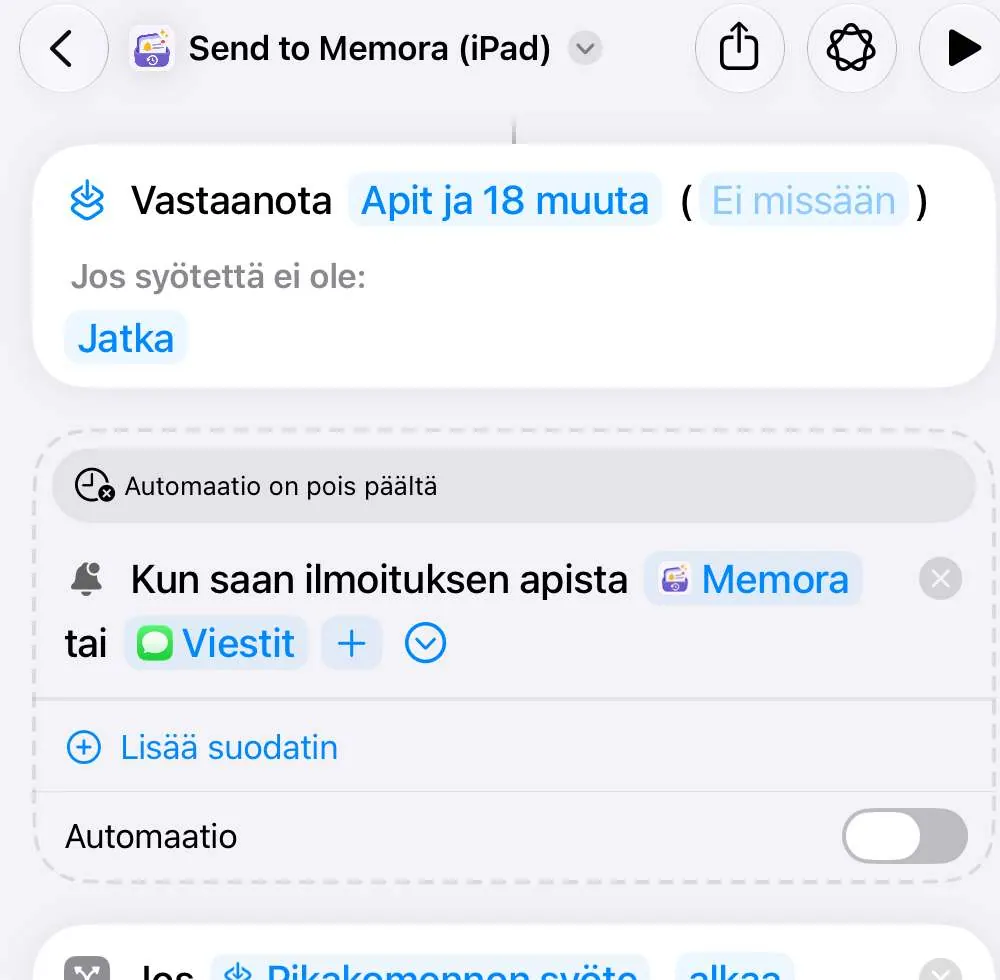 Tärkeää
Tämä on tärkein vaihe. Jos automaatio ei ole käytössä, mitään ei oteta talteen.
Mac
Vaihe 1. Lisää pikakomento
Apple ei salli sovellusten lukea muiden sovellusten ilmoituksia, joten Memora käyttää Pikakomennot-automaatiota. Määritys kestää noin minuutin.
Vaihe 2. Klikkaa + ja valitse sovellukset
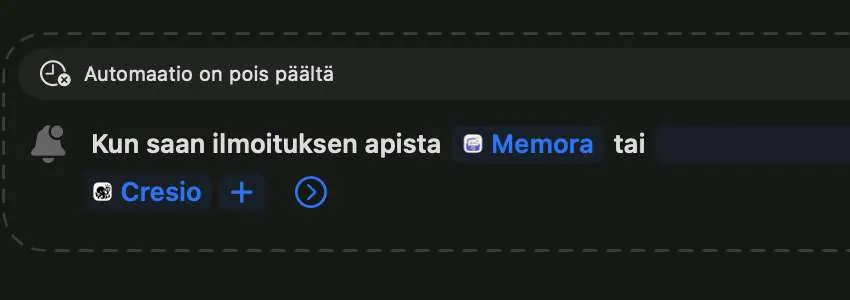
Klikkaa + ja valitse jokainen sovellus tässä Macissa. Jätä Memora luetteloon, jotta yhteystesti toimii.
Vaihe 3. Ota automaatio käyttöön
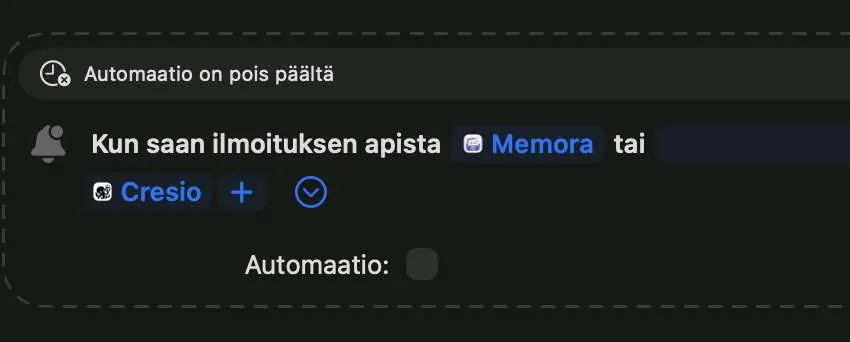 Tärkeää
Klikkaa nuolta ja valitse sitten Automaatio. Mitään ei tallenneta, kun se ei ole käytössä.
Onko vielä ongelmia?
Lähetä meille sähköpostia osoitteeseen cynstudio.app@gmail.com