
Kestirmeyi ayarlayın
Memora kestirmesini ekleyin, kaydedilecek uygulamaları seçin ve Otomasyon’u açın. Yaklaşık bir dakika sürer.
iPhone
1. adım. Kestirmeyi ekleyin
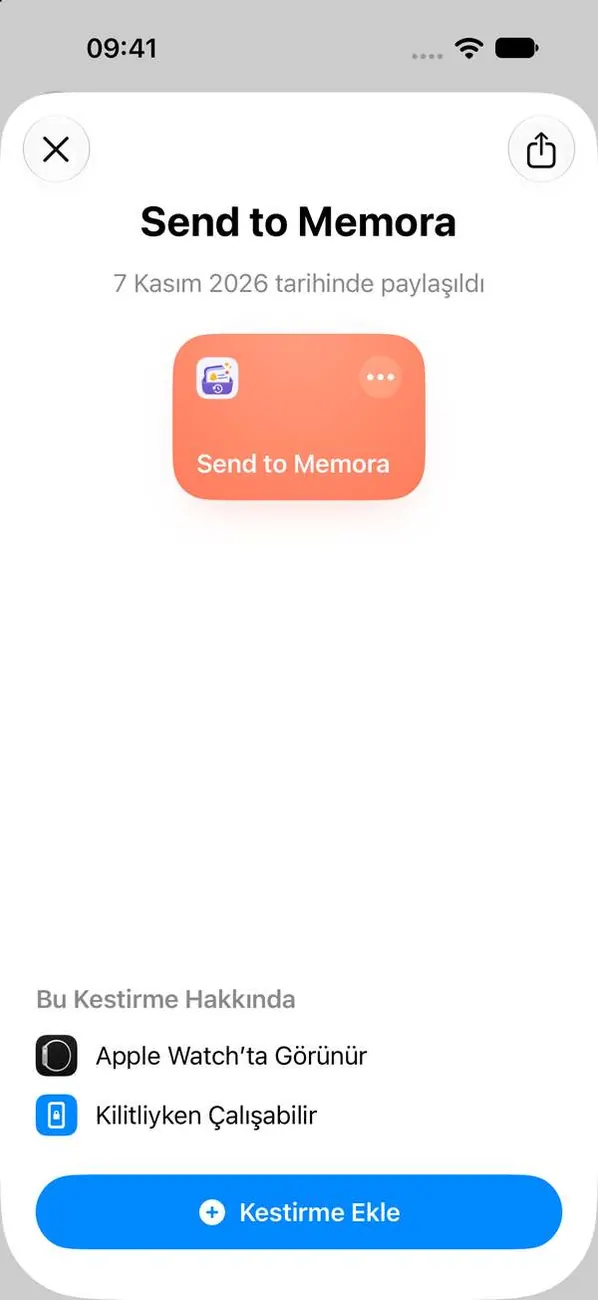
Apple, uygulamaların diğer uygulamaların bildirimlerini okumasına izin vermez. Bu nedenle Memora bir Kestirmeler otomasyonu kullanır. Yaklaşık bir dakika sürer.
2. adım. Kestirmeyi açın, ardından Düzenle'ye dokunun
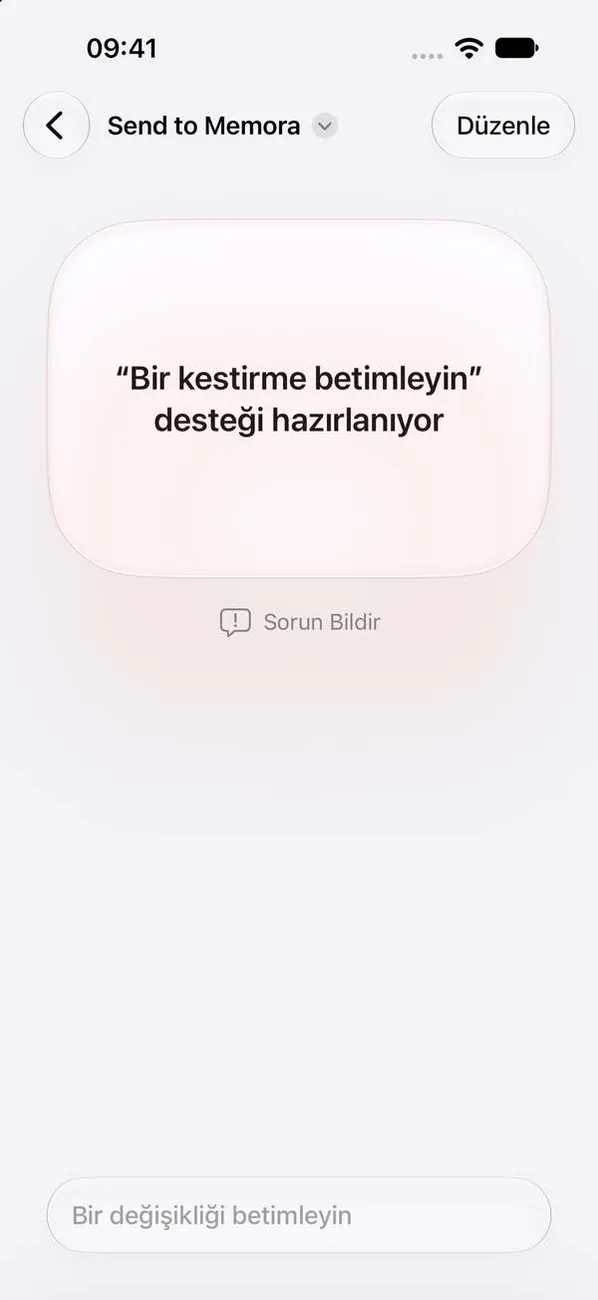
Kestirmeler açıldığında “Send to Memora” ekranına gidersiniz. Bu ekranı görürseniz üstteki Düzenle'ye dokunun.
3. adım. + simgesine dokunun ve uygulamalarınızı seçin
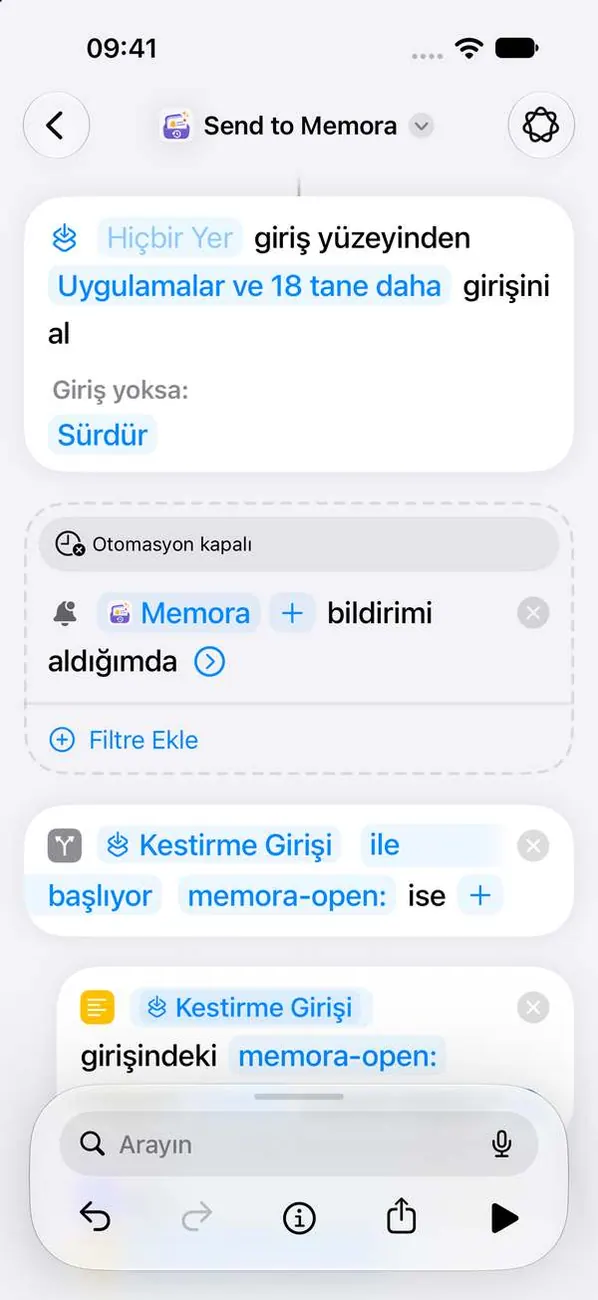
Memora yalnızca buraya eklediğiniz uygulamaları kaydeder. Her uygulama için yeniden + simgesine dokunun. Bağlantı denemesinin çalışması için Memora'yı listede tutun.
4. adım. Daha fazlasını görmek için oka dokunun
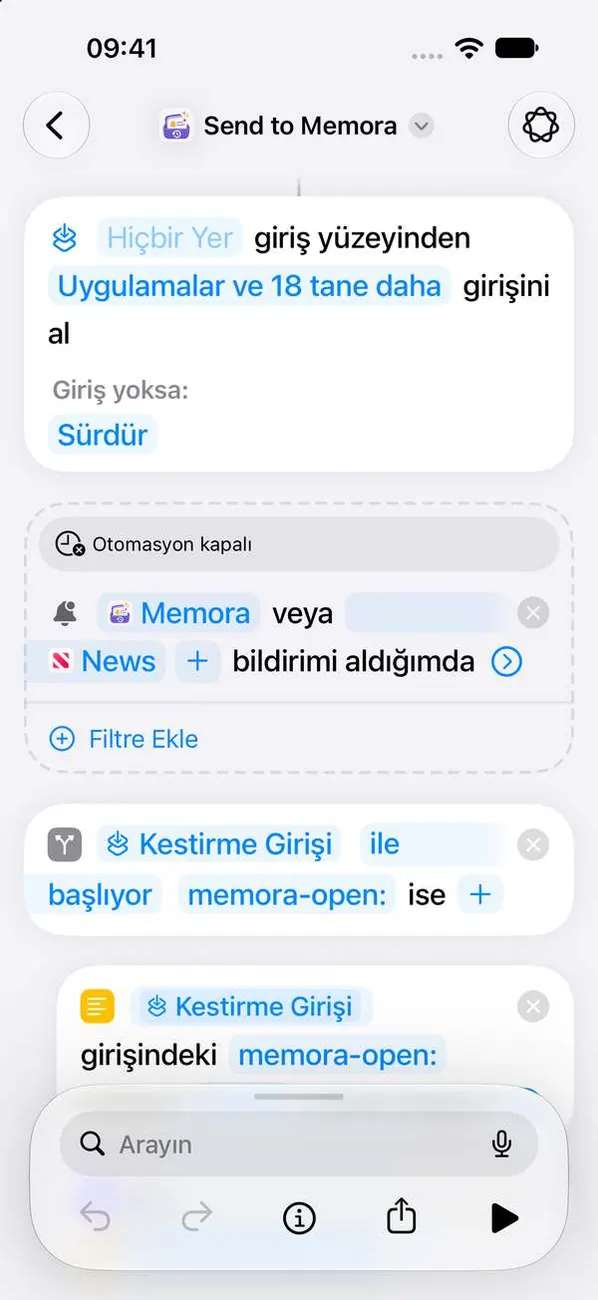
Kestirmeyi açan anahtar bu okun altında gizlidir.
5. adım. Otomasyonu açın
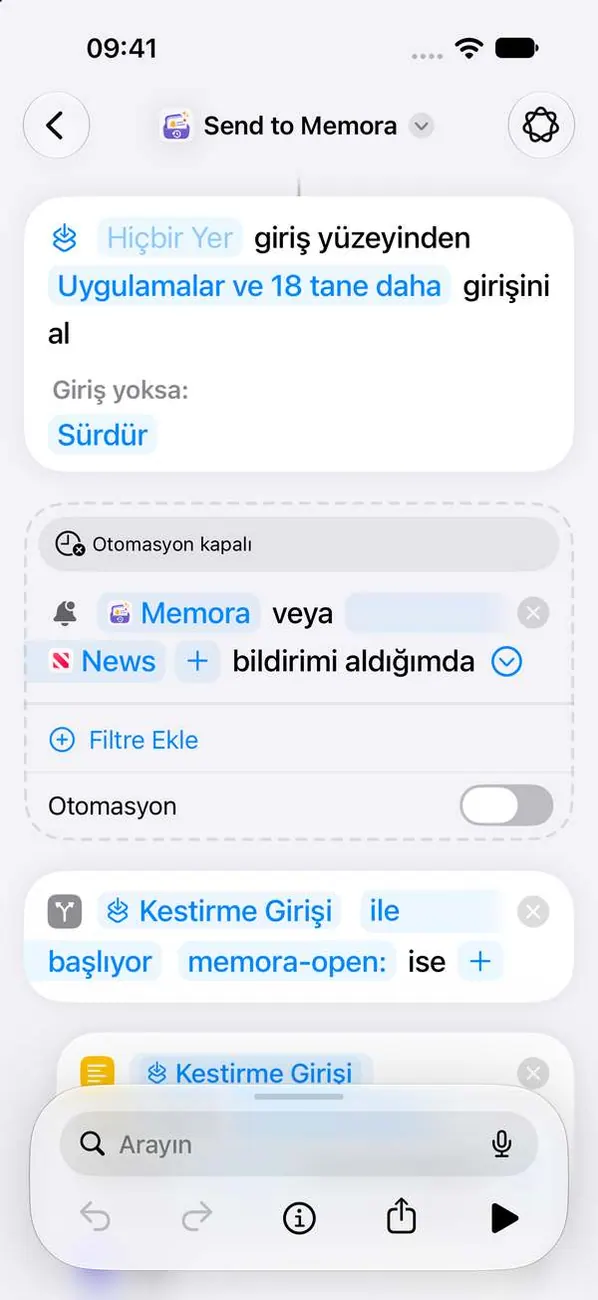 Önemli
Bu en önemli adımdır. Kapalıyken hiçbir şey kaydedilmez.
iPad
1. adım. Kestirmeyi ekleyin
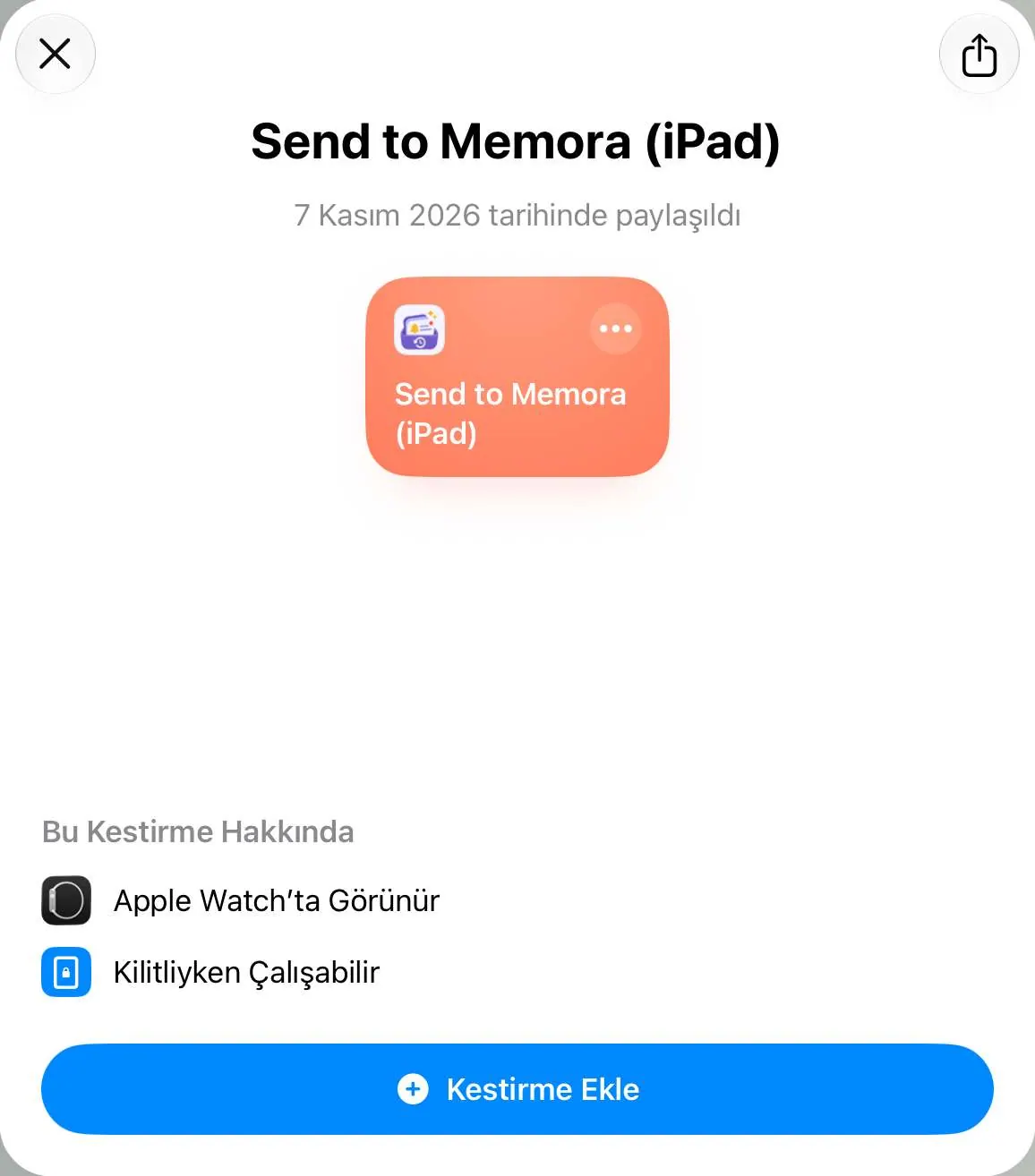
Apple, uygulamaların diğer uygulamaların bildirimlerini okumasına izin vermez. Bu nedenle Memora bir Kestirmeler otomasyonu kullanır. Yaklaşık bir dakika sürer.
2. adım. Kestirmeyi açın, ardından Düzenle'ye dokunun
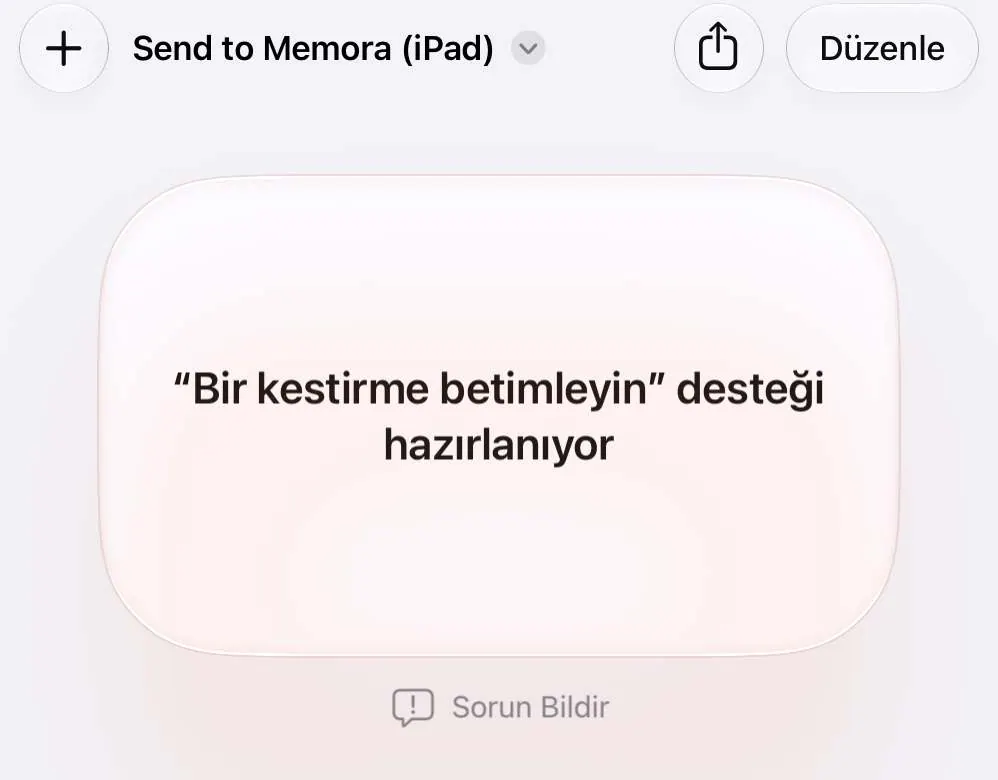
Kestirmeler açıldığında “Send to Memora (iPad)” ekranına gidersiniz. Bu ekranı görürseniz üstteki Düzenle'ye dokunun.
3. adım. + simgesine dokunun ve uygulamalarınızı seçin
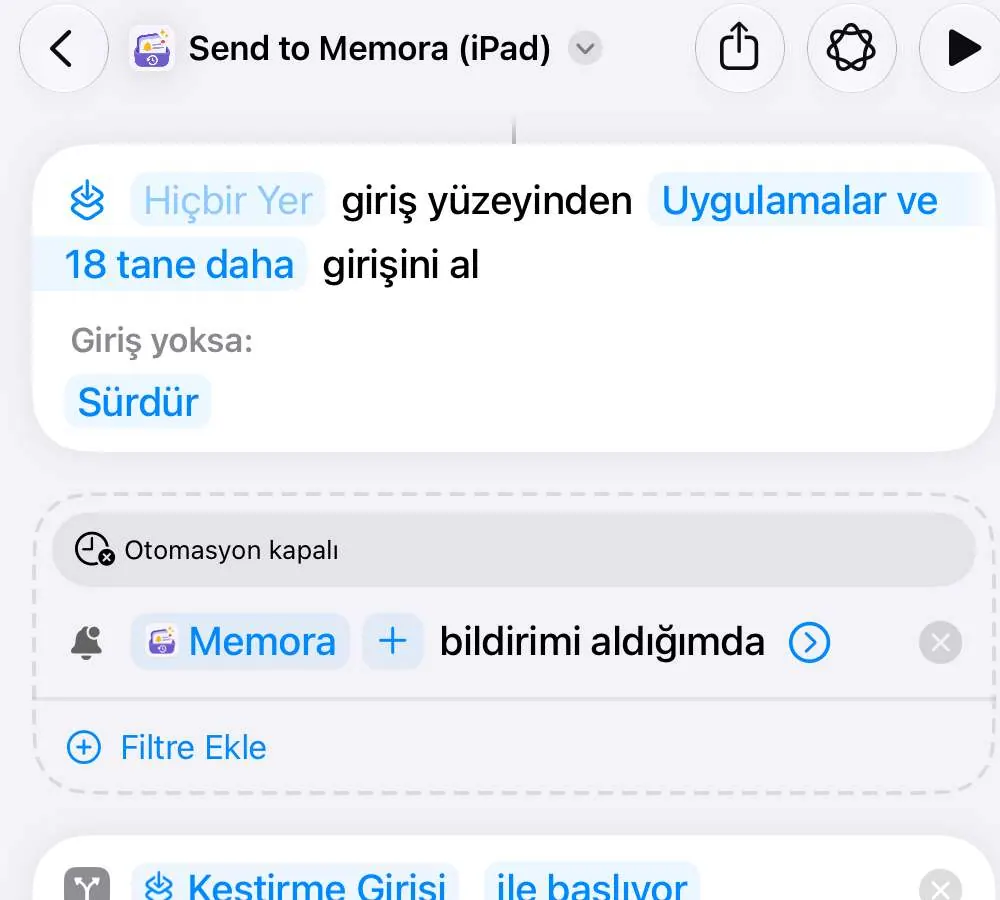
Memora yalnızca buraya eklediğiniz uygulamaları kaydeder. Her uygulama için yeniden + simgesine dokunun. Bağlantı denemesinin çalışması için Memora'yı listede tutun.
4. adım. Daha fazlasını görmek için oka dokunun
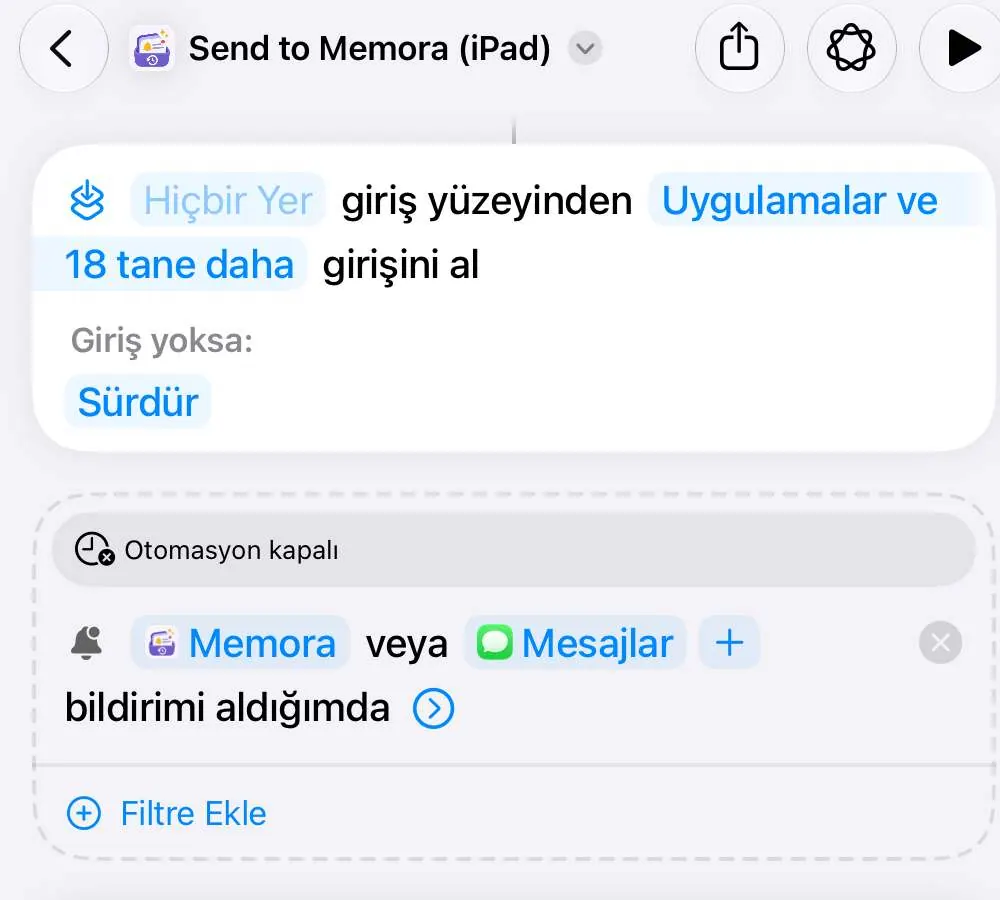
Kestirmeyi açan anahtar bu okun altında gizlidir.
5. adım. Otomasyonu açın
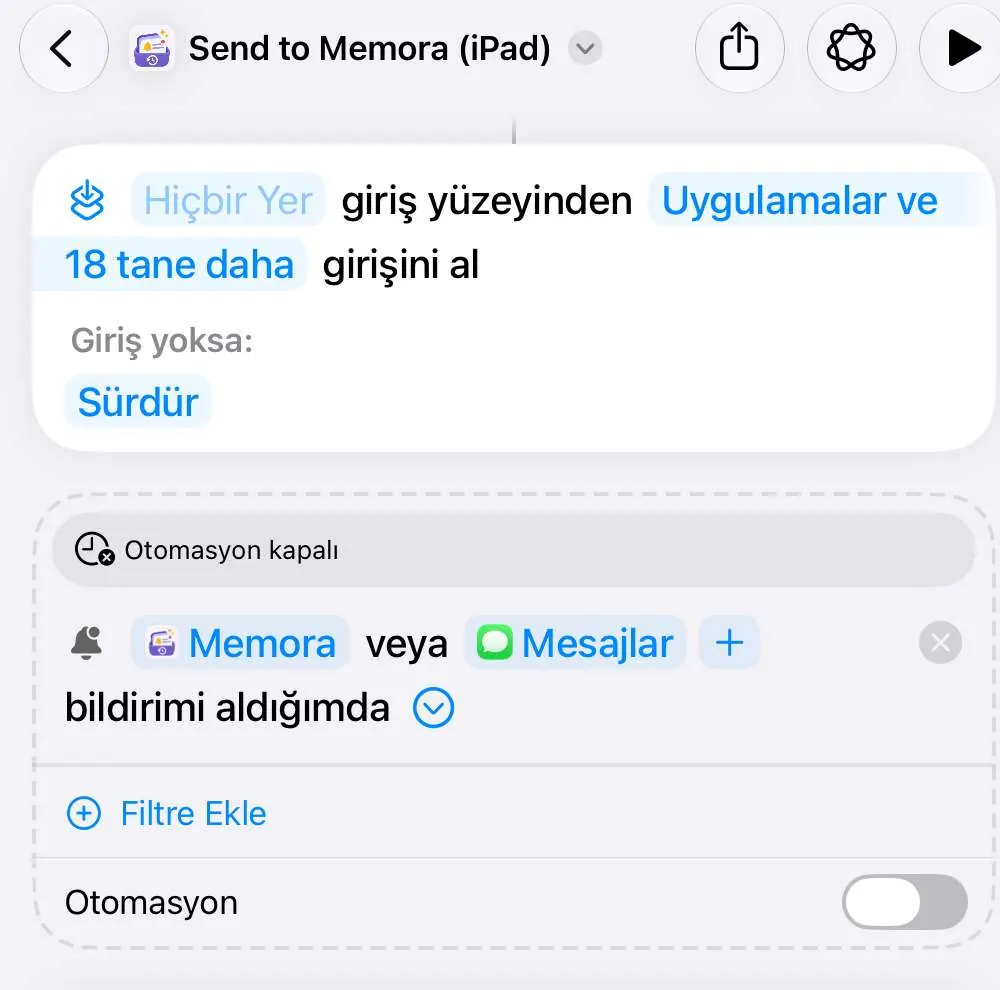 Önemli
Bu en önemli adımdır. Kapalıyken hiçbir şey kaydedilmez.
Mac
1. adım. Kestirmeyi ekleyin
Apple, uygulamaların diğer uygulamaların bildirimlerini okumasına izin vermez. Bu nedenle Memora bir Kestirmeler otomasyonu kullanır. Yaklaşık bir dakika sürer.
2. adım. + simgesine tıklayın ve uygulamalarınızı seçin
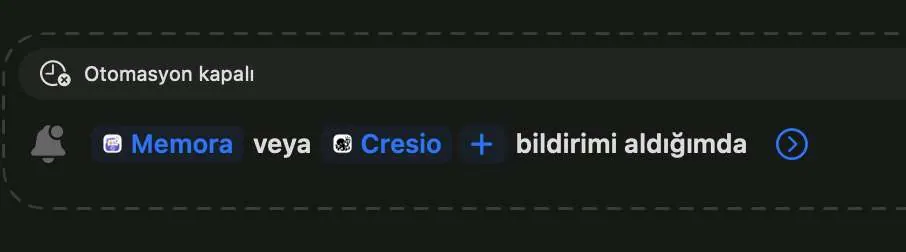
+ simgesine tıklayın ve bu Mac'teki uygulamaları seçin. Bağlantı denemesinin çalışması için Memora'yı listede tutun.
3. adım. Otomasyonu açın
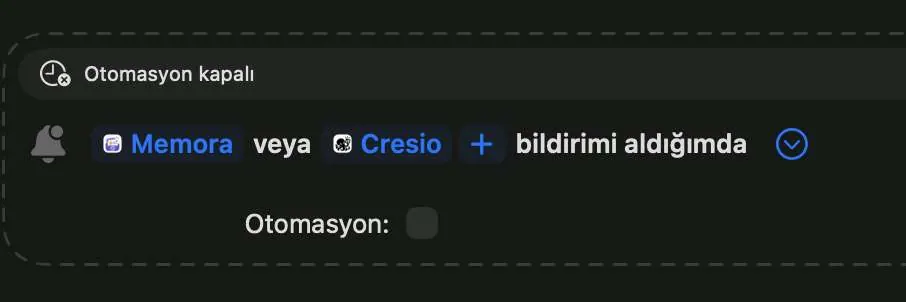 Önemli
Ok simgesine tıklayın, ardından Otomasyon'u işaretleyin. Kapalıyken hiçbir şey kaydedilmez.
Hâlâ sorun mu var?
Bize şu adresten e-posta gönderin: cynstudio.app@gmail.com