
ตั้งค่าคำสั่งลัด
เพิ่มคำสั่งลัด Memora เลือกแอปที่ต้องการบันทึก แล้วเปิดใช้การทำงานอัตโนมัติ ใช้เวลาประมาณหนึ่งนาที
iPhone
ขั้นตอนที่ 1. เพิ่มคำสั่งลัด
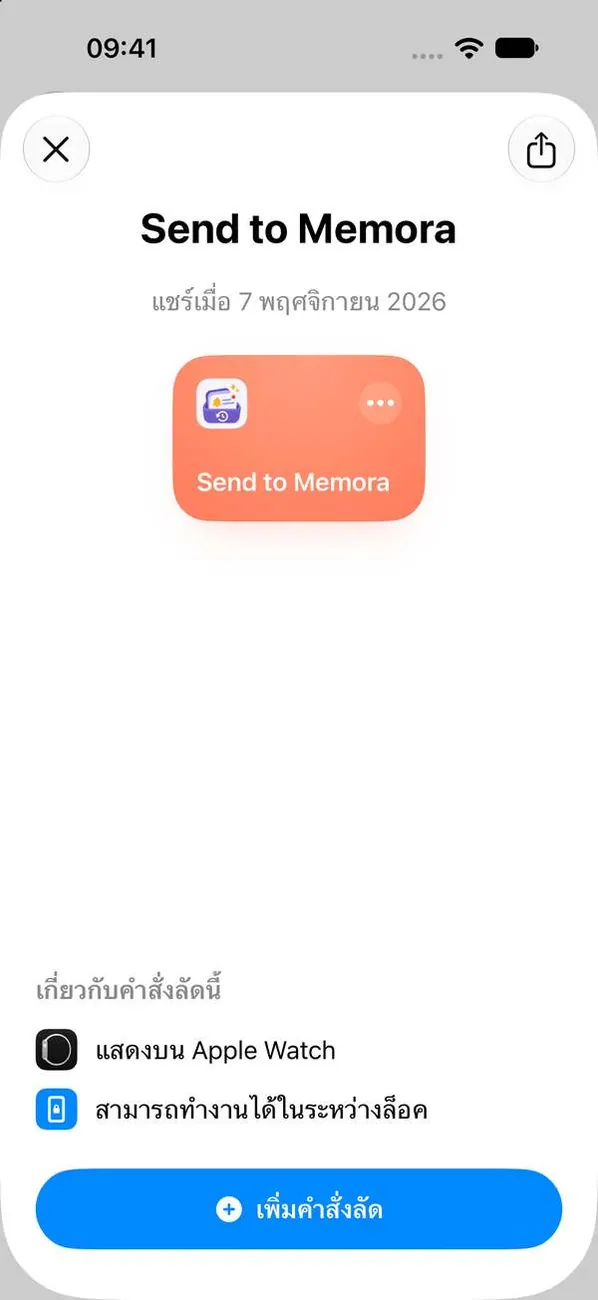
Apple ไม่อนุญาตให้แอปอ่านการแจ้งเตือนของแอปอื่น Memora จึงใช้การทำงานอัตโนมัติในแอปคำสั่งลัด ใช้เวลาประมาณหนึ่งนาที
ขั้นตอนที่ 2. เปิดคำสั่งลัด แล้วแตะแก้ไข
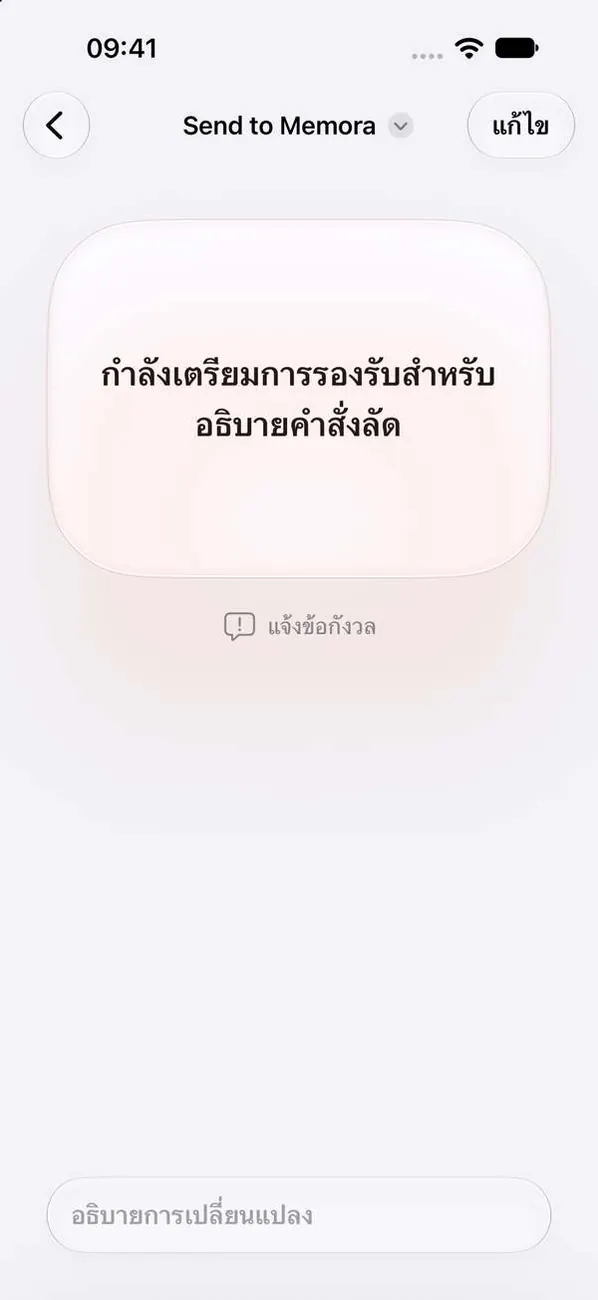
แอปคำสั่งลัดจะเปิดไปที่ “Send to Memora” หากเห็นหน้าจอนี้ ให้แตะแก้ไขที่ด้านบน
ขั้นตอนที่ 3. แตะ + แล้วเลือกแอป
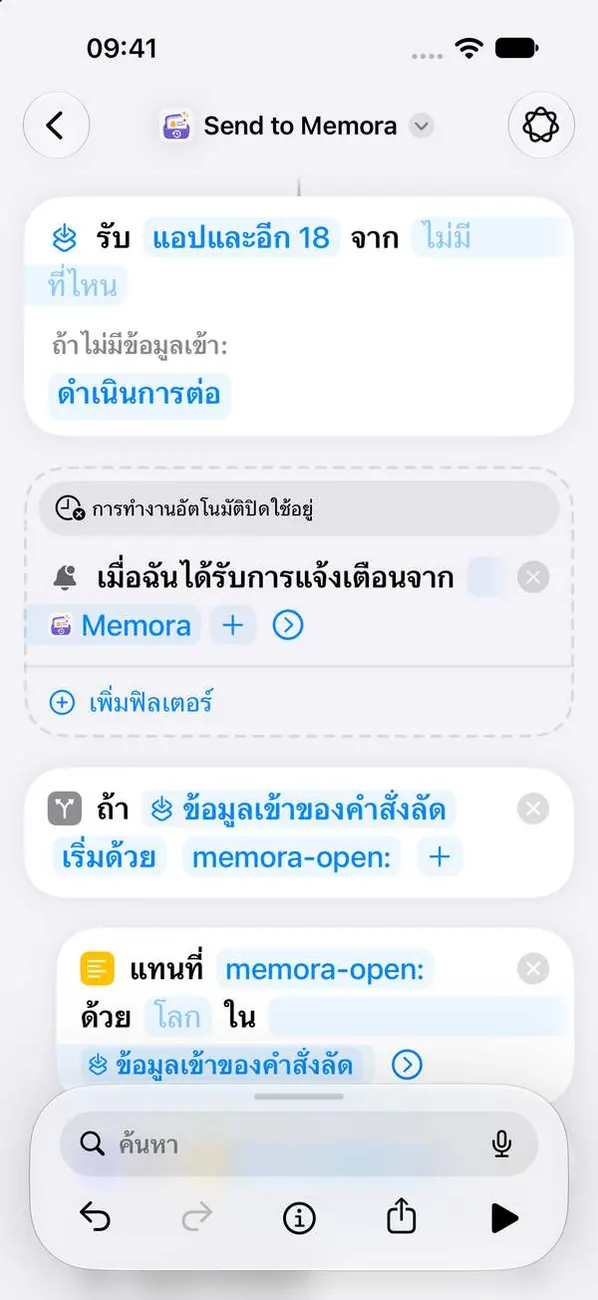
Memora จะบันทึกเฉพาะแอปที่เพิ่มไว้ที่นี่ แตะ + อีกครั้งเพื่อเพิ่มแต่ละแอป อย่าลืมให้ Memora อยู่ในรายการเพื่อให้ทดสอบการเชื่อมต่อได้
ขั้นตอนที่ 4. แตะลูกศรเพื่อแสดงเพิ่มเติม
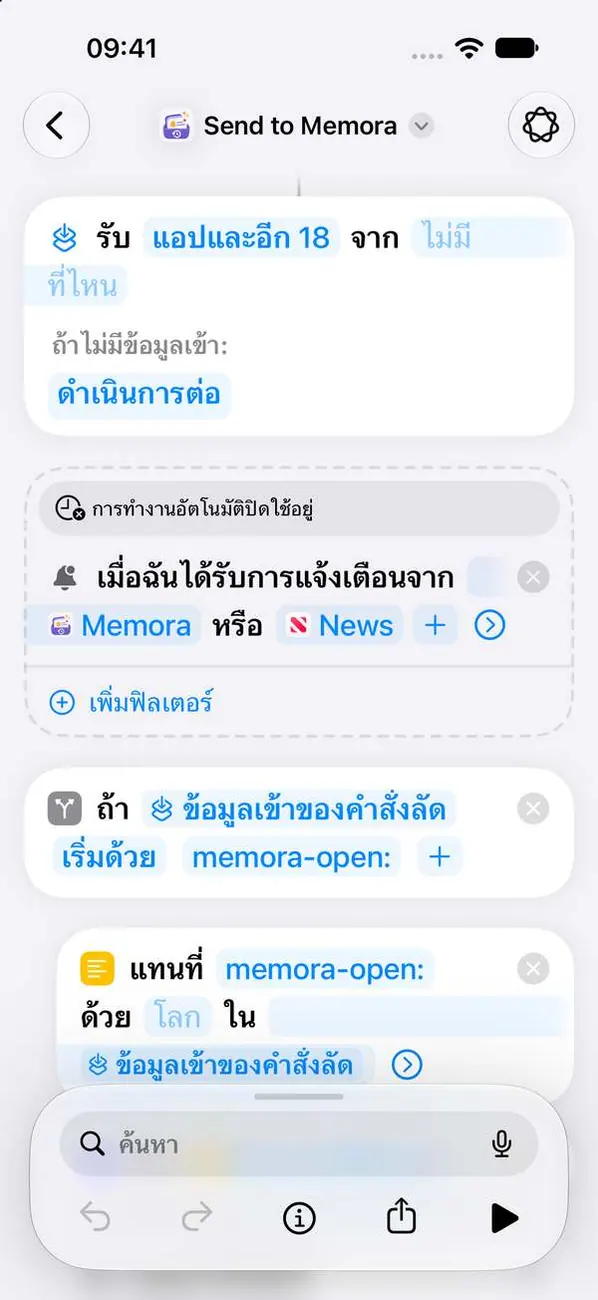
สวิตช์สำหรับเปิดคำสั่งลัดซ่อนอยู่ใต้ลูกศรนี้
ขั้นตอนที่ 5. เปิดระบบอัตโนมัติ
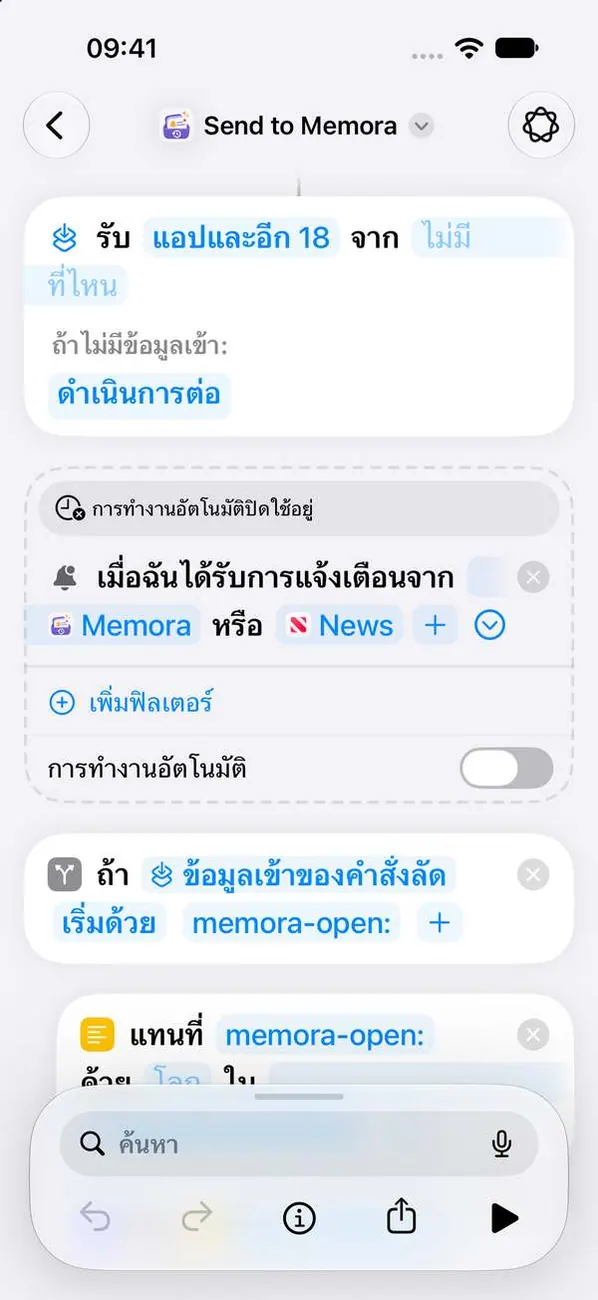 สำคัญ
ขั้นตอนนี้สำคัญที่สุด หากปิดอยู่ จะไม่มีการบันทึกอะไรเลย
iPad
ขั้นตอนที่ 1. เพิ่มคำสั่งลัด
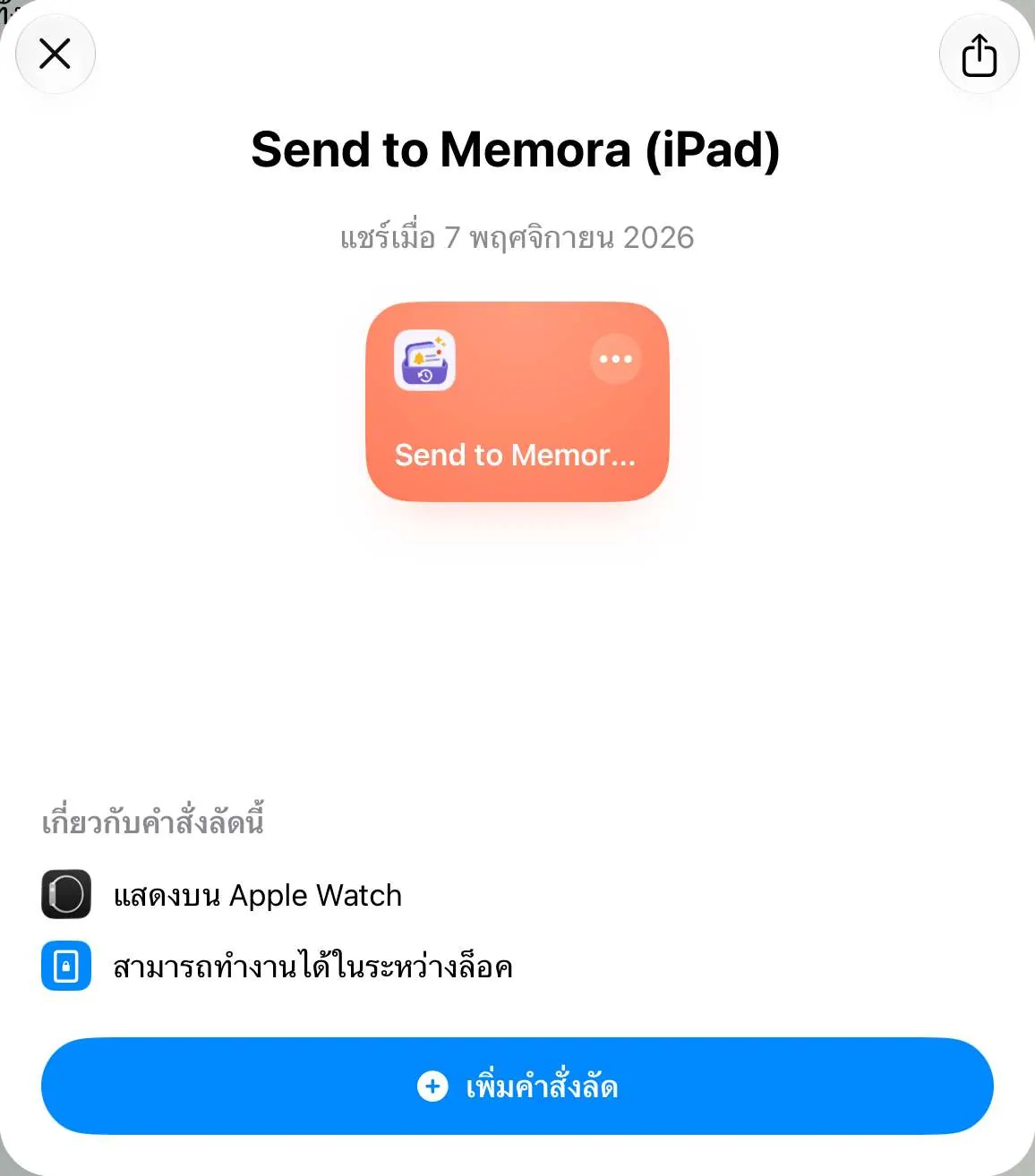
Apple ไม่อนุญาตให้แอปอ่านการแจ้งเตือนของแอปอื่น Memora จึงใช้การทำงานอัตโนมัติในแอปคำสั่งลัด ใช้เวลาประมาณหนึ่งนาที
ขั้นตอนที่ 2. เปิดคำสั่งลัด แล้วแตะแก้ไข
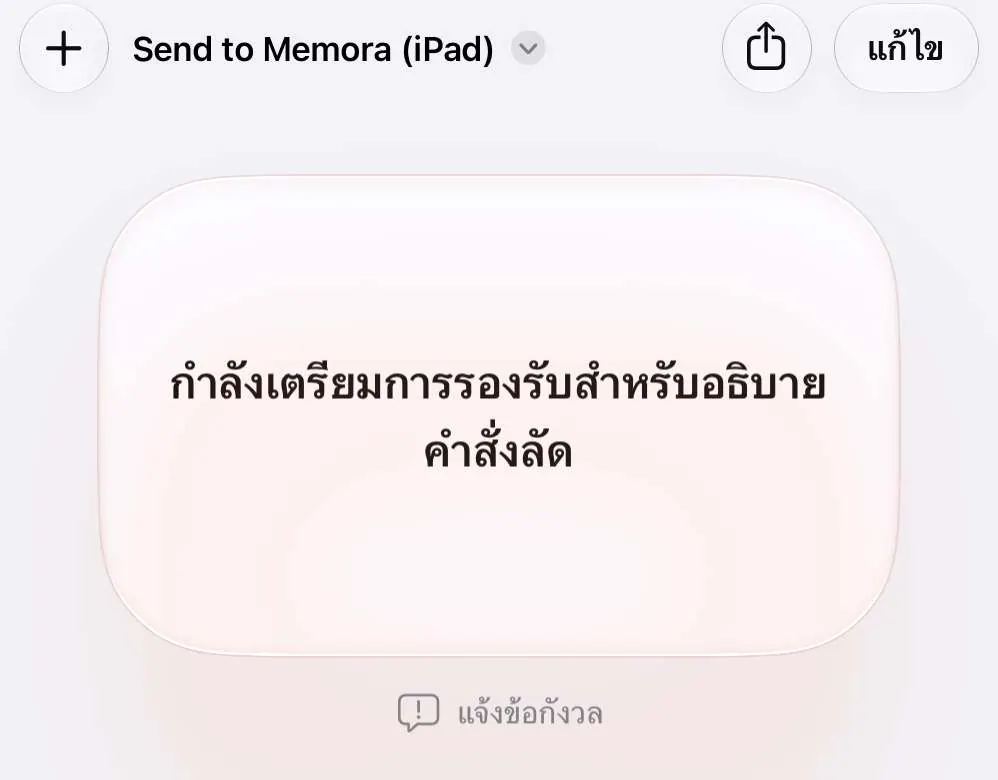
แอปคำสั่งลัดจะเปิดไปที่ “Send to Memora (iPad)” หากเห็นหน้าจอนี้ ให้แตะแก้ไขที่ด้านบน
ขั้นตอนที่ 3. แตะ + แล้วเลือกแอป
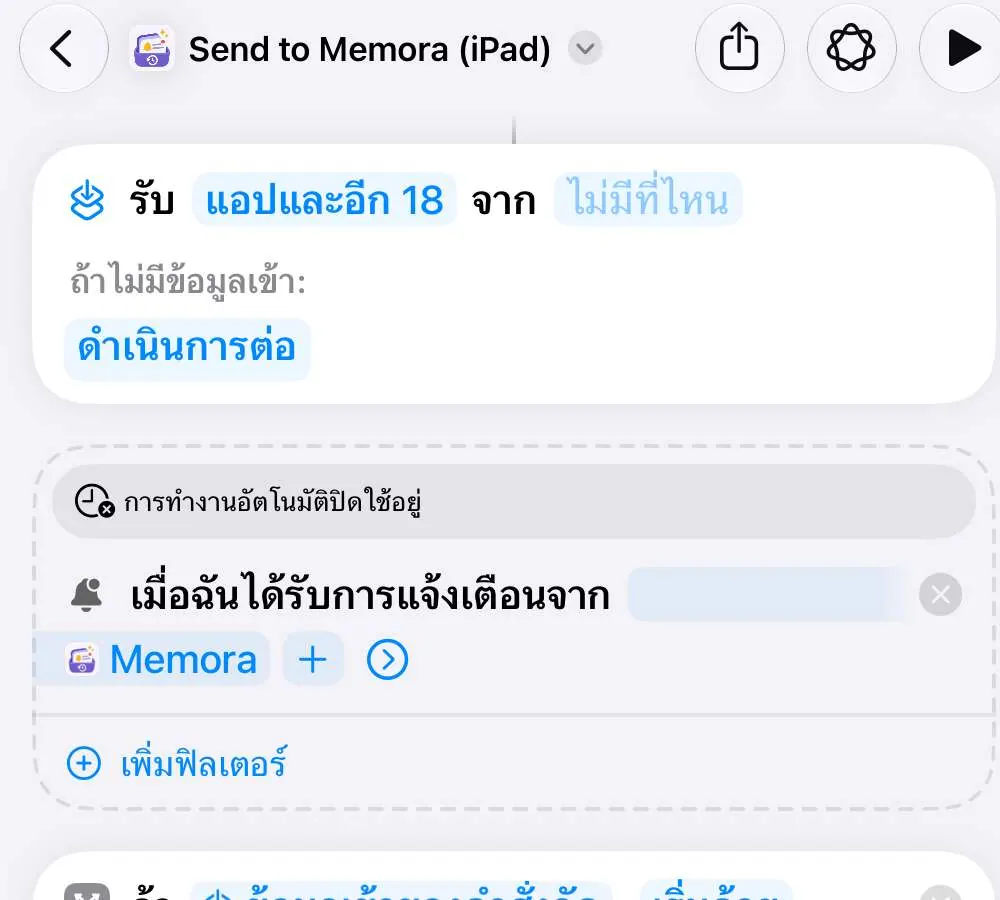
Memora จะบันทึกเฉพาะแอปที่เพิ่มไว้ที่นี่ แตะ + อีกครั้งเพื่อเพิ่มแต่ละแอป อย่าลืมให้ Memora อยู่ในรายการเพื่อให้ทดสอบการเชื่อมต่อได้
ขั้นตอนที่ 4. แตะลูกศรเพื่อแสดงเพิ่มเติม
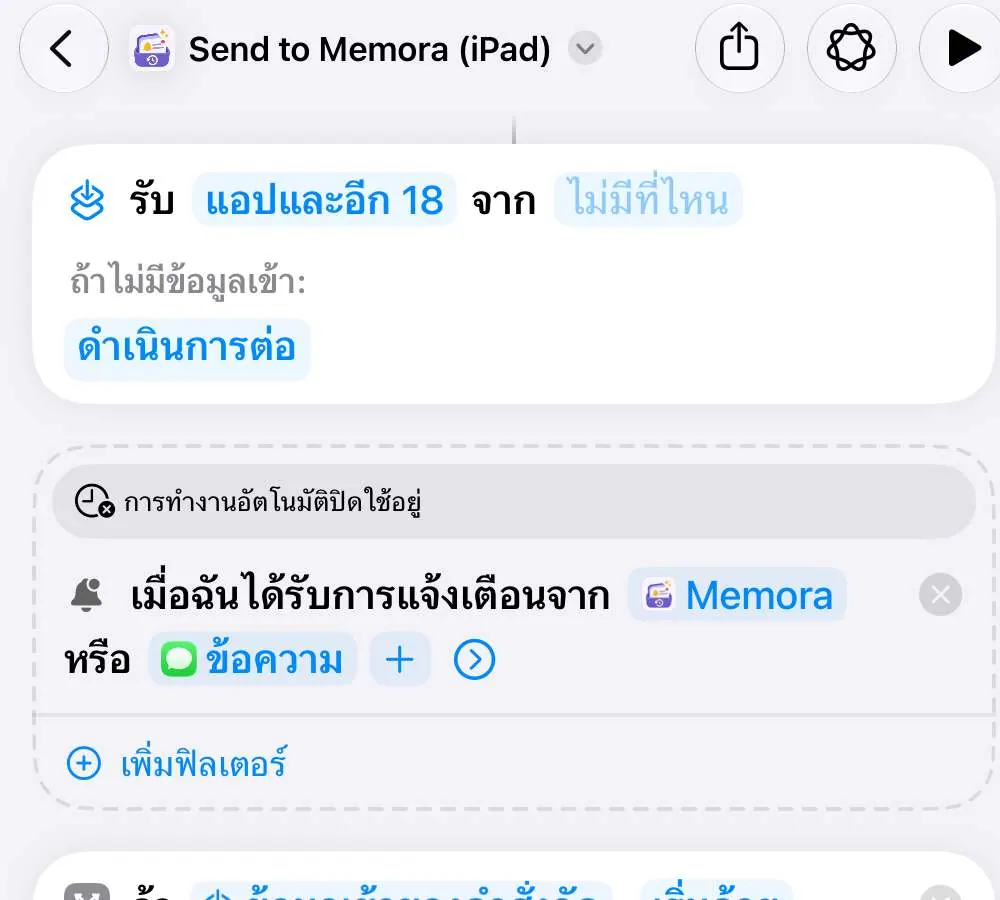
สวิตช์สำหรับเปิดคำสั่งลัดซ่อนอยู่ใต้ลูกศรนี้
ขั้นตอนที่ 5. เปิดระบบอัตโนมัติ
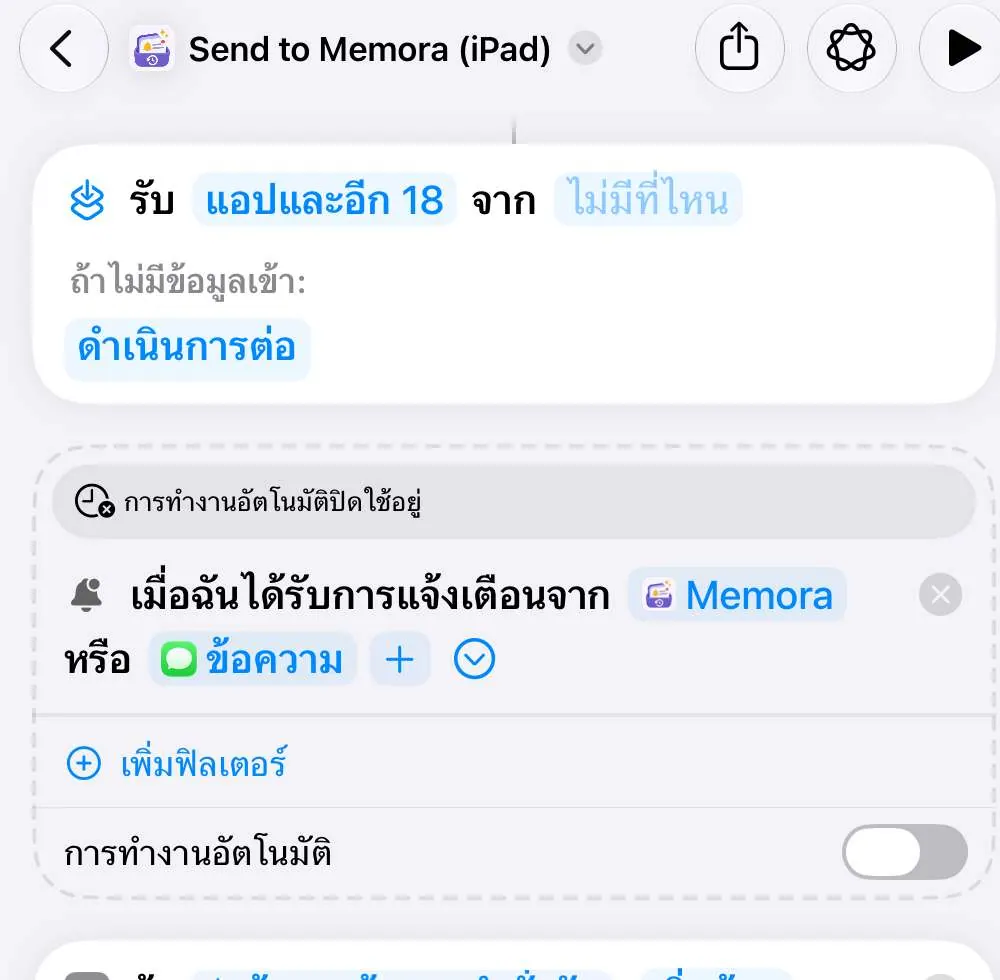 สำคัญ
ขั้นตอนนี้สำคัญที่สุด หากปิดอยู่ จะไม่มีการบันทึกอะไรเลย
Mac
ขั้นตอนที่ 1. เพิ่มคำสั่งลัด
Apple ไม่อนุญาตให้แอปอ่านการแจ้งเตือนของแอปอื่น Memora จึงใช้การทำงานอัตโนมัติในแอปคำสั่งลัด ใช้เวลาประมาณหนึ่งนาที
ขั้นตอนที่ 2. คลิก + แล้วเลือกแอป
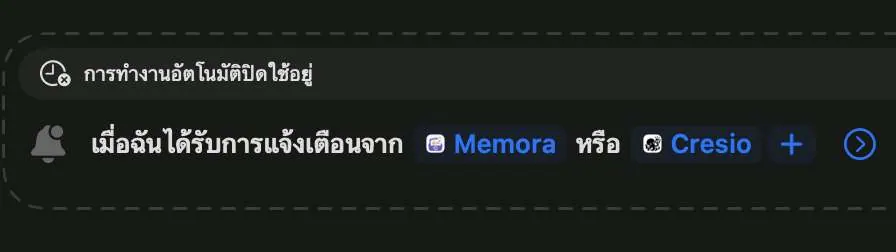
คลิก + แล้วเลือกแต่ละแอปบน Mac เครื่องนี้ อย่าลืมให้ Memora อยู่ในรายการเพื่อให้ทดสอบการเชื่อมต่อได้
ขั้นตอนที่ 3. เปิดระบบอัตโนมัติ
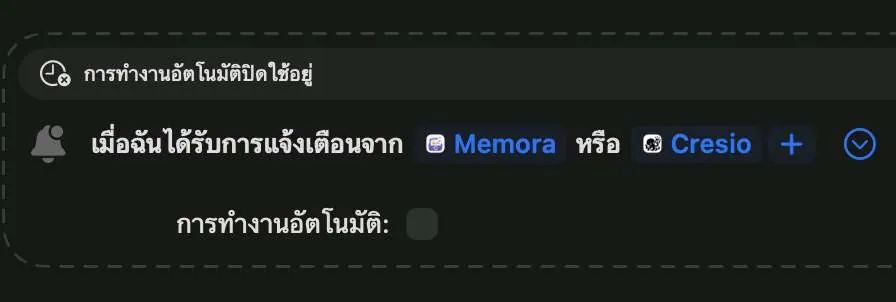 สำคัญ
คลิกลูกศร แล้วเลือกช่องการทำงานอัตโนมัติ เมื่อปิดอยู่ จะไม่มีการบันทึก
ยังแก้ไม่ได้?
ส่งอีเมลถึงเราที่ cynstudio.app@gmail.com