
Configurează scurtătura
Adaugă scurtătura Memora, alege aplicațiile ale căror notificări vrei să le salvezi și activează Automatizarea. Durează aproximativ un minut.
iPhone
Pasul 1. Adaugă scurtătura
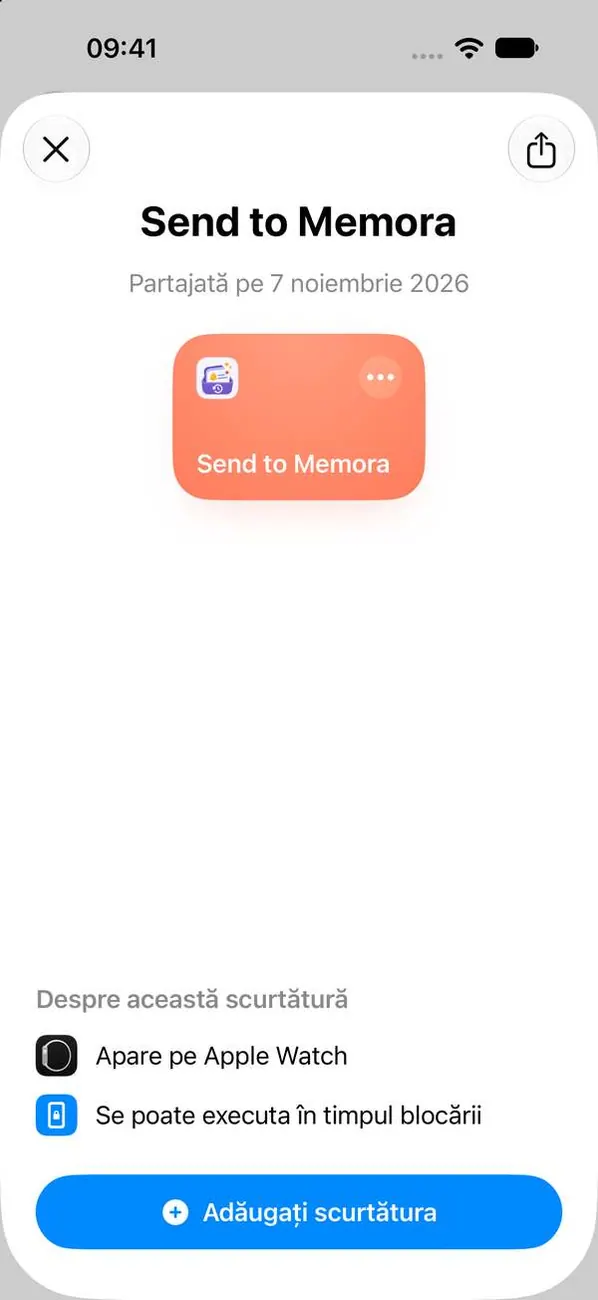
Apple nu permite aplicațiilor să citească notificările altor aplicații, așa că Memora folosește o automatizare din Scurtături. Durează aproximativ un minut.
Pasul 2. Deschide scurtătura, apoi atinge Editează
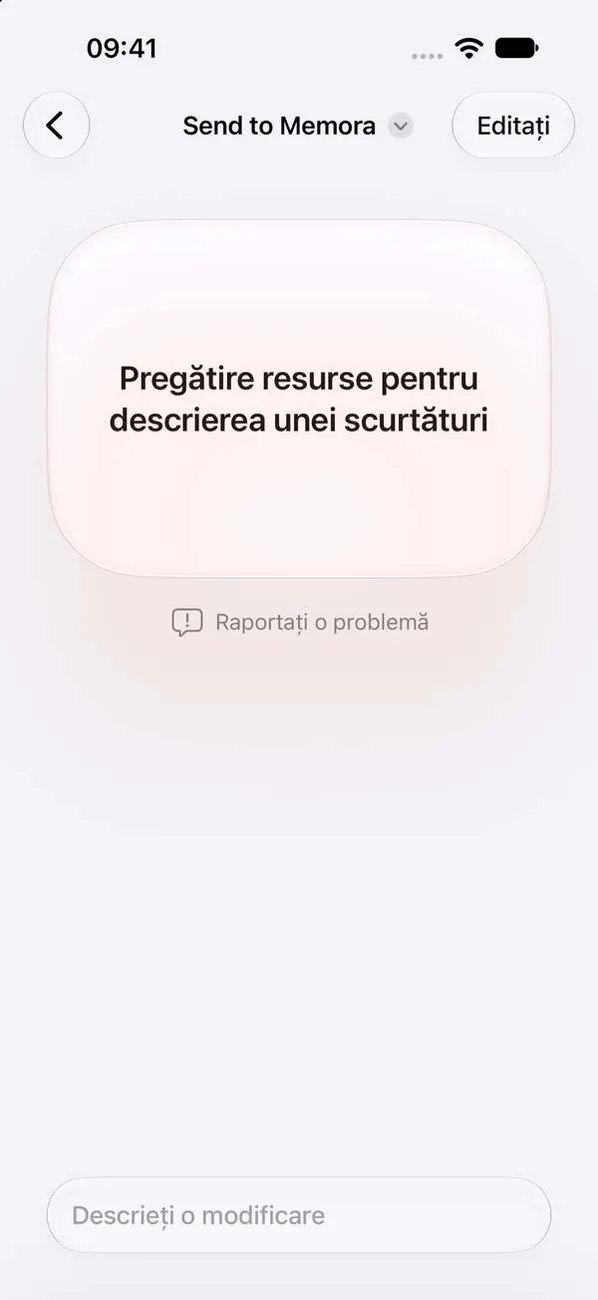
Deschide Scurtături pentru a accesa „Send to Memora”. Dacă vezi acest ecran, atinge Editează în partea de sus.
Pasul 3. Atinge + și alege aplicațiile
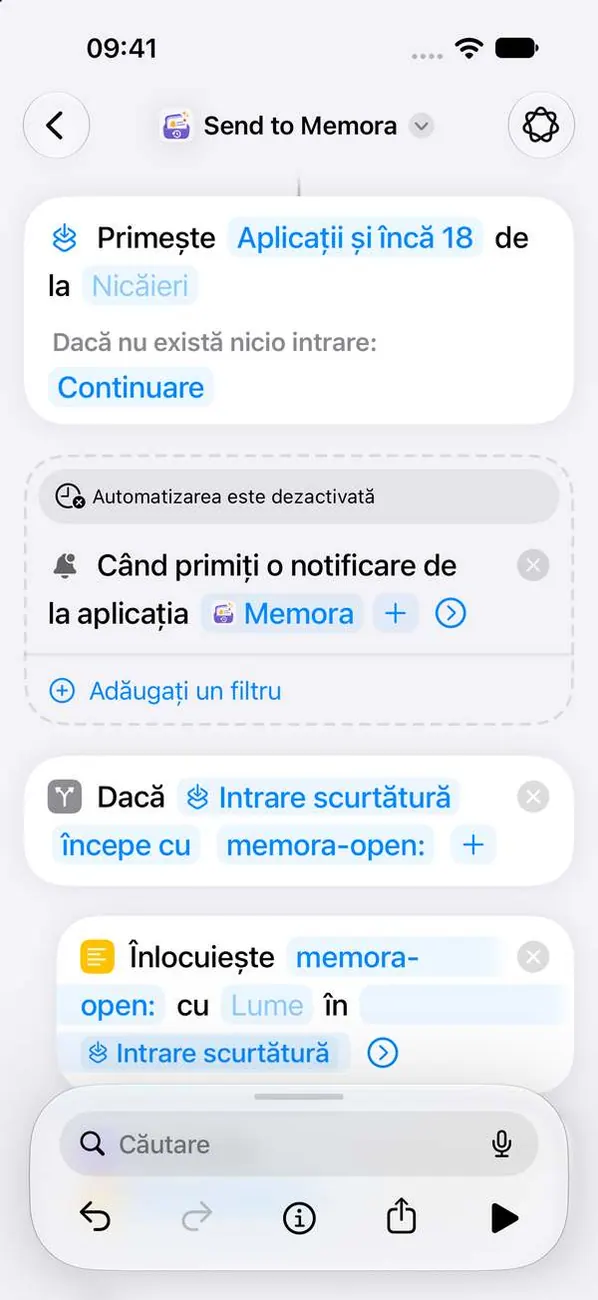
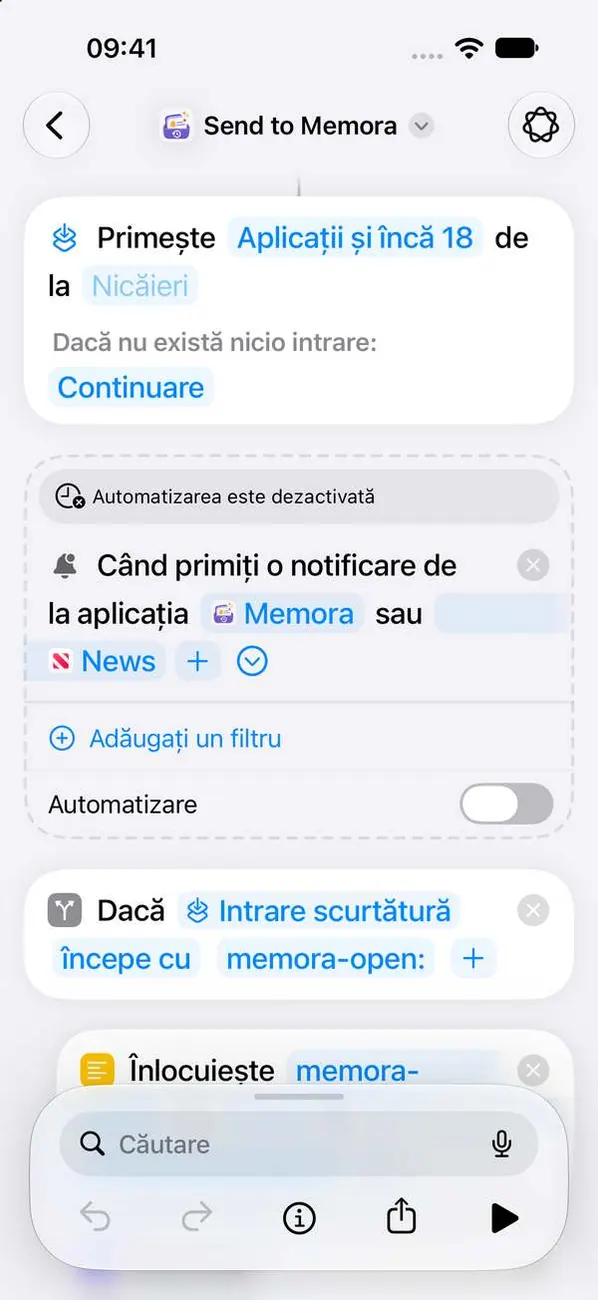
Memora salvează doar notificările aplicațiilor pe care le adaugi aici. Atinge din nou + pentru fiecare aplicație. Păstrează Memora în listă pentru ca testul de conexiune să funcționeze.
Pasul 4. Atinge săgeata pentru a vedea mai multe
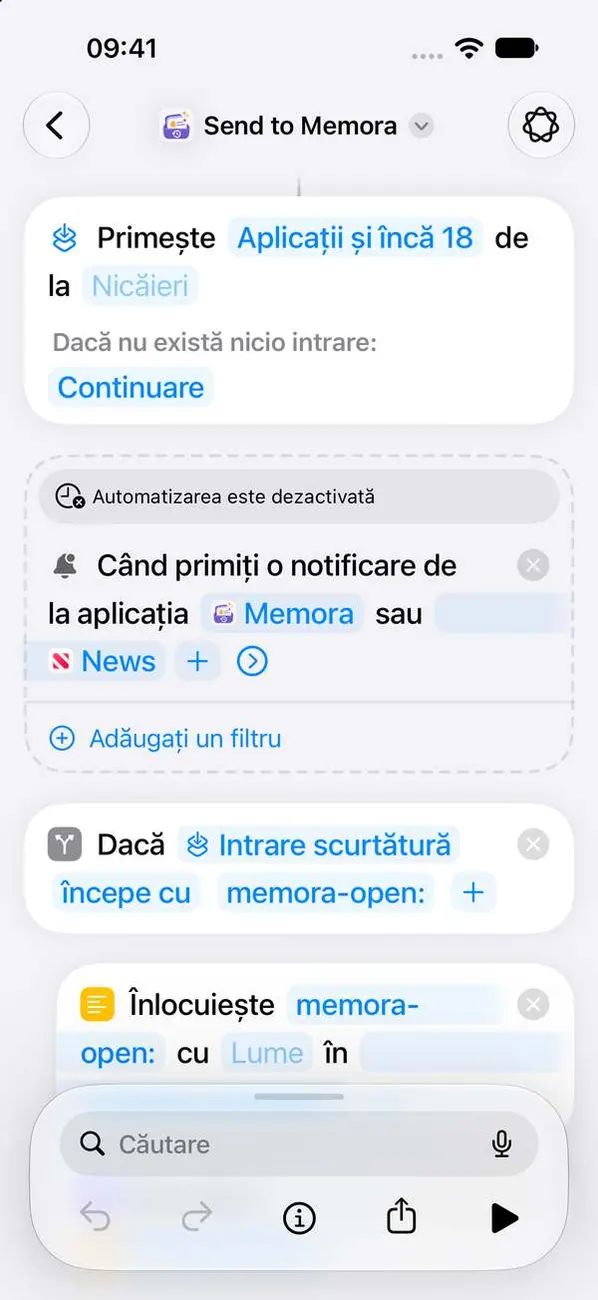
Comutatorul care activează scurtătura este ascuns sub această săgeată.
Pasul 5. Activează Automatizare
 Important
Acesta este cel mai important pas. Cât timp este dezactivată, nu se salvează nimic.
iPad
Pasul 1. Adaugă scurtătura
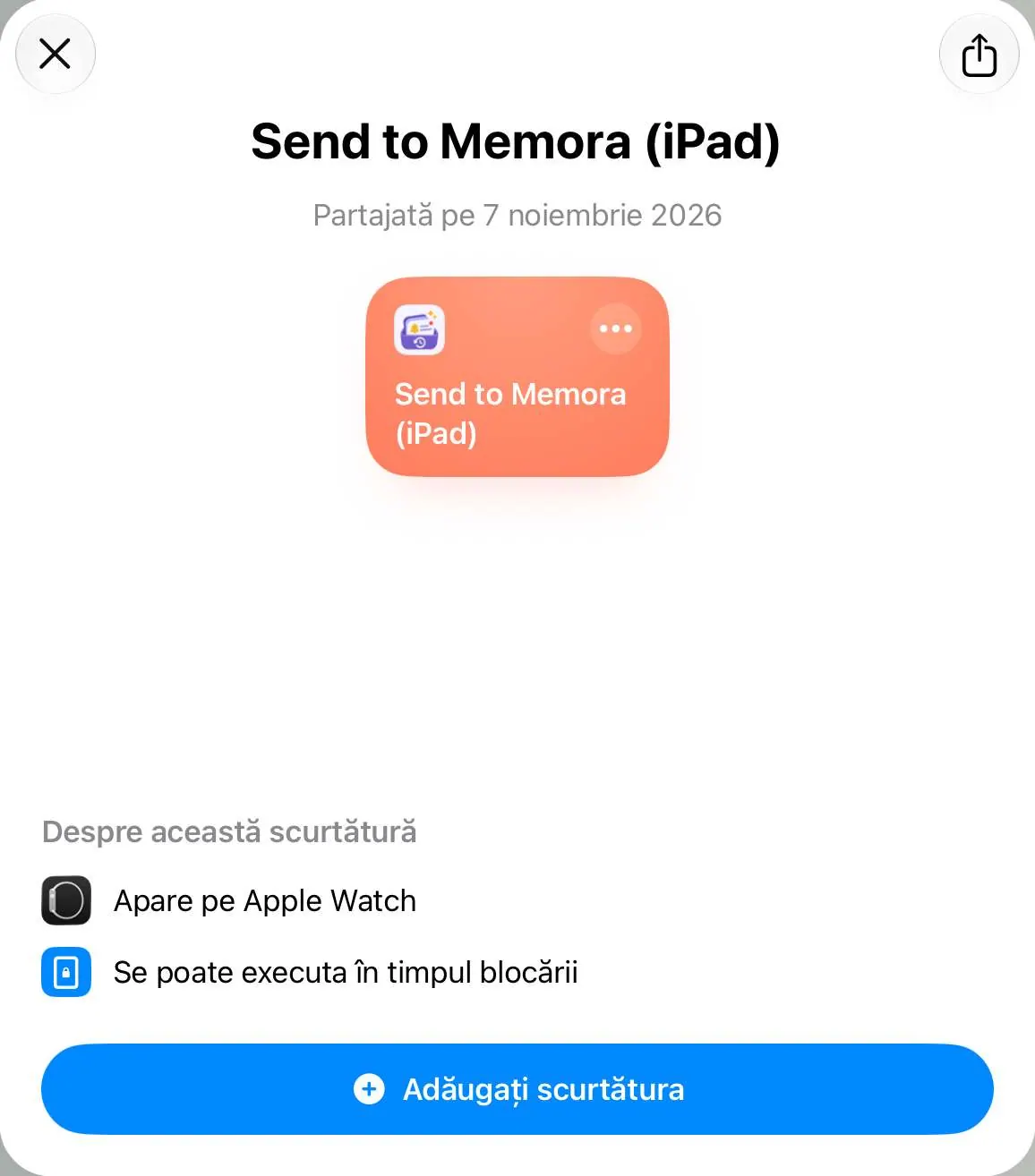
Apple nu permite aplicațiilor să citească notificările altor aplicații, așa că Memora folosește o automatizare din Scurtături. Durează aproximativ un minut.
Pasul 2. Deschide scurtătura, apoi atinge Editează
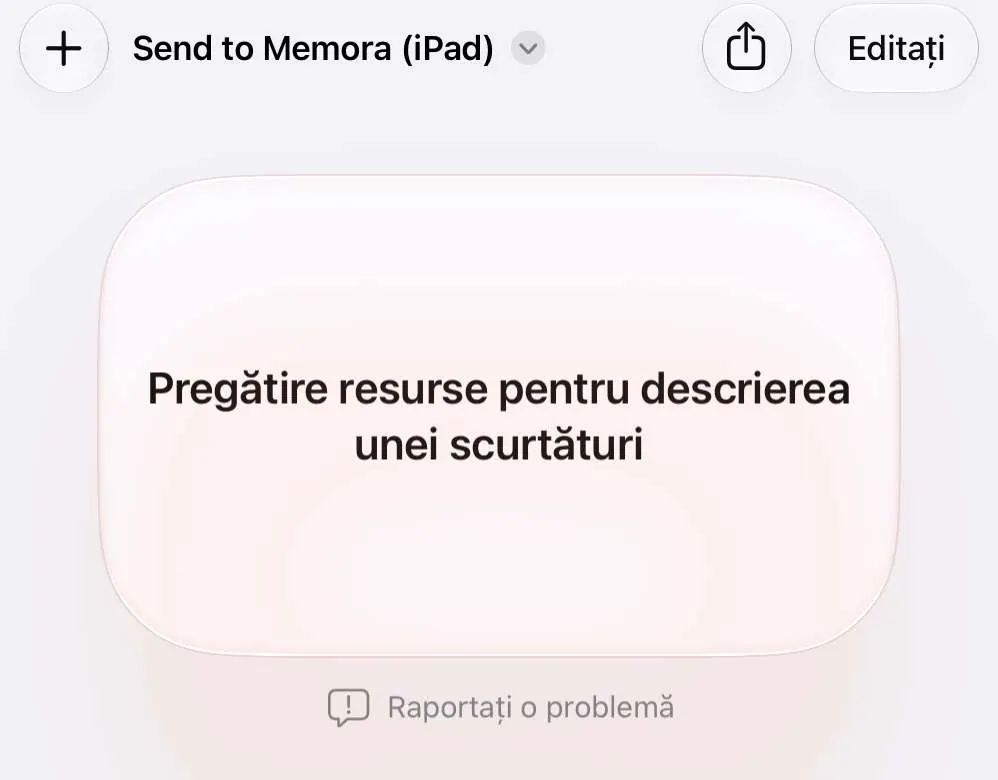
Deschide Scurtături pentru a accesa „Send to Memora (iPad)”. Dacă vezi acest ecran, atinge Editează în partea de sus.
Pasul 3. Atinge + și alege aplicațiile
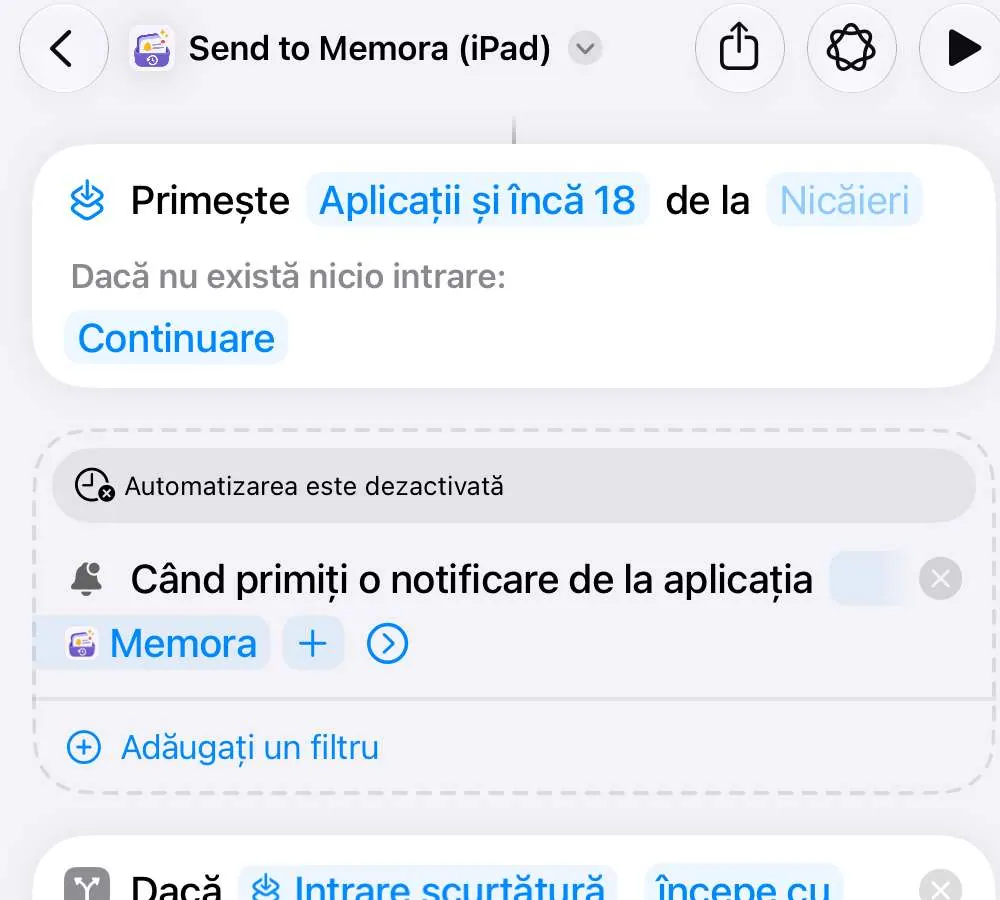
Memora salvează doar notificările aplicațiilor pe care le adaugi aici. Atinge din nou + pentru fiecare aplicație. Păstrează Memora în listă pentru ca testul de conexiune să funcționeze.
Pasul 4. Atinge săgeata pentru a vedea mai multe
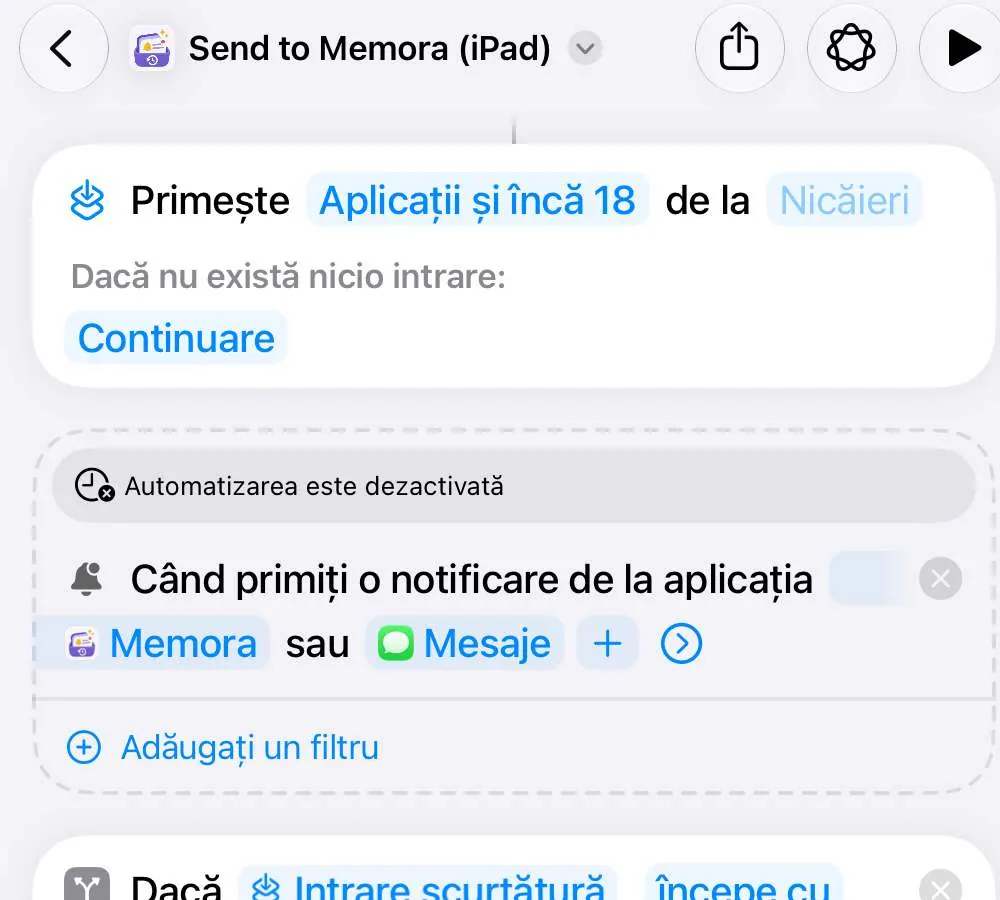
Comutatorul care activează scurtătura este ascuns sub această săgeată.
Pasul 5. Activează Automatizare
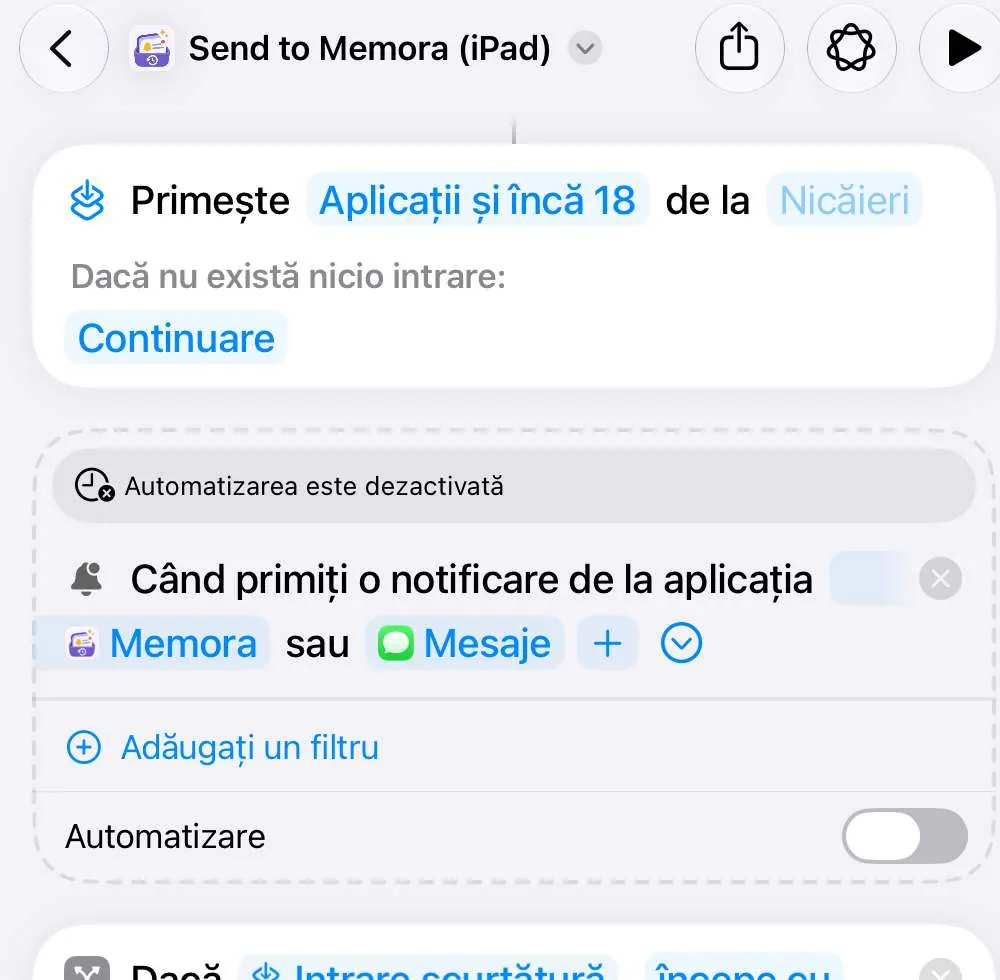 Important
Acesta este cel mai important pas. Cât timp este dezactivată, nu se salvează nimic.
Mac
Pasul 1. Adaugă scurtătura
Apple nu permite aplicațiilor să citească notificările altor aplicații, așa că Memora folosește o automatizare din Scurtături. Durează aproximativ un minut.
Pasul 2. Fă clic pe + și alege aplicațiile
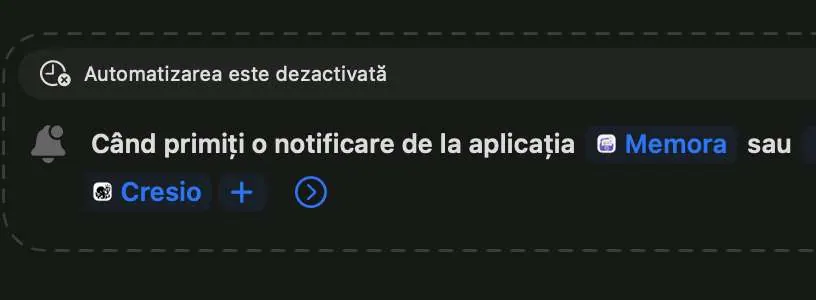
Fă clic pe + și alege fiecare aplicație de pe acest Mac. Păstrează Memora în listă pentru ca testul de conexiune să funcționeze.
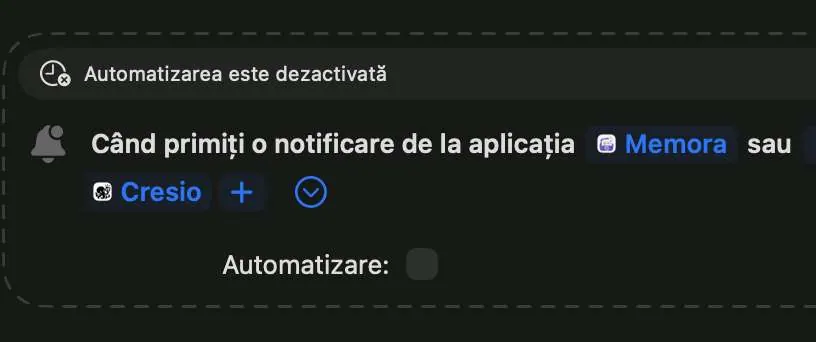
Pasul 3. Activează Automatizare
 Important
Fă clic pe săgeată, apoi bifează Automatizare. Cât timp este dezactivată, nu se salvează nimic.
Încă ai probleme?
Scrie-ne la cynstudio.app@gmail.com