
Postavite prečac
Dodajte Memorin prečac, odaberite aplikacije čije obavijesti želite spremati i uključite automatizaciju. Traje otprilike minutu.
iPhone
Korak 1. Dodaj prečac
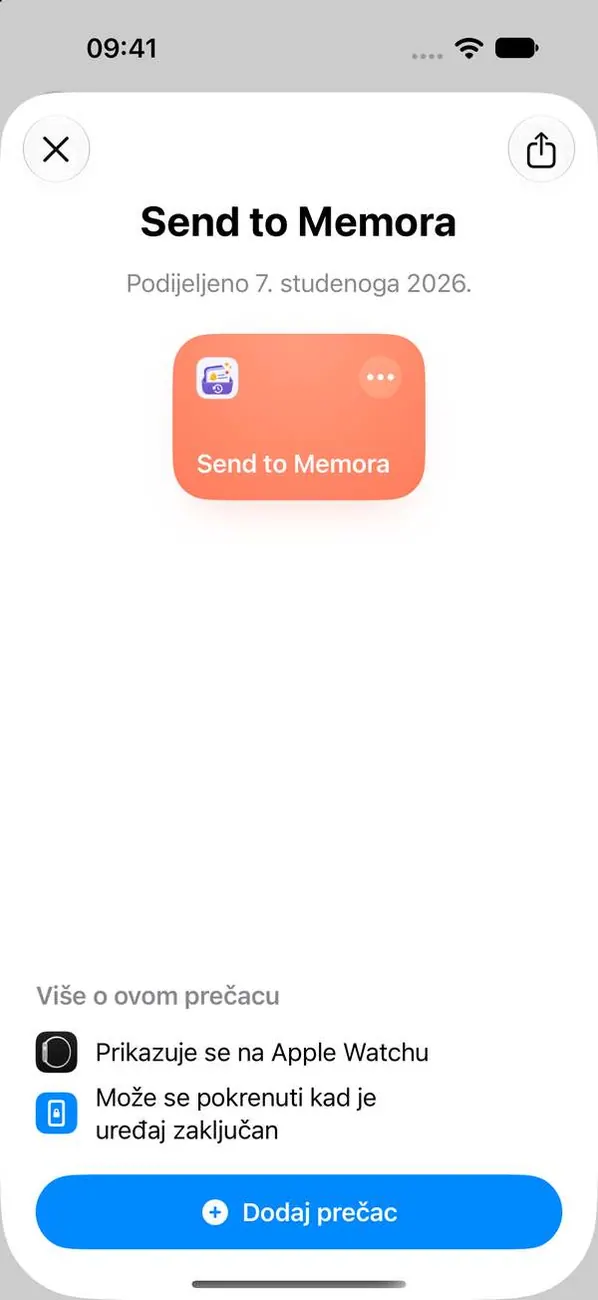
Apple ne dopušta aplikacijama čitanje obavijesti drugih aplikacija pa Memora koristi automatizaciju u aplikaciji Prečaci. Postavljanje traje oko minutu.
Korak 2. Otvorite prečac pa dodirnite Uredi
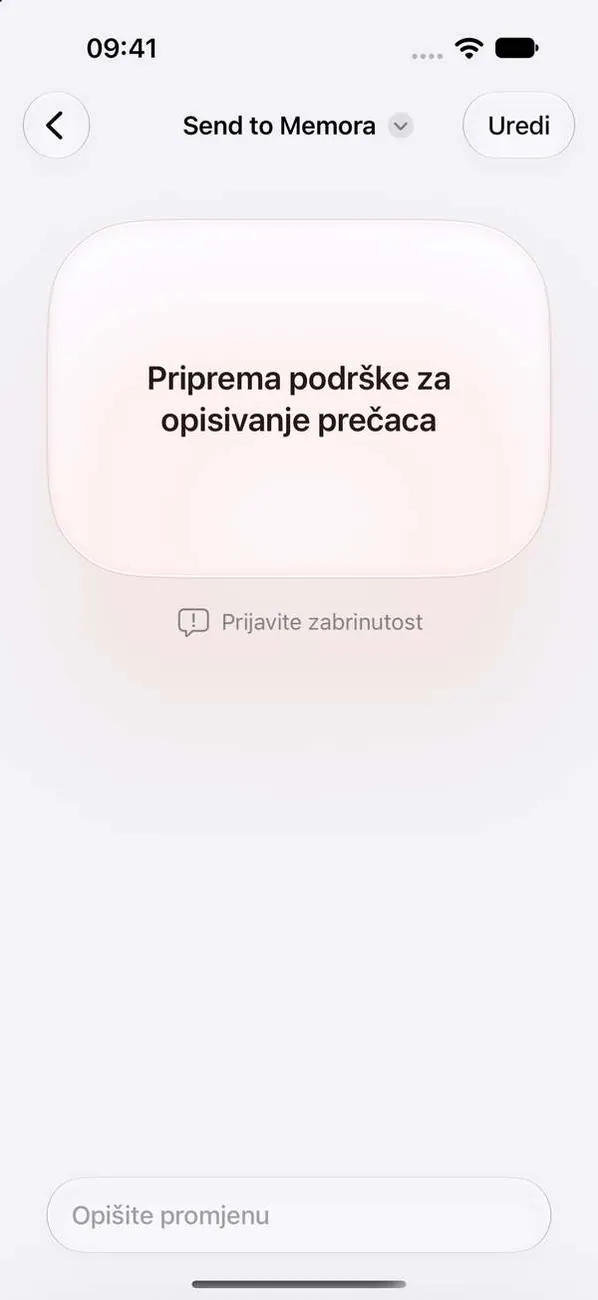
Aplikacija Prečaci otvorit će „Send to Memora”. Ako vidite ovaj zaslon, dodirnite Uredi pri vrhu.
Korak 3. Dodirnite + i odaberite aplikacije
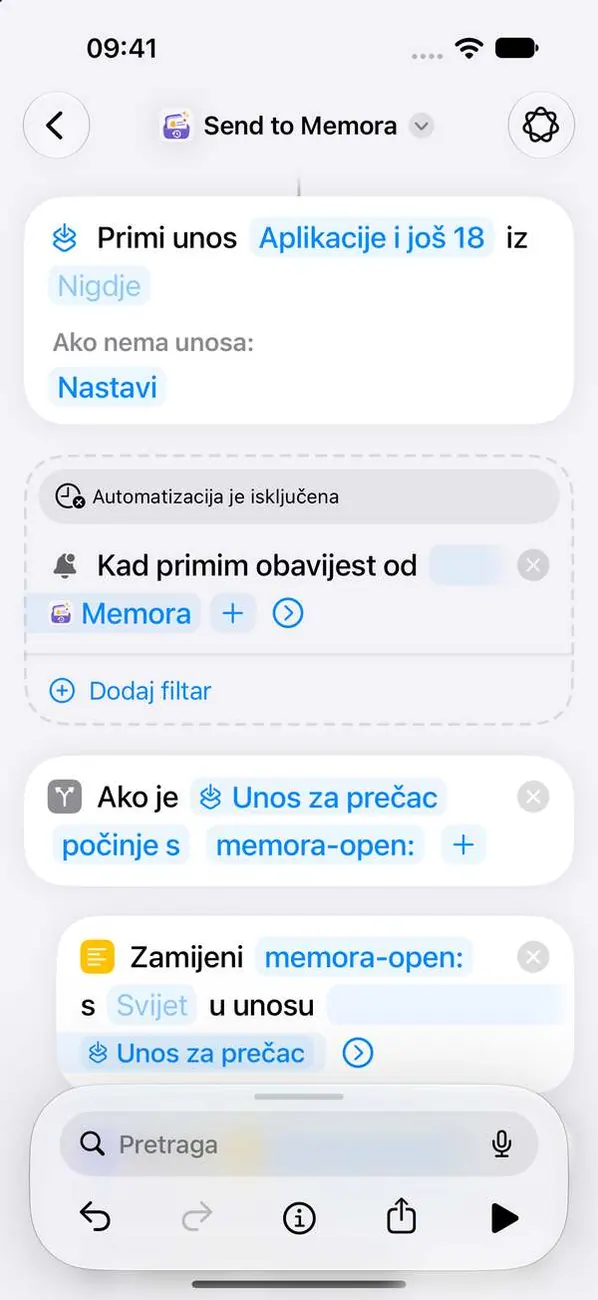
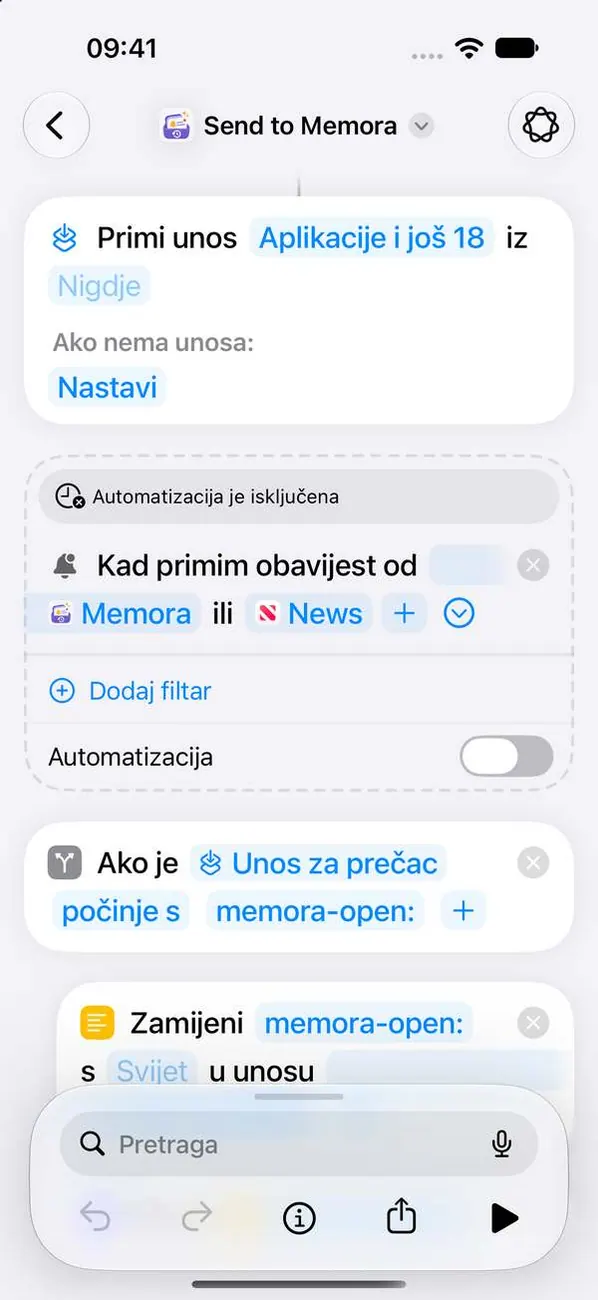
Memora sprema samo obavijesti iz aplikacija koje ovdje dodate. Ponovno dodirnite + za svaku aplikaciju. Ostavite Memoru na popisu da bi provjera veze uspjela.
Korak 4. Dodirnite strelicu za prikaz dodatnih opcija
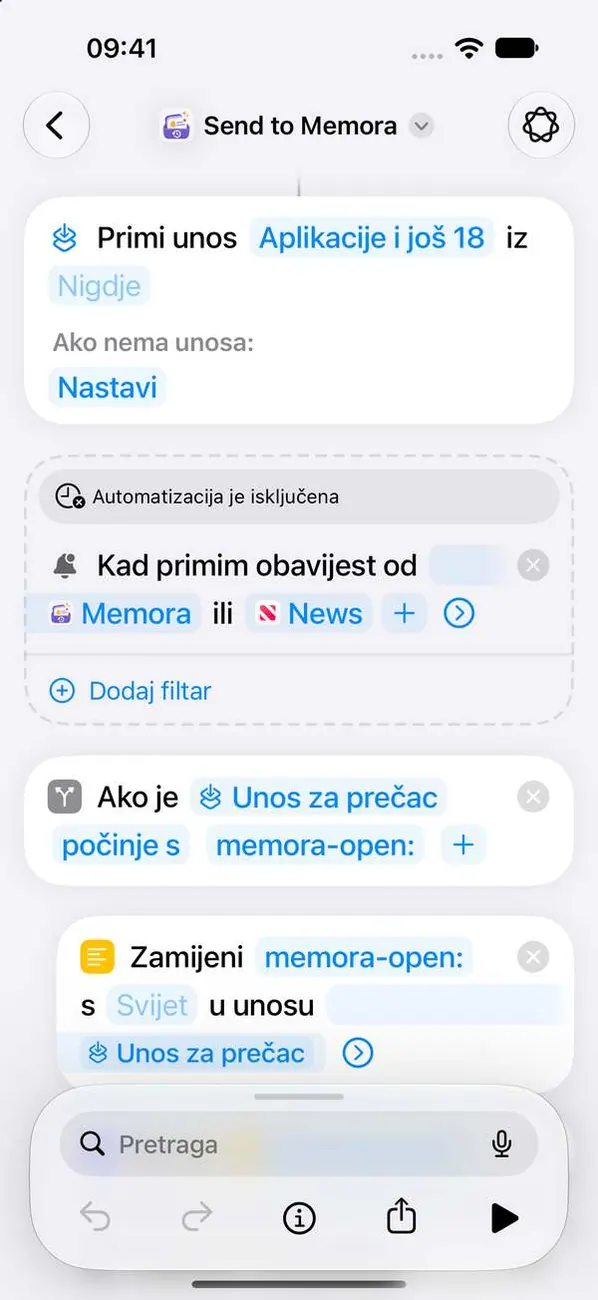
Prekidač za uključivanje prečaca skriven je ispod ove strelice.
Korak 5. Uključite automatizaciju
 Važno
Ovo je najvažniji korak. Dok je isključena, ništa se ne sprema.
iPad
Korak 1. Dodaj prečac
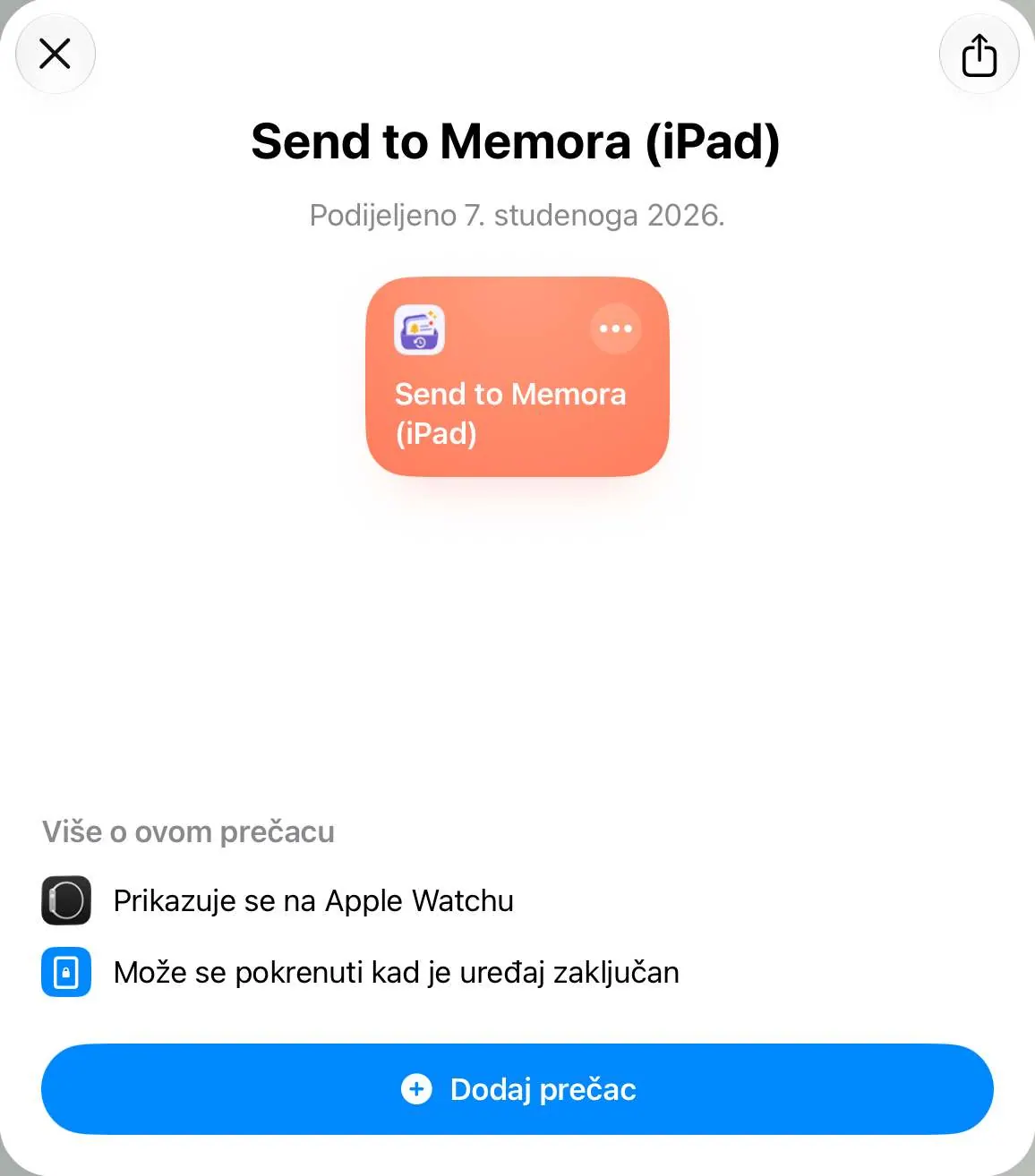
Apple ne dopušta aplikacijama čitanje obavijesti drugih aplikacija pa Memora koristi automatizaciju u aplikaciji Prečaci. Postavljanje traje oko minutu.
Korak 2. Otvorite prečac pa dodirnite Uredi
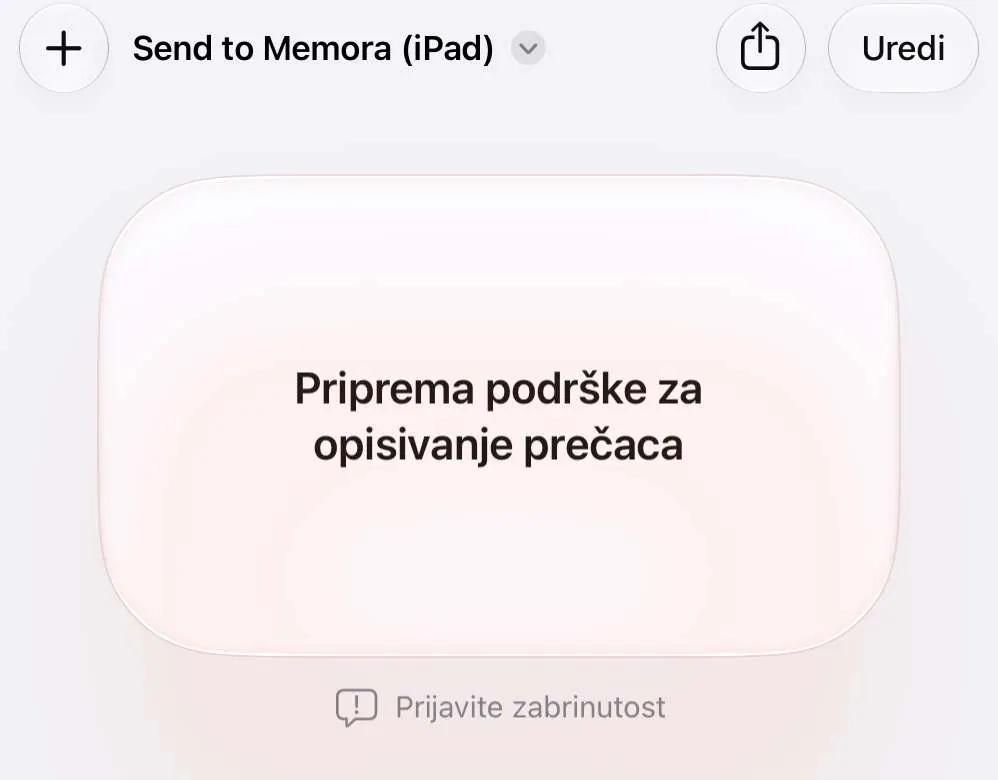
Aplikacija Prečaci otvorit će „Send to Memora (iPad)”. Ako vidite ovaj zaslon, dodirnite Uredi pri vrhu.
Korak 3. Dodirnite + i odaberite aplikacije
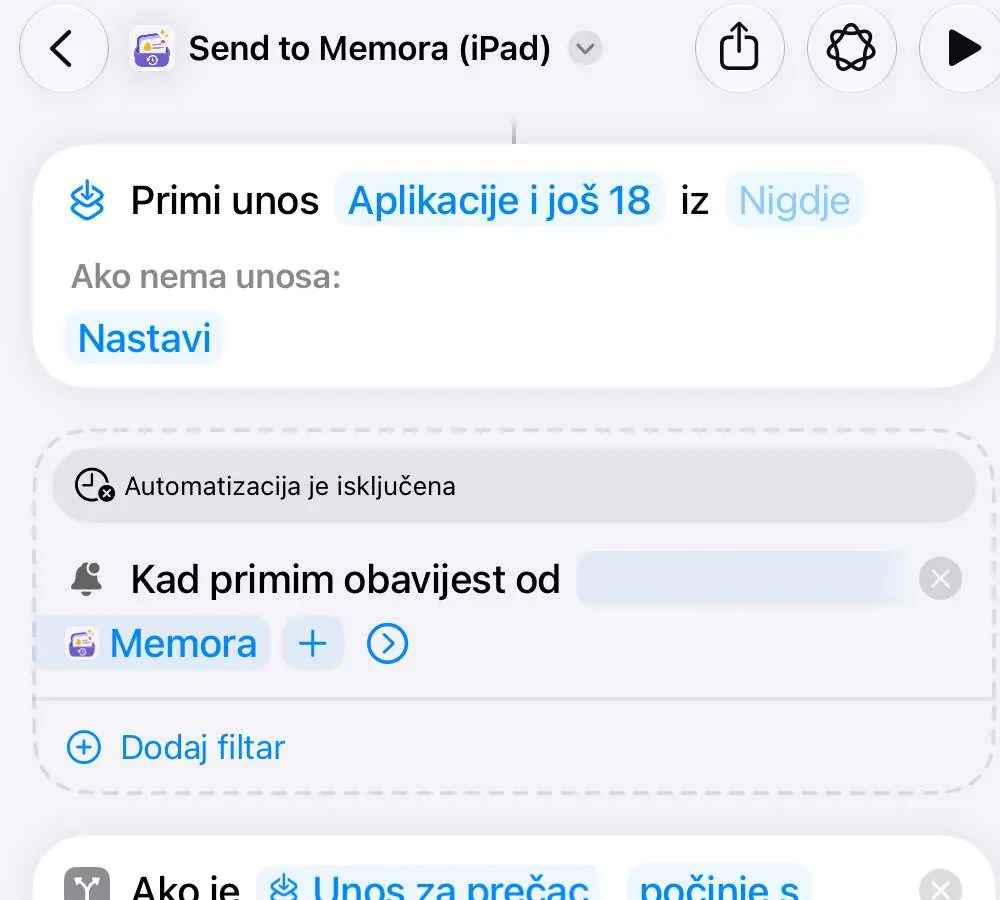
Memora sprema samo obavijesti iz aplikacija koje ovdje dodate. Ponovno dodirnite + za svaku aplikaciju. Ostavite Memoru na popisu da bi provjera veze uspjela.
Korak 4. Dodirnite strelicu za prikaz dodatnih opcija
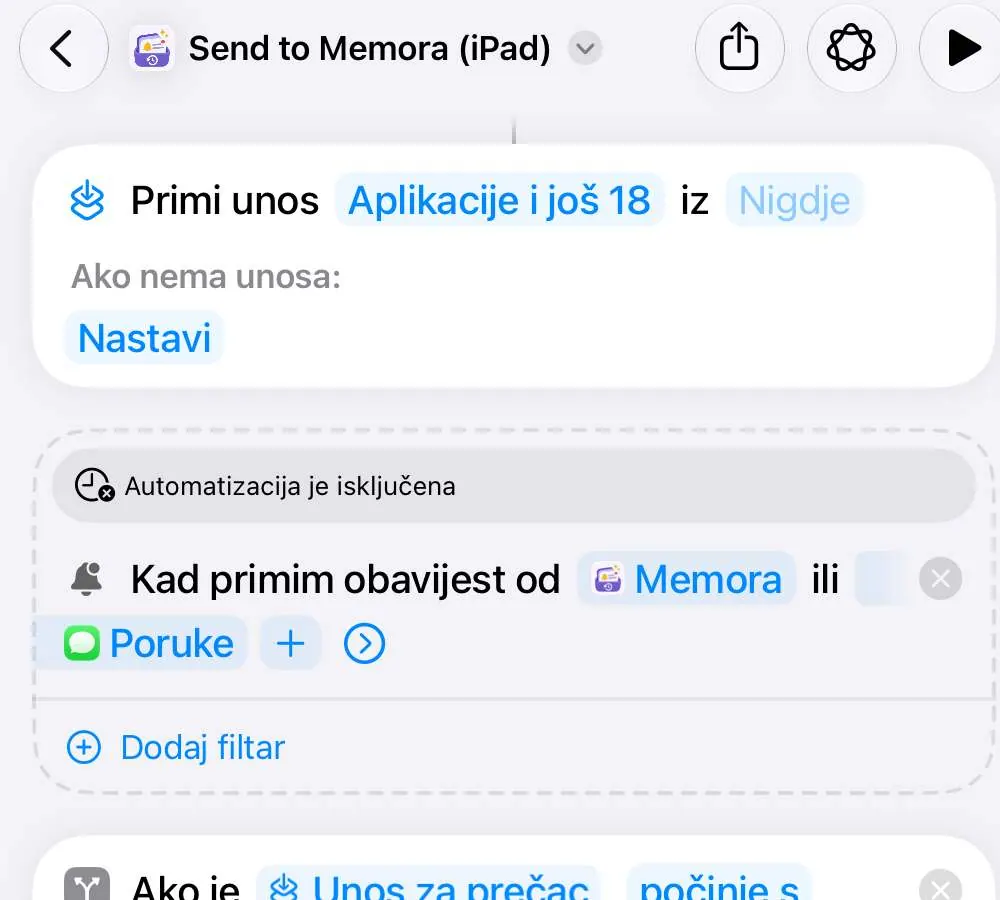
Prekidač za uključivanje prečaca skriven je ispod ove strelice.
Korak 5. Uključite automatizaciju
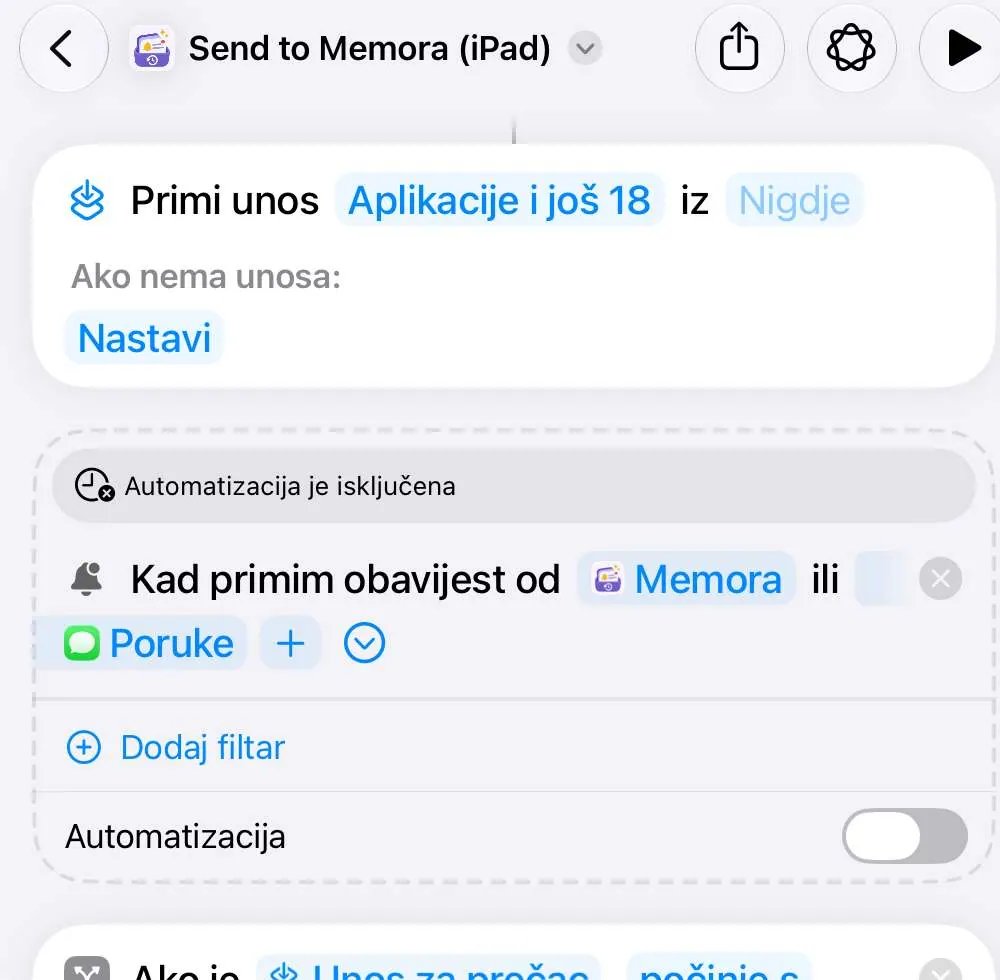 Važno
Ovo je najvažniji korak. Dok je isključena, ništa se ne sprema.
Mac
Korak 1. Dodaj prečac
Apple ne dopušta aplikacijama čitanje obavijesti drugih aplikacija pa Memora koristi automatizaciju u aplikaciji Prečaci. Postavljanje traje oko minutu.
Korak 2. Kliknite + i odaberite aplikacije
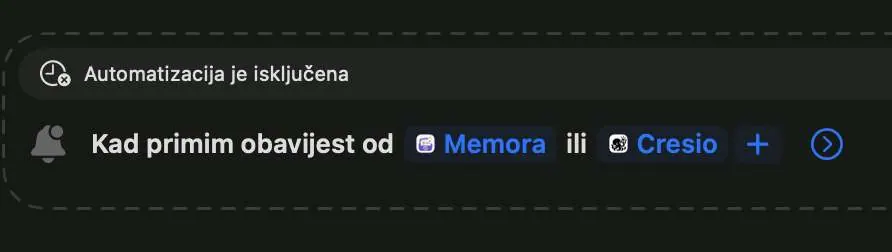
Kliknite + i odaberite svaku aplikaciju na ovom Macu. Ostavite Memoru na popisu da bi provjera veze uspjela.
Korak 3. Uključite automatizaciju
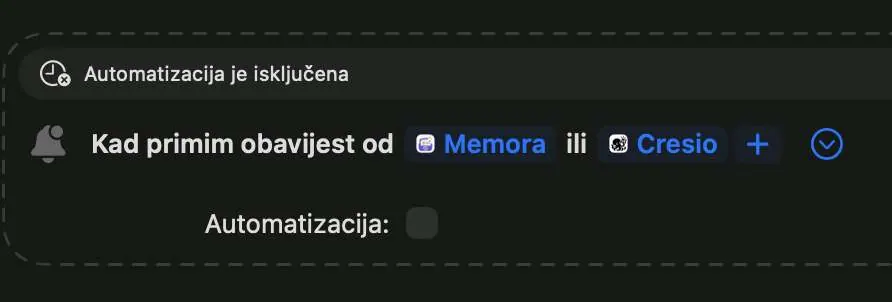 Važno
Kliknite strelicu pa označite Automatizacija. Dok je isključena, ništa se ne sprema.
Još uvijek ne ide?
Pišite nam na cynstudio.app@gmail.com