
Настройте команду
Добавьте команду Memora, выберите приложения для сохранения и включите автоматизацию. Это займёт около минуты.
iPhone
Шаг 1. Добавьте команду
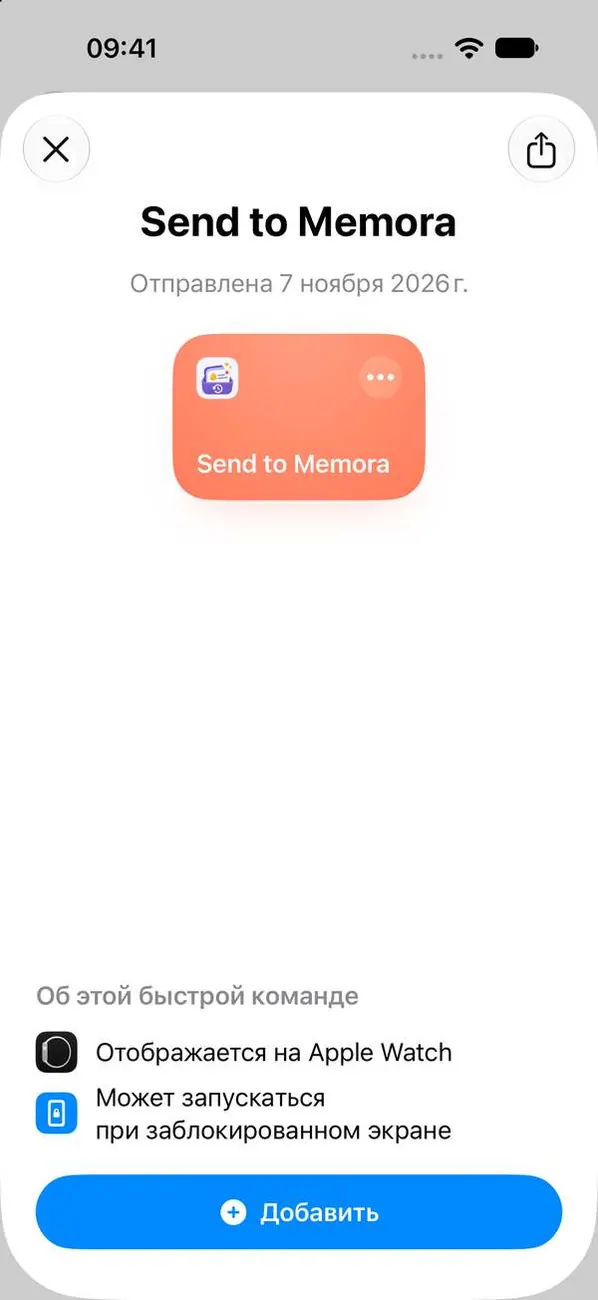
Apple не разрешает приложениям считывать уведомления других приложений, поэтому Memora использует автоматизацию в приложении «Команды». Это займёт около минуты.
Шаг 2. Откройте команду и коснитесь «Изменить»
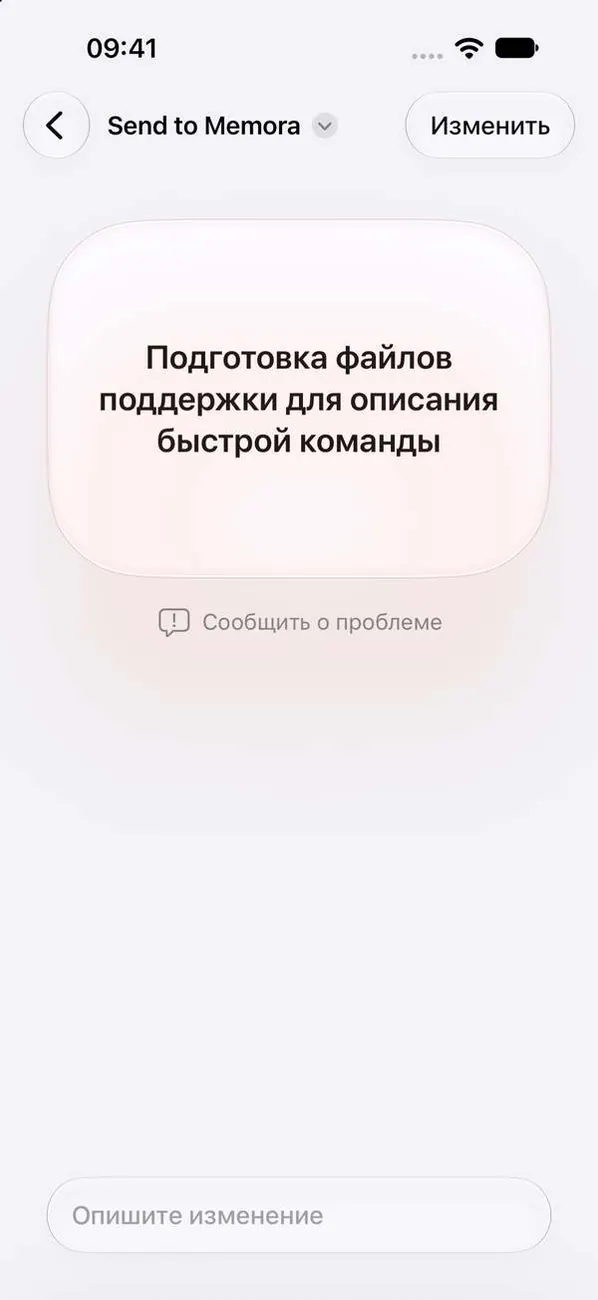
Приложение «Команды» откроет «Send to Memora». Если увидите этот экран, коснитесь «Изменить» вверху.
Шаг 3. Коснитесь «+» и выберите приложения
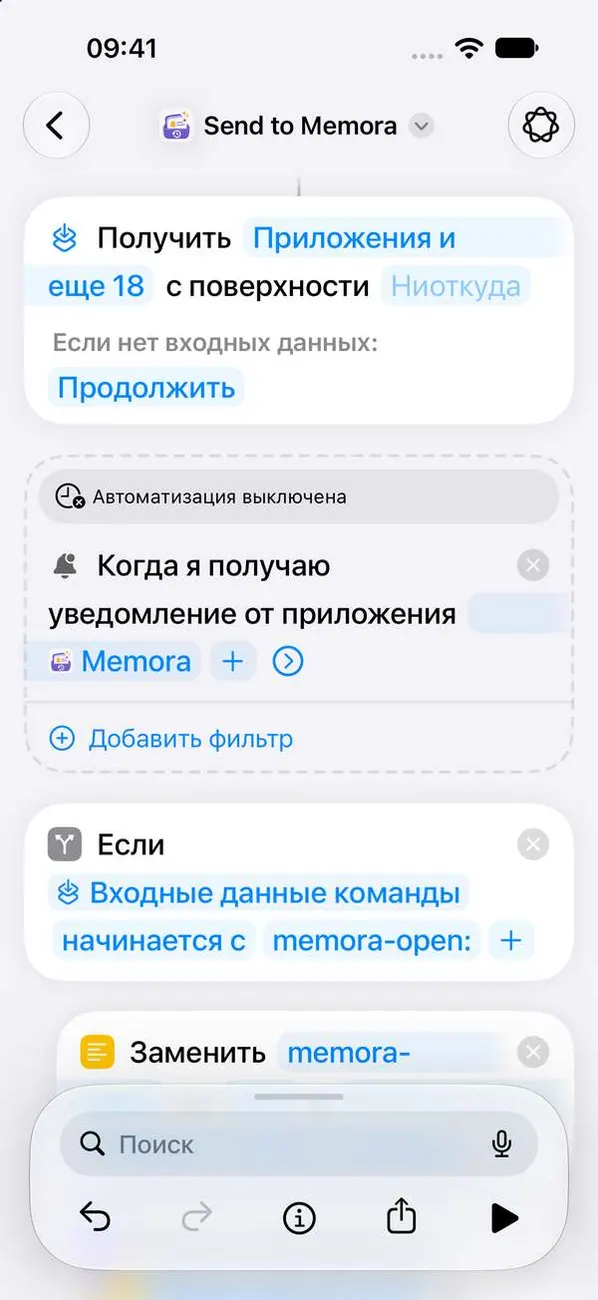
Memora сохраняет уведомления только от добавленных здесь приложений. Коснитесь «+» для каждого приложения. Оставьте Memora в списке, чтобы проверка подключения прошла успешно.
Шаг 4. Коснитесь стрелки, чтобы увидеть остальные параметры
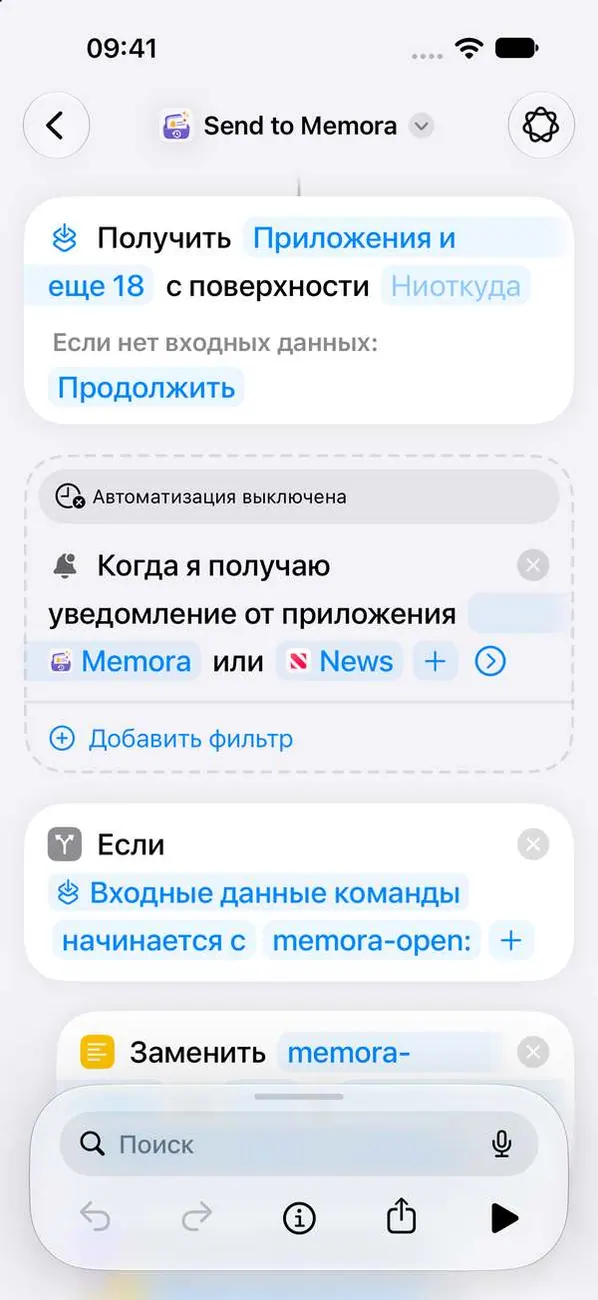
Переключатель включения команды находится под этой стрелкой.
Шаг 5. Включите автоматизацию
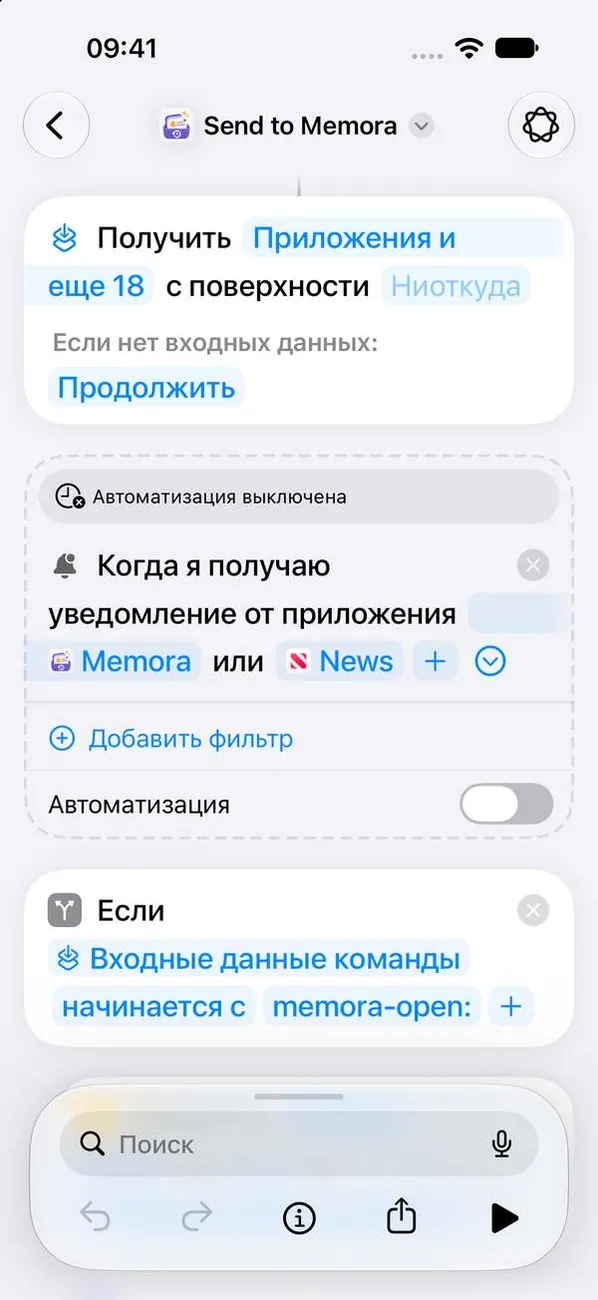 Важно
Это самый важный шаг. Пока автоматизация выключена, уведомления не сохраняются.
iPad
Шаг 1. Добавьте команду
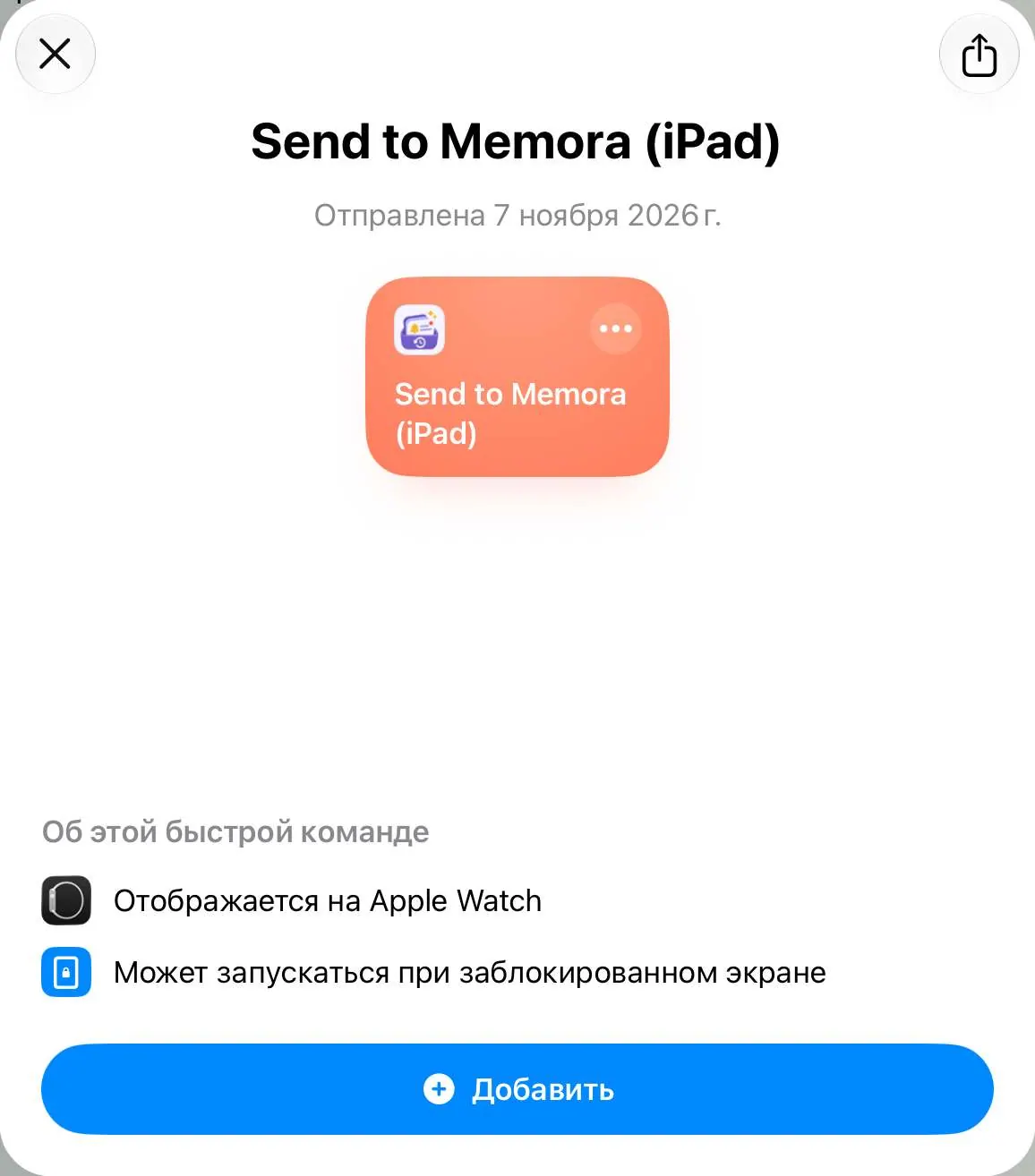
Apple не разрешает приложениям считывать уведомления других приложений, поэтому Memora использует автоматизацию в приложении «Команды». Это займёт около минуты.
Шаг 2. Откройте команду и коснитесь «Изменить»
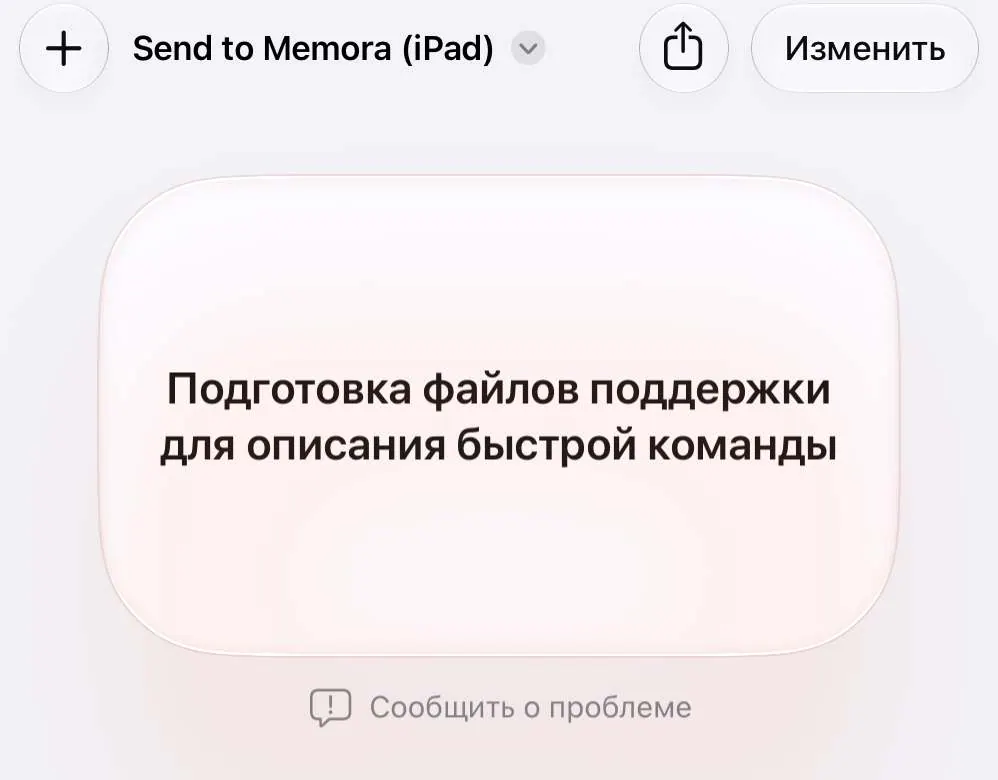
Приложение «Команды» откроет «Send to Memora (iPad)». Если увидите этот экран, коснитесь «Изменить» вверху.
Шаг 3. Коснитесь «+» и выберите приложения
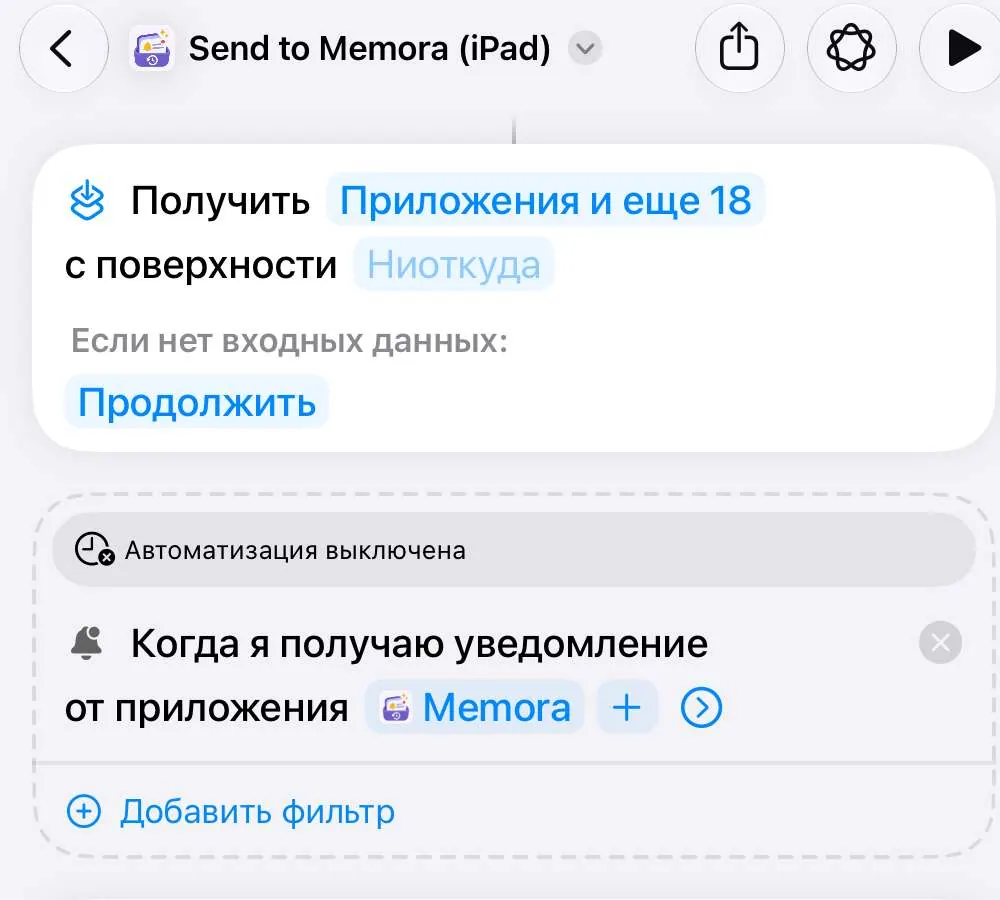
Memora сохраняет уведомления только от добавленных здесь приложений. Коснитесь «+» для каждого приложения. Оставьте Memora в списке, чтобы проверка подключения прошла успешно.
Шаг 4. Коснитесь стрелки, чтобы увидеть остальные параметры
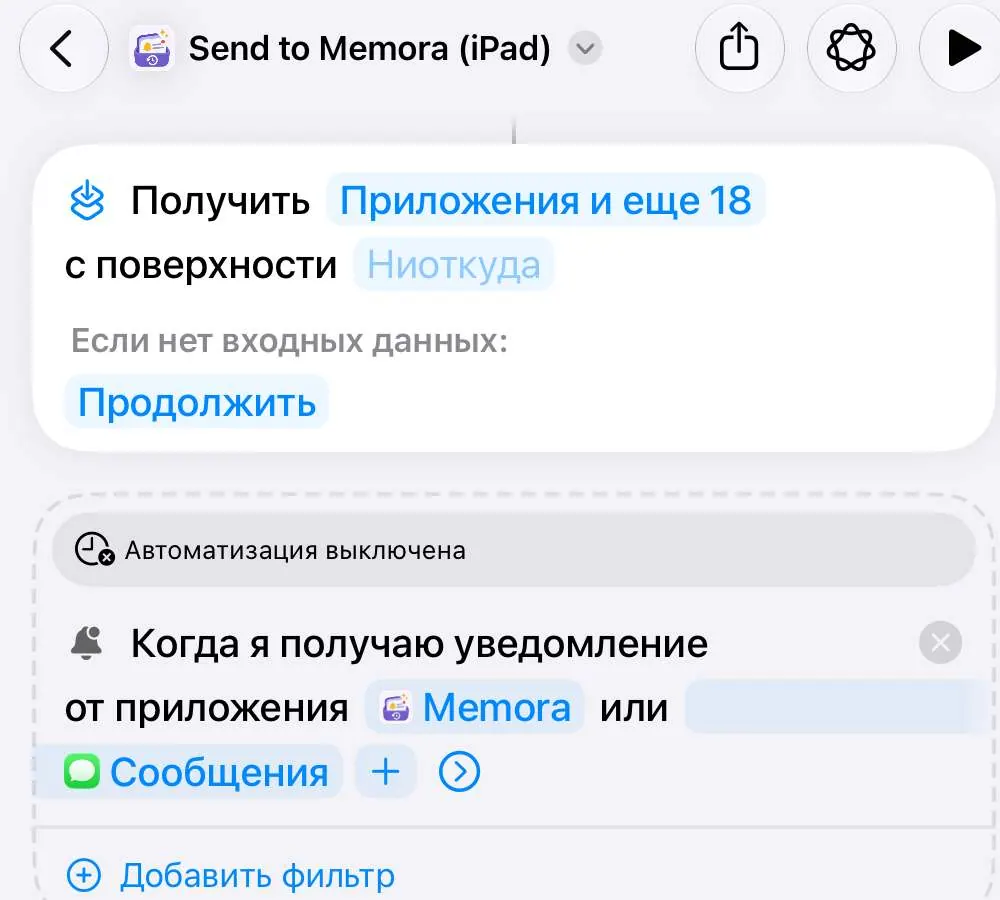
Переключатель включения команды находится под этой стрелкой.
Шаг 5. Включите автоматизацию
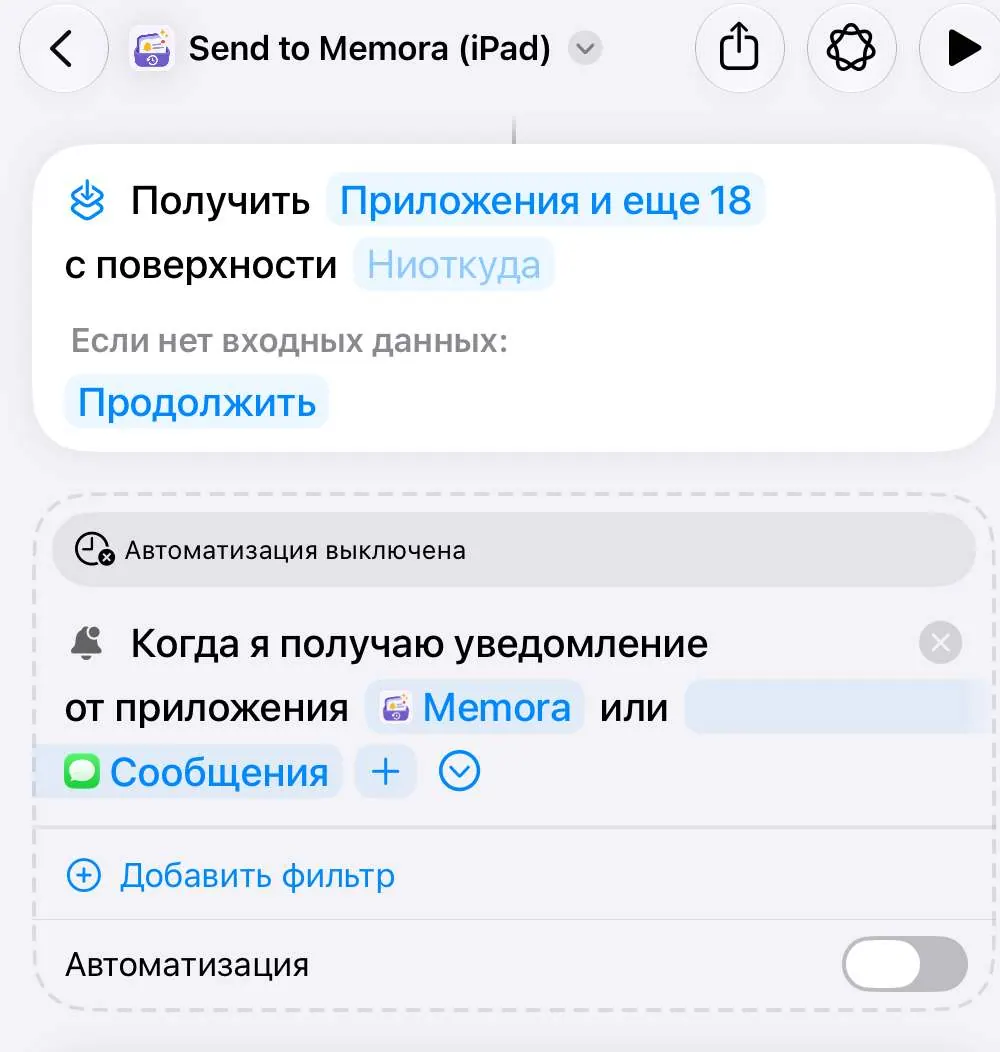 Важно
Это самый важный шаг. Пока автоматизация выключена, уведомления не сохраняются.
Mac
Шаг 1. Добавьте команду
Apple не разрешает приложениям считывать уведомления других приложений, поэтому Memora использует автоматизацию в приложении «Команды». Это займёт около минуты.
Шаг 2. Нажмите «+» и выберите приложения
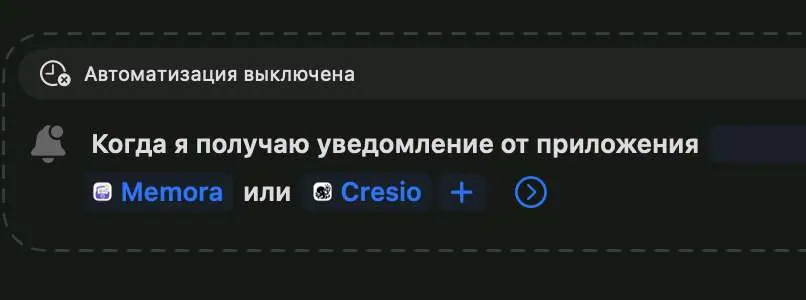
Нажмите «+» и выберите каждое приложение на этом Mac. Оставьте Memora в списке, чтобы проверка подключения прошла успешно.
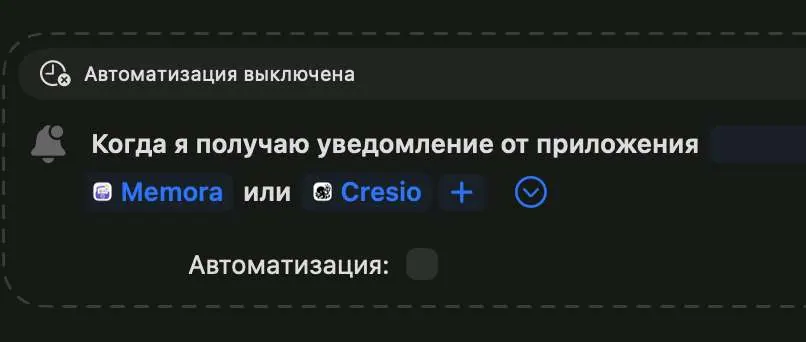
Шаг 3. Включите автоматизацию
 Важно
Нажмите стрелку и установите флажок «Автоматизация». Пока она выключена, ничего не сохраняется.
Не получается?
Напишите нам на cynstudio.app@gmail.com