
Налаштуйте команду
Додайте команду Memora, виберіть програми для збереження й увімкніть автоматизацію. Це займе близько хвилини.
iPhone
Крок 1. Додайте команду
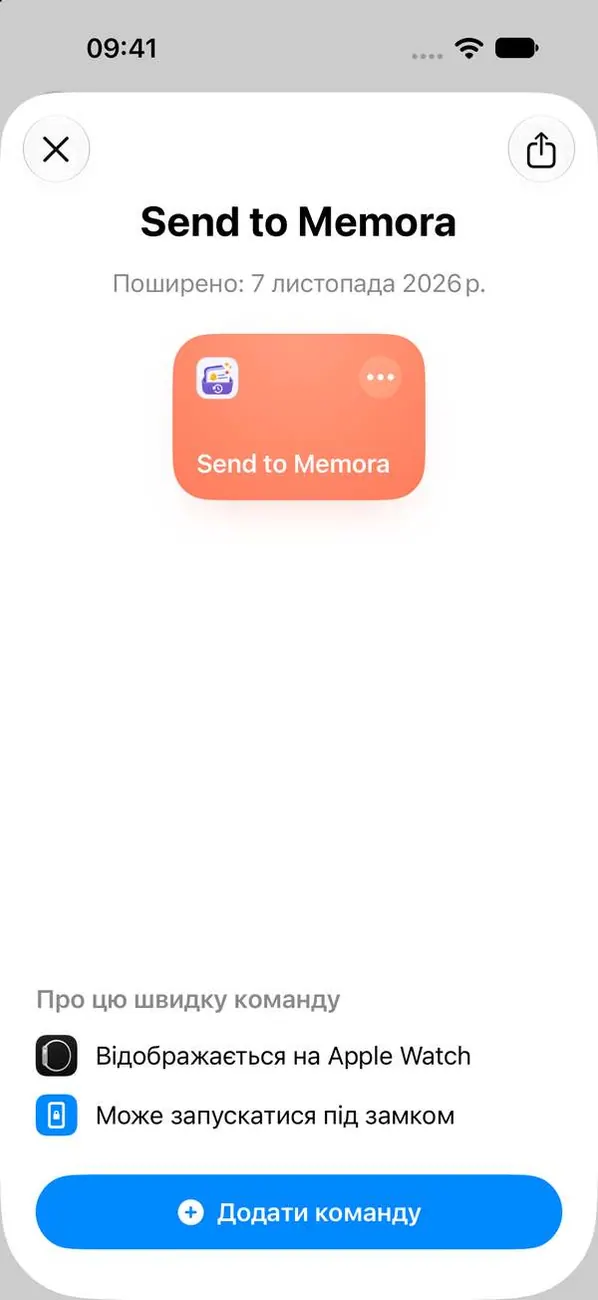
Apple не дозволяє застосункам зчитувати сповіщення інших застосунків, тому Memora використовує автоматизацію в застосунку «Команди». Це займе приблизно хвилину.
Крок 2. Відкрийте команду й торкніться «Редагувати»
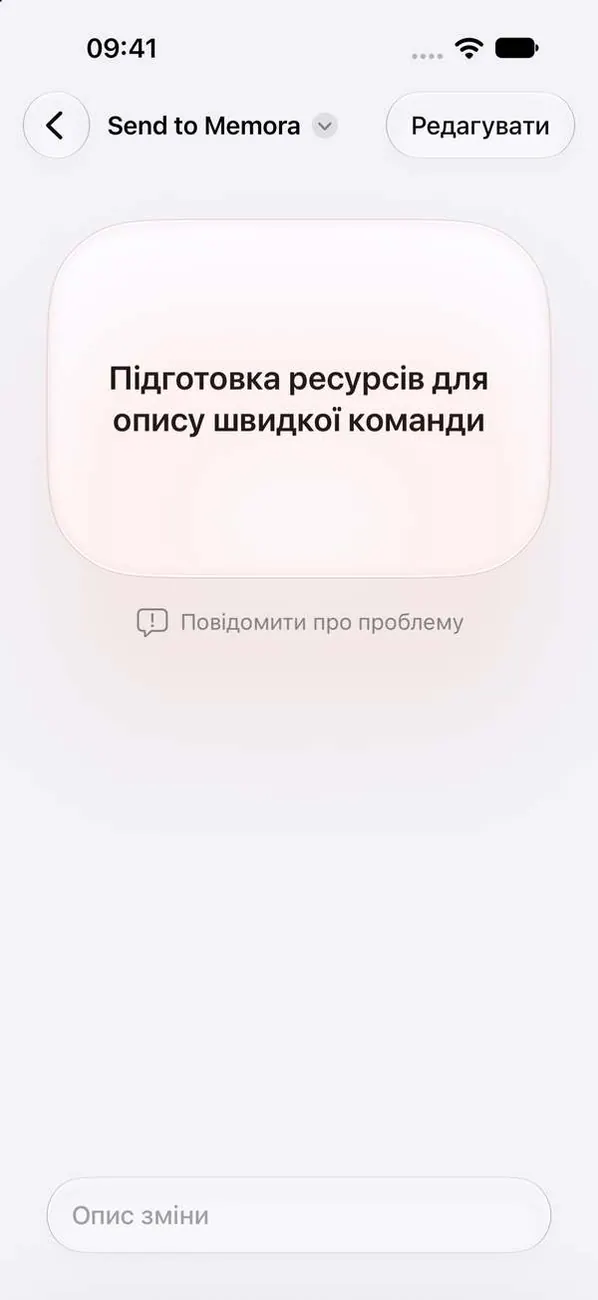
Застосунок «Команди» відкриє «Send to Memora». Якщо побачите цей екран, торкніться «Редагувати» вгорі.
Крок 3. Торкніться «+» і виберіть застосунки
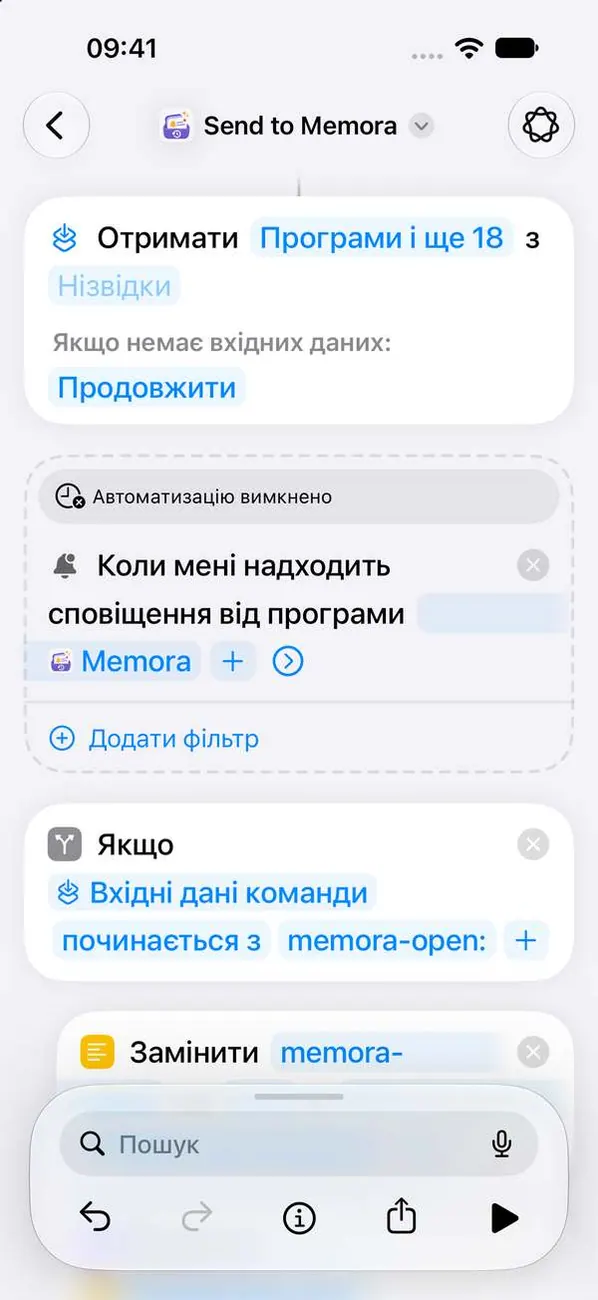
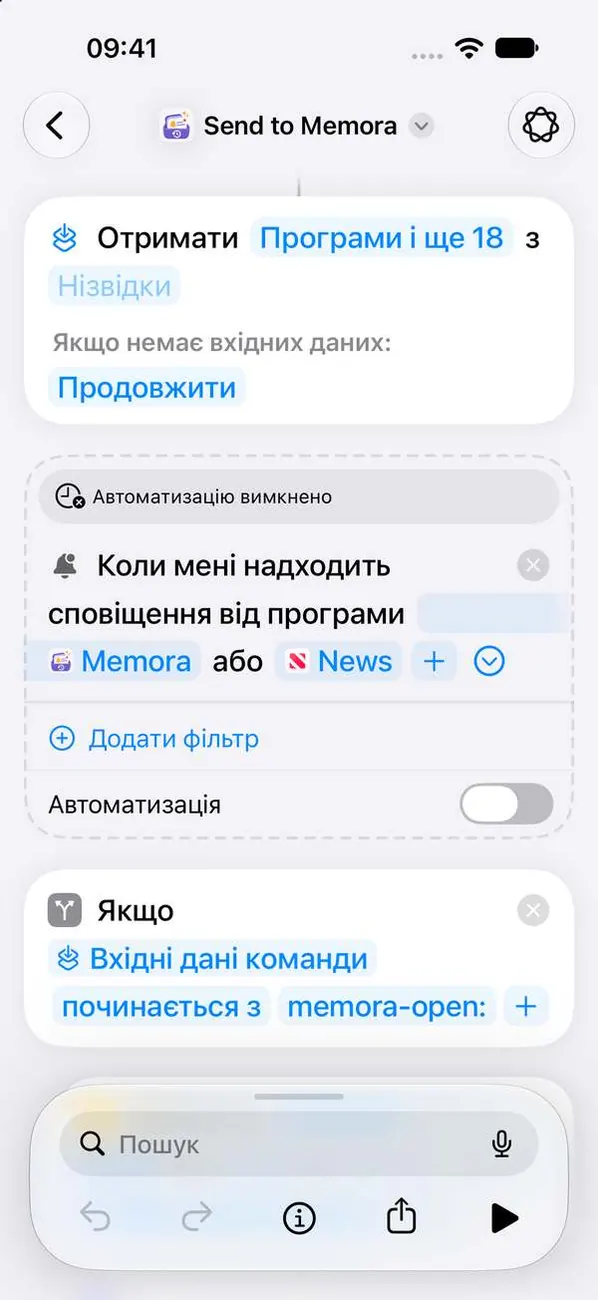
Memora зберігає сповіщення лише з доданих тут застосунків. Торкніться «+» ще раз для кожного застосунку. Залиште Memora у списку, щоб перевірити з’єднання.
Крок 4. Торкніться стрілки, щоб побачити більше
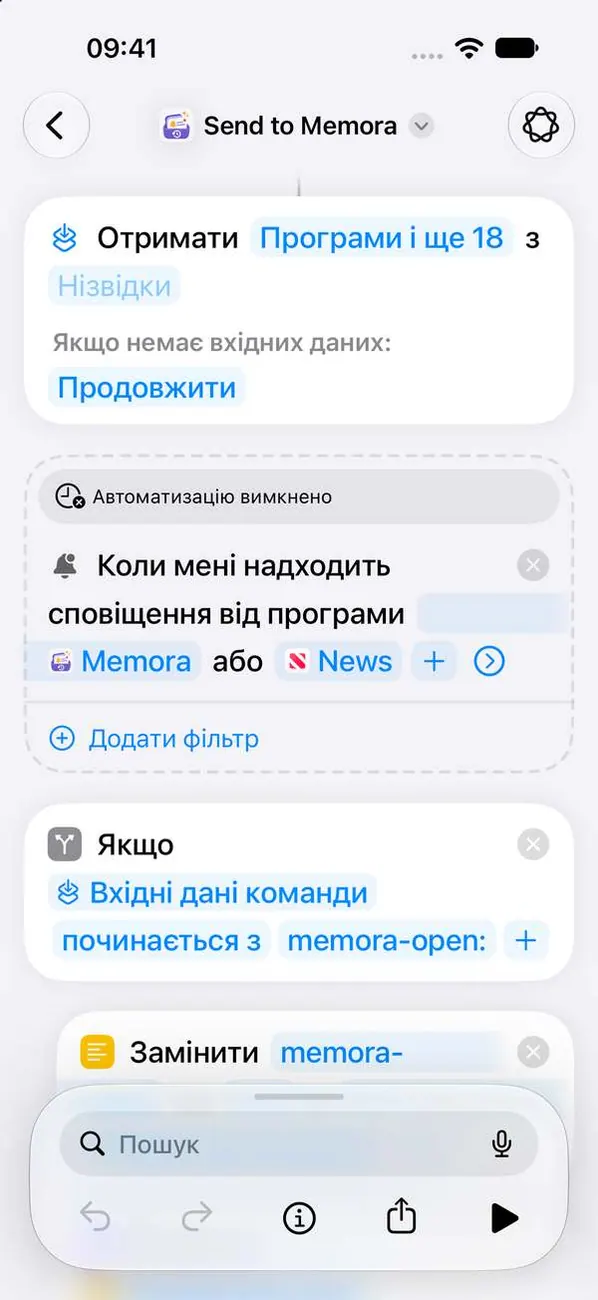
Перемикач для ввімкнення команди приховано під цією стрілкою.
Крок 5. Увімкніть автоматизацію
 Важливо
Це найважливіший крок. Поки її вимкнено, нічого не зберігається.
iPad
Крок 1. Додайте команду
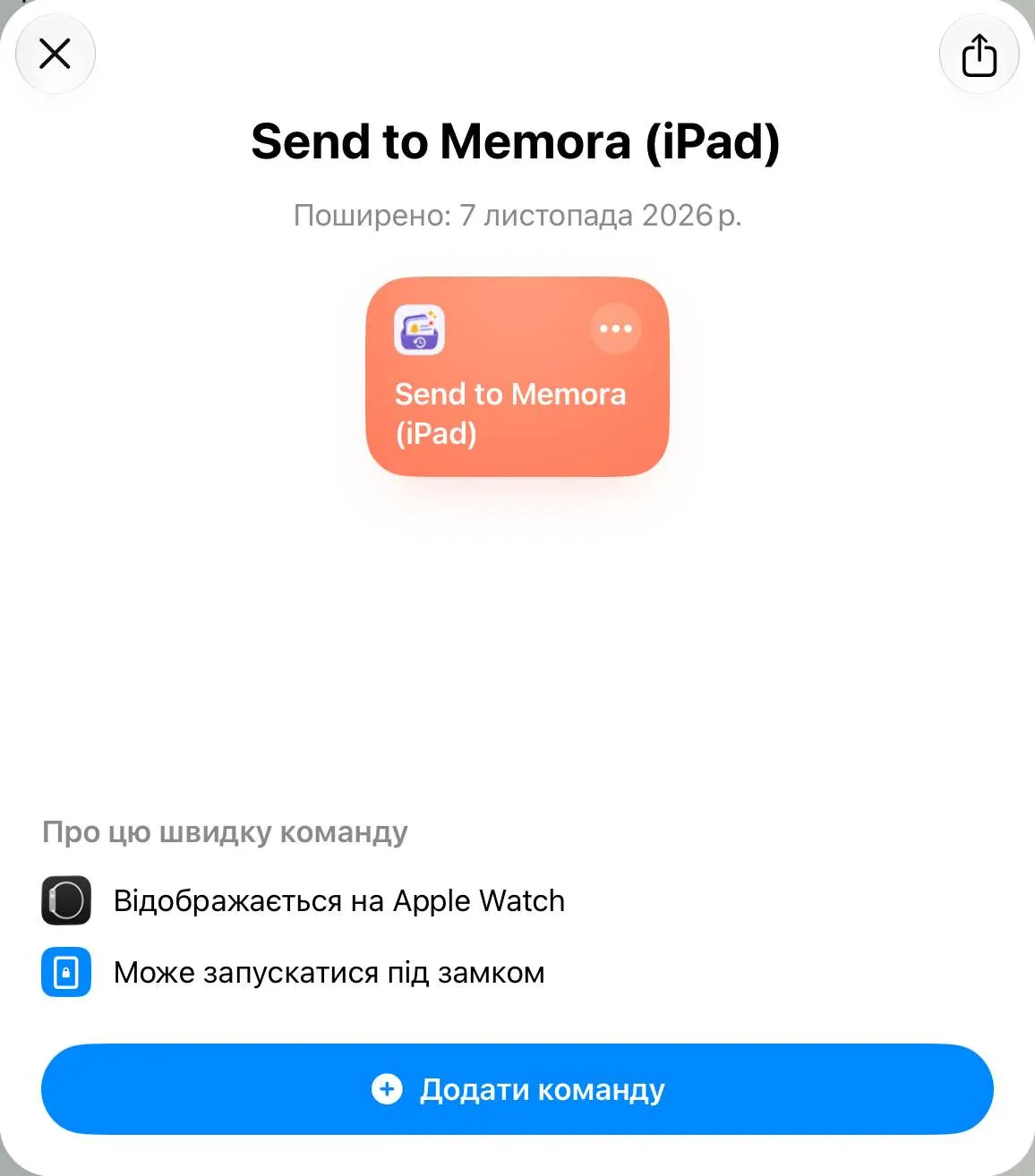
Apple не дозволяє застосункам зчитувати сповіщення інших застосунків, тому Memora використовує автоматизацію в застосунку «Команди». Це займе приблизно хвилину.
Крок 2. Відкрийте команду й торкніться «Редагувати»
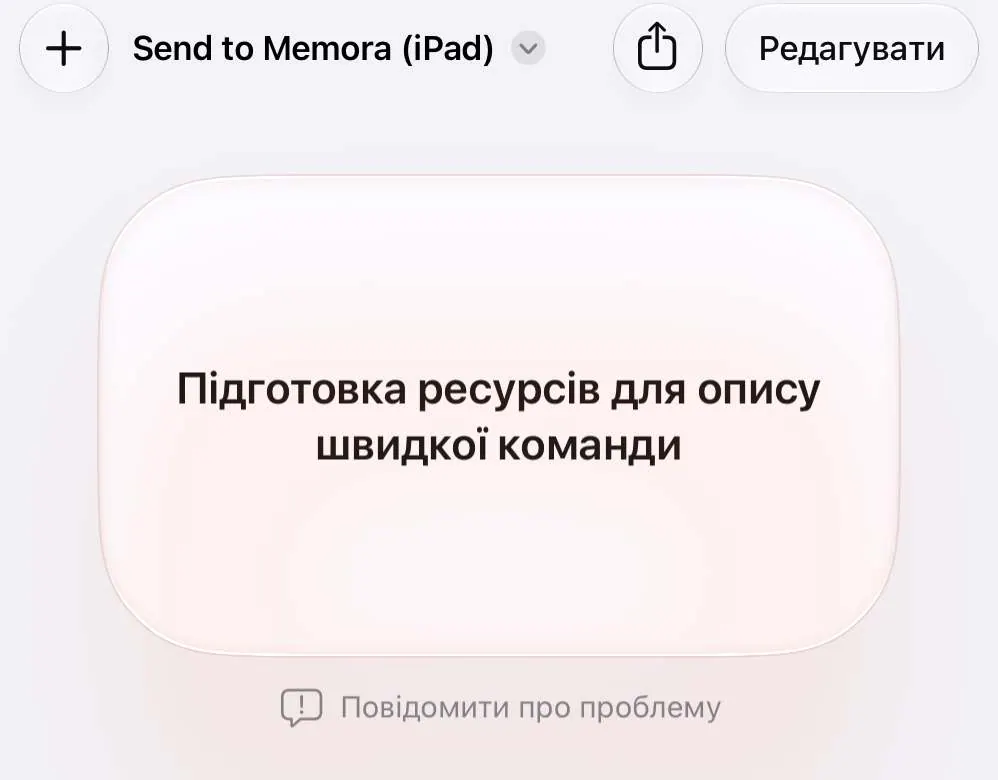
Застосунок «Команди» відкриє «Send to Memora (iPad)». Якщо побачите цей екран, торкніться «Редагувати» вгорі.
Крок 3. Торкніться «+» і виберіть застосунки
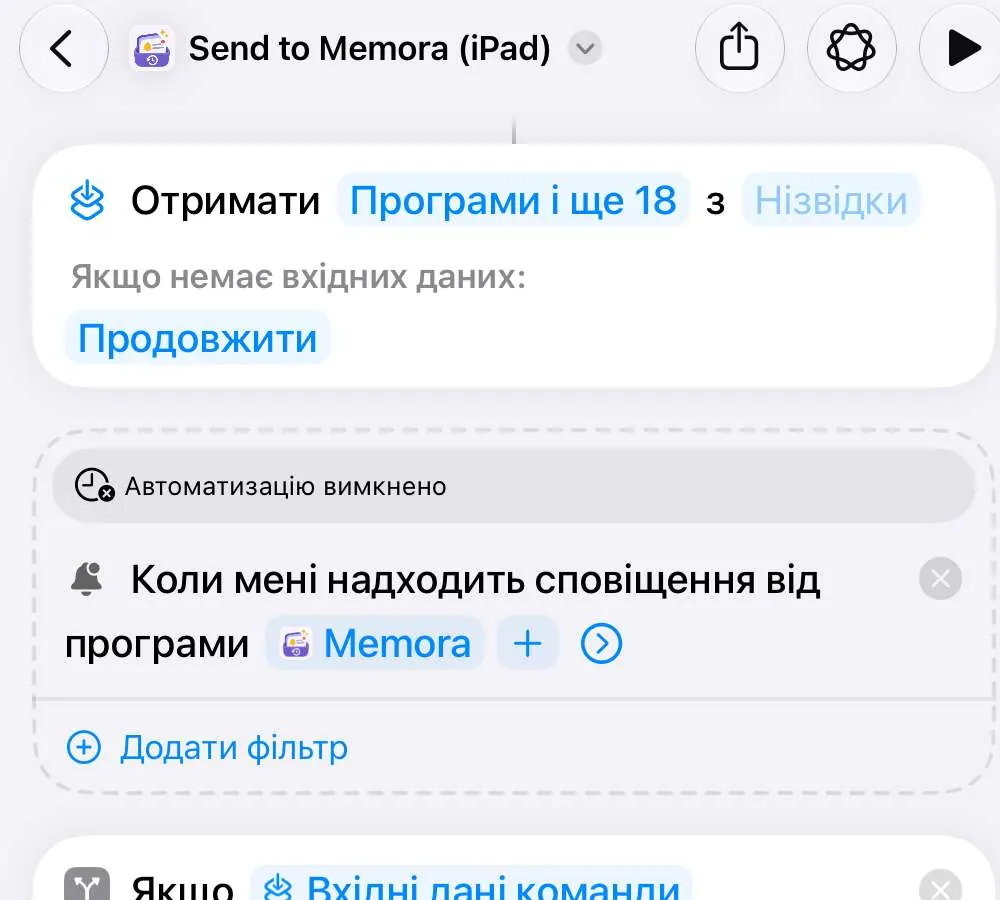
Memora зберігає сповіщення лише з доданих тут застосунків. Торкніться «+» ще раз для кожного застосунку. Залиште Memora у списку, щоб перевірити з’єднання.
Крок 4. Торкніться стрілки, щоб побачити більше
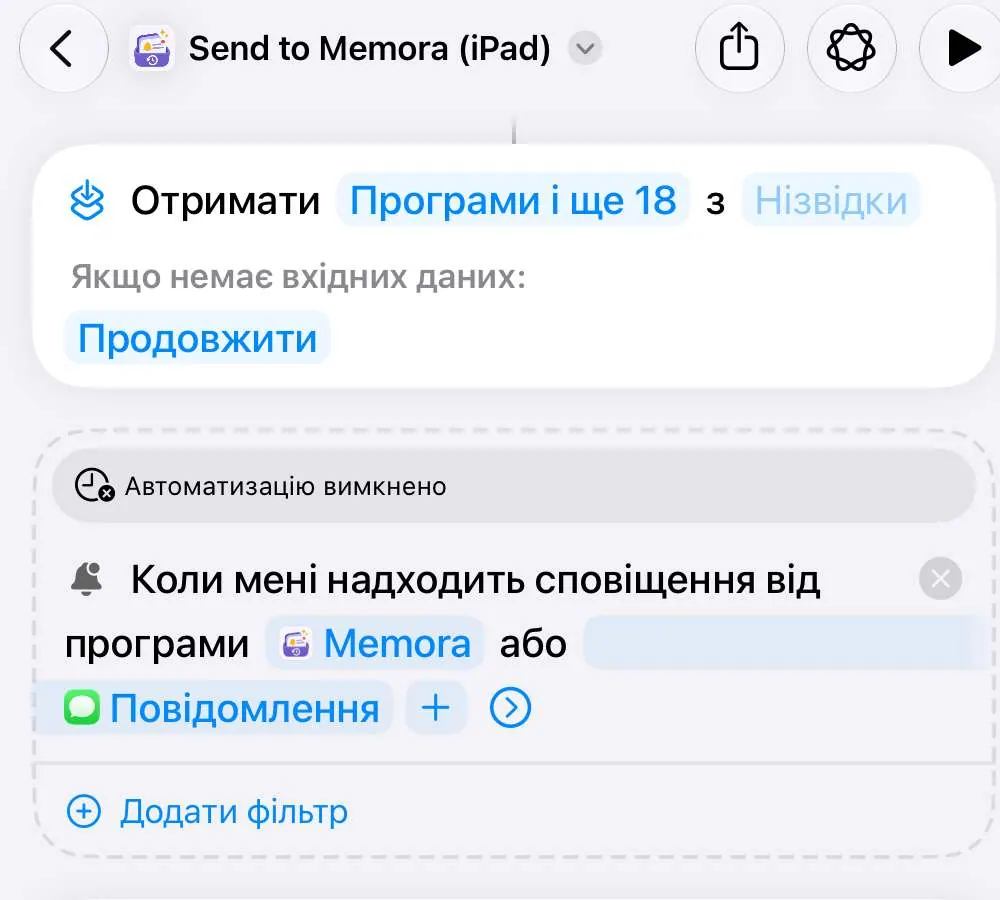
Перемикач для ввімкнення команди приховано під цією стрілкою.
Крок 5. Увімкніть автоматизацію
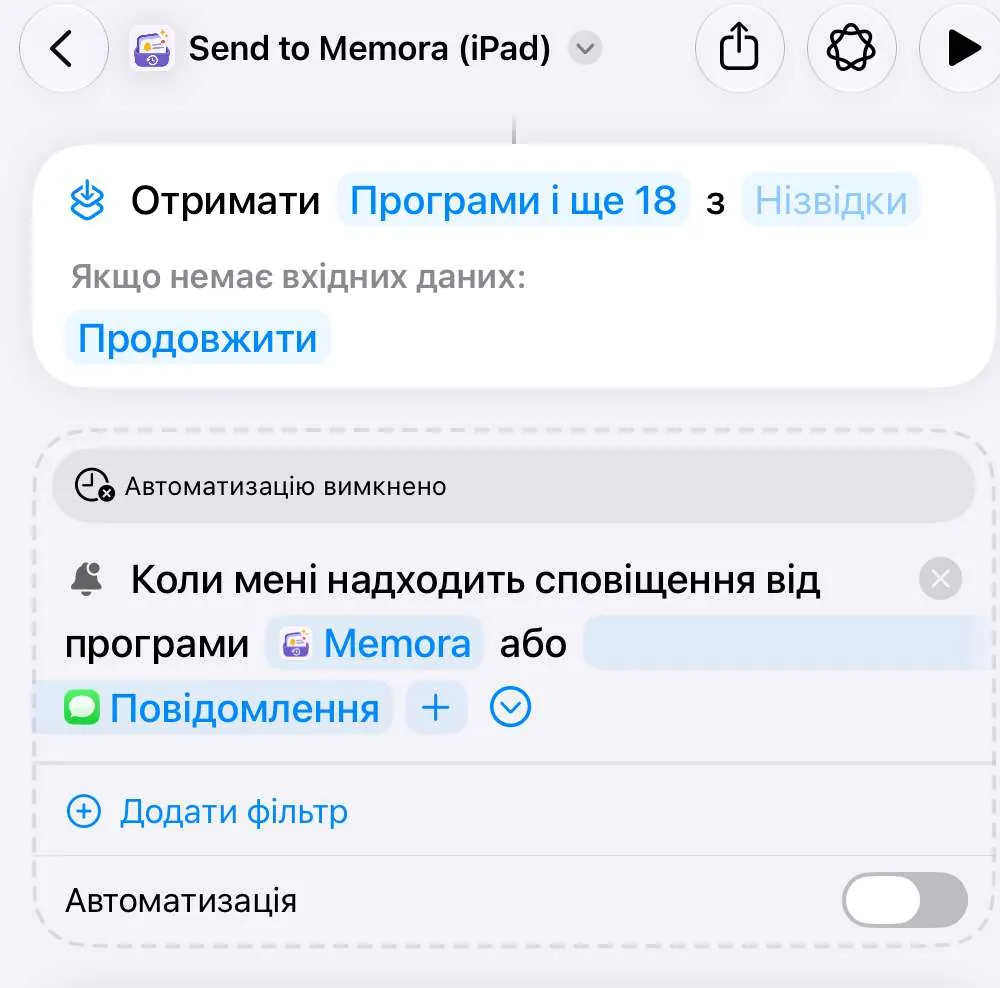 Важливо
Це найважливіший крок. Поки її вимкнено, нічого не зберігається.
Mac
Крок 1. Додайте команду
Apple не дозволяє застосункам зчитувати сповіщення інших застосунків, тому Memora використовує автоматизацію в застосунку «Команди». Це займе приблизно хвилину.
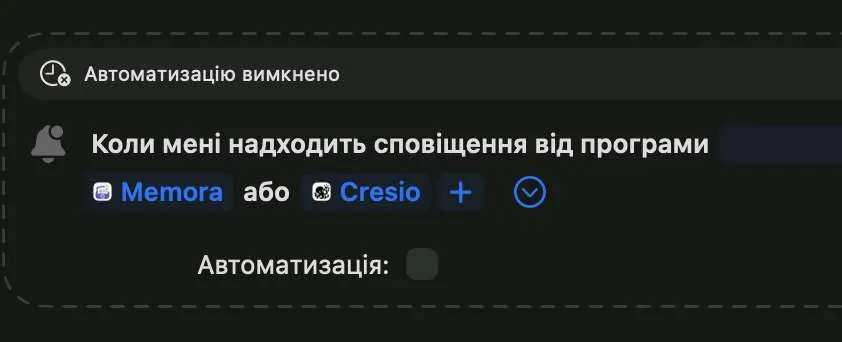
Крок 2. Натисніть «+» і виберіть застосунки
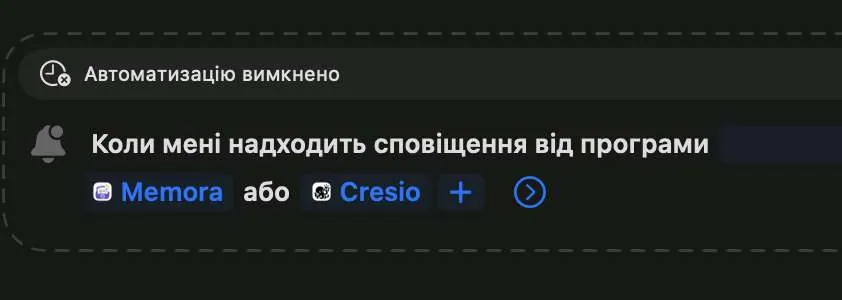
Натисніть «+» і виберіть застосунки на цьому Mac. Залиште Memora у списку, щоб перевірити з’єднання.
Крок 3. Увімкніть автоматизацію
 Важливо
Натисніть стрілку, а потім позначте «Автоматизація». Коли її вимкнено, сповіщення не зберігаються.
Не виходить?
Напишіть нам на cynstudio.app@gmail.com