
指南
设置快捷指令
添加 Memora 快捷指令,选择要保存通知的应用,并开启自动化。整个过程大约需要一分钟。
iPhone
第 1 步. 添加快捷指令
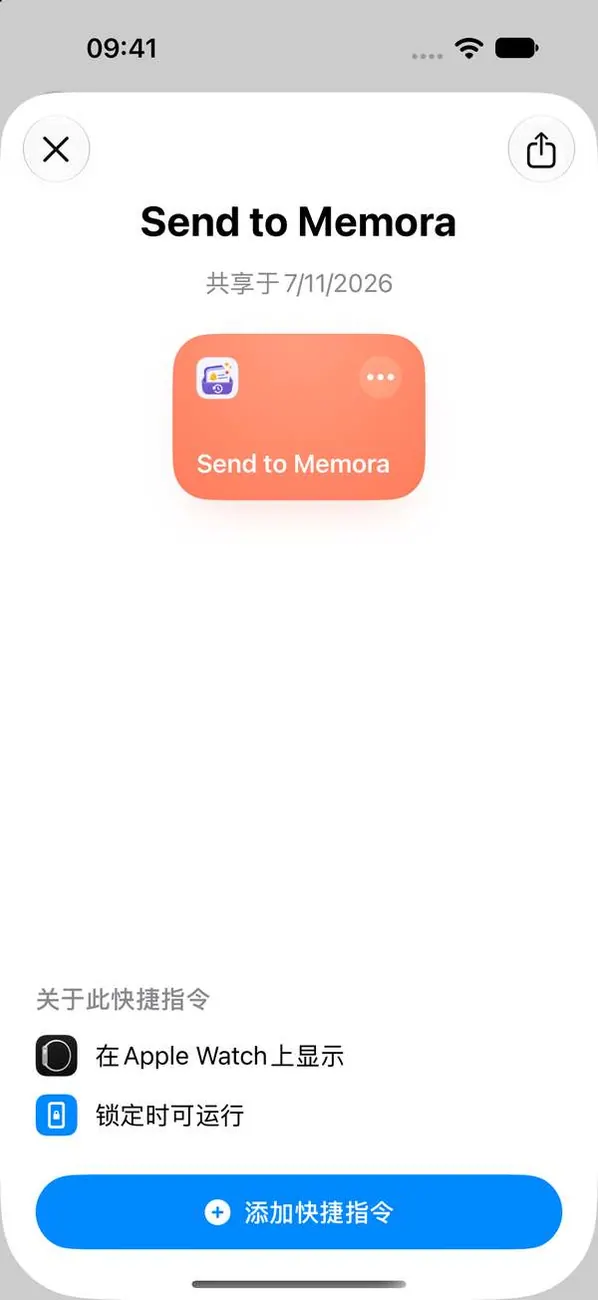
Apple 不允许应用读取其他应用的通知,因此 Memora 使用快捷指令自动化。设置大约需要一分钟。
第 2 步. 打开快捷指令,然后轻点“编辑”
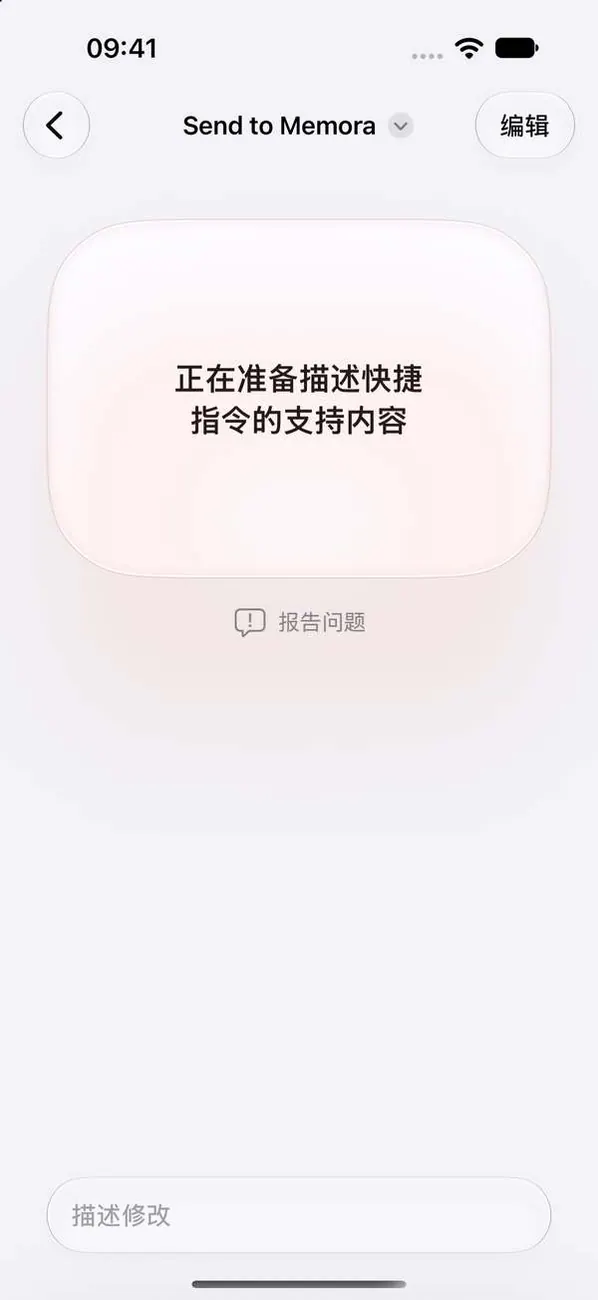
打开“快捷指令”后会跳转到“Send to Memora”。如果看到此屏幕,请轻点顶部的“编辑”。
第 3 步. 轻点 + 并选择应用
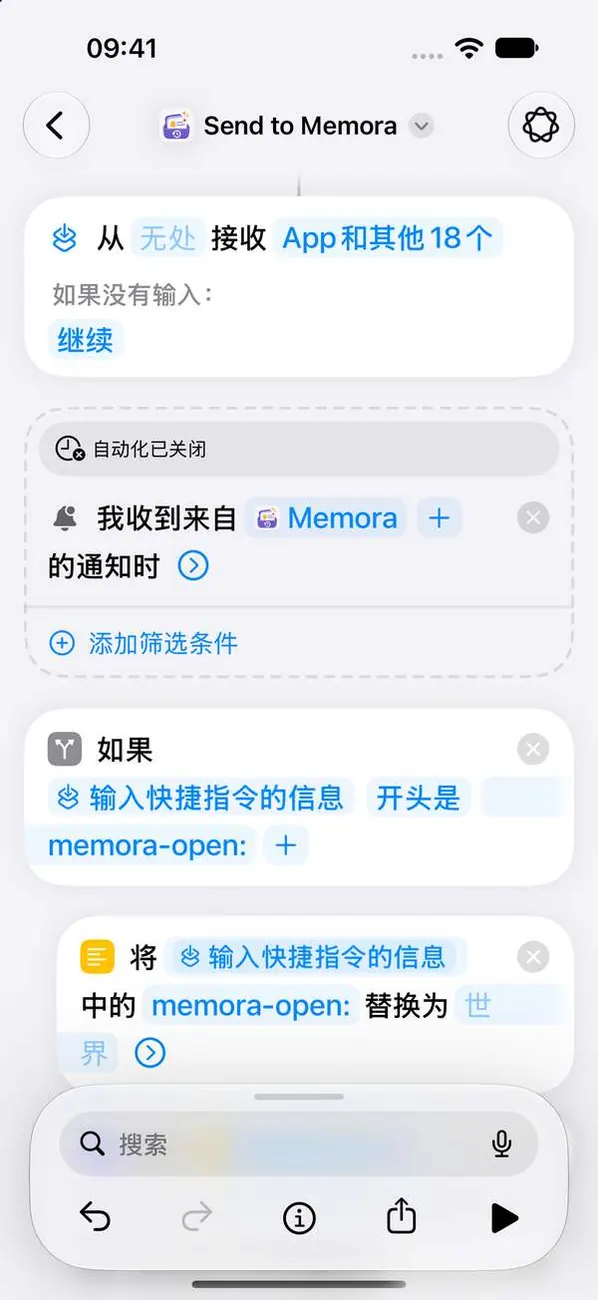
Memora 只会保存你在此处添加的应用的通知。每添加一个应用,都要再次轻点 +。请将 Memora 保留在列表中,以便连接测试正常运行。
第 4 步. 轻点箭头以显示更多选项
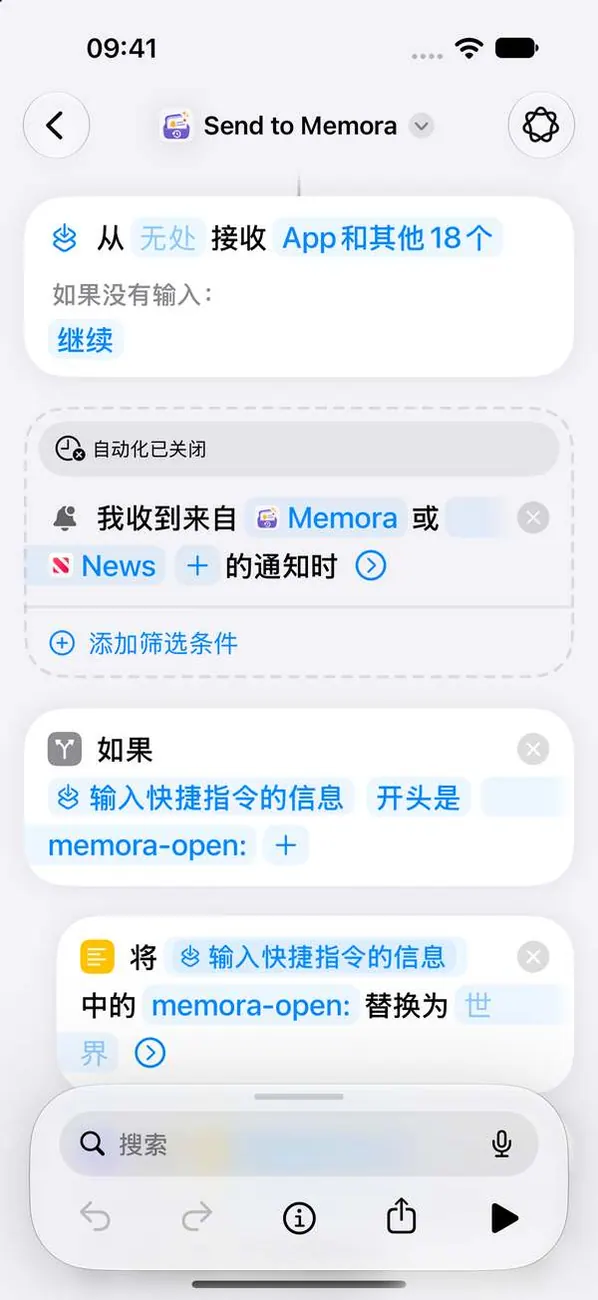
用于打开快捷指令的开关藏在此箭头下方。
第 5 步. 打开自动化
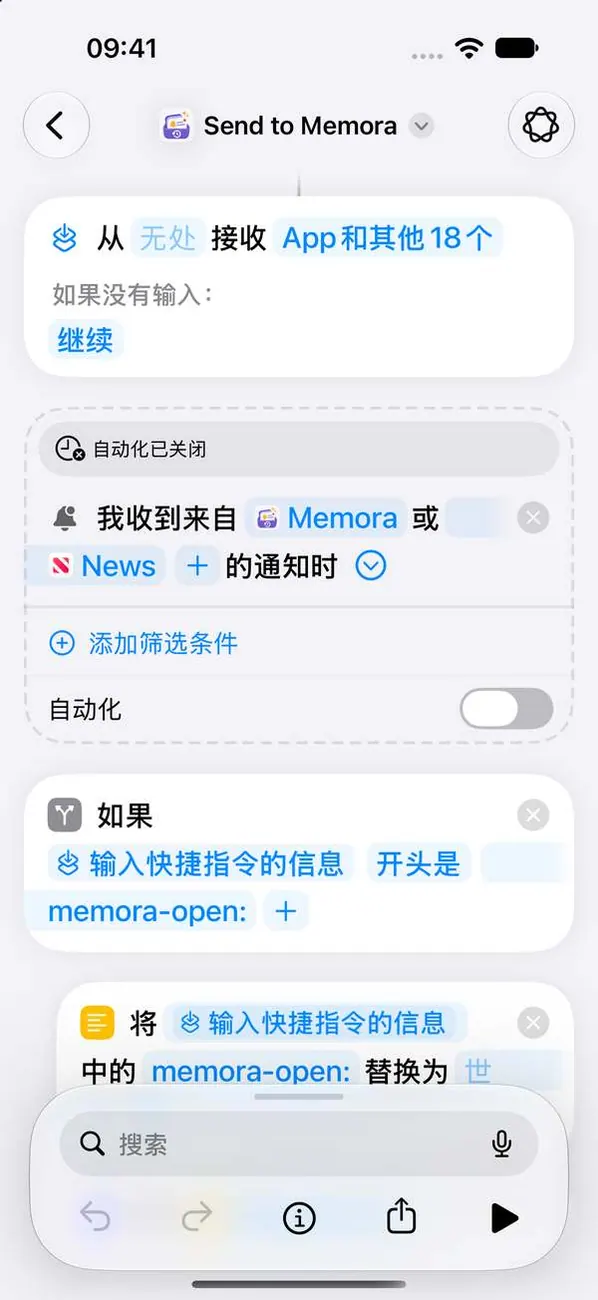 重要
这是最重要的一步。关闭时,不会保存任何内容。
iPad
第 1 步. 添加快捷指令
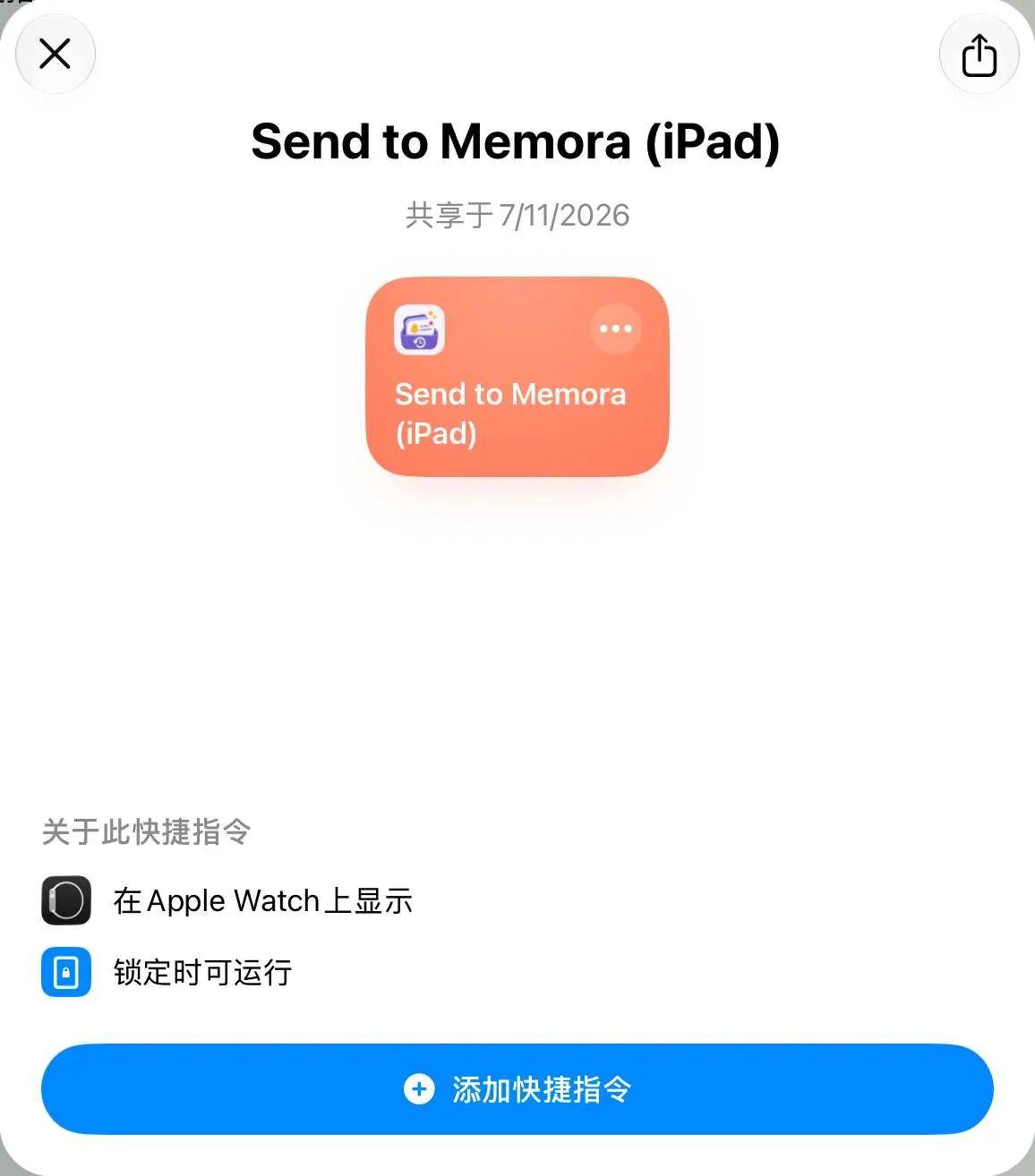
Apple 不允许应用读取其他应用的通知,因此 Memora 使用快捷指令自动化。设置大约需要一分钟。
第 2 步. 打开快捷指令,然后轻点“编辑”
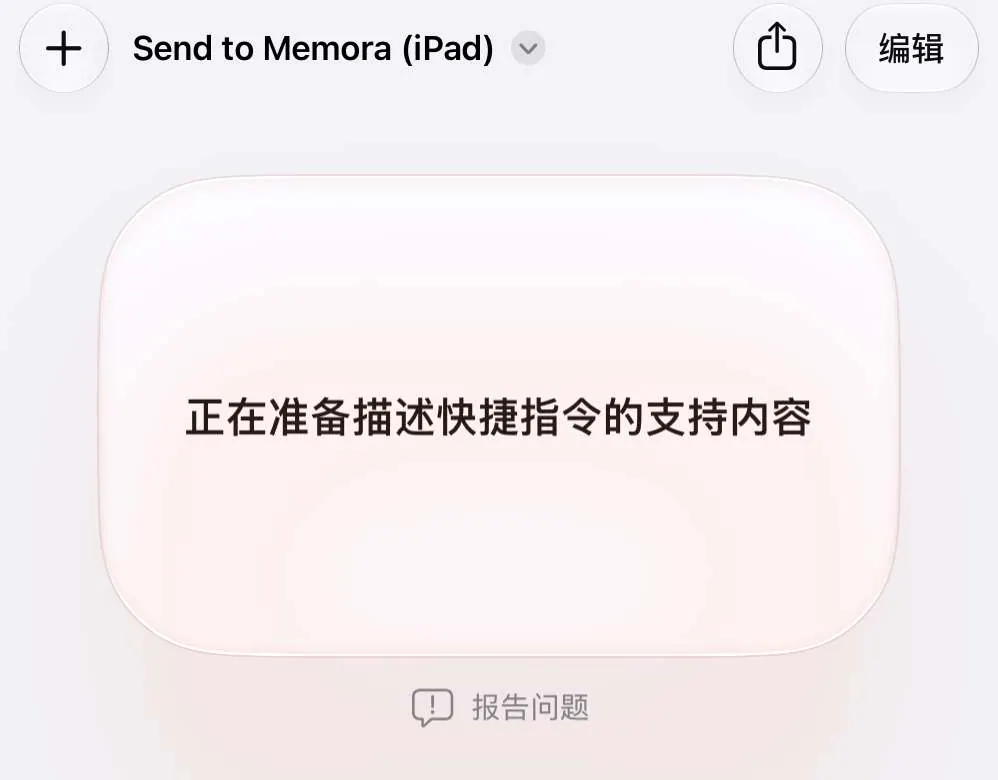
打开“快捷指令”后会跳转到“Send to Memora (iPad)”。如果看到此屏幕,请轻点顶部的“编辑”。
第 3 步. 轻点 + 并选择应用
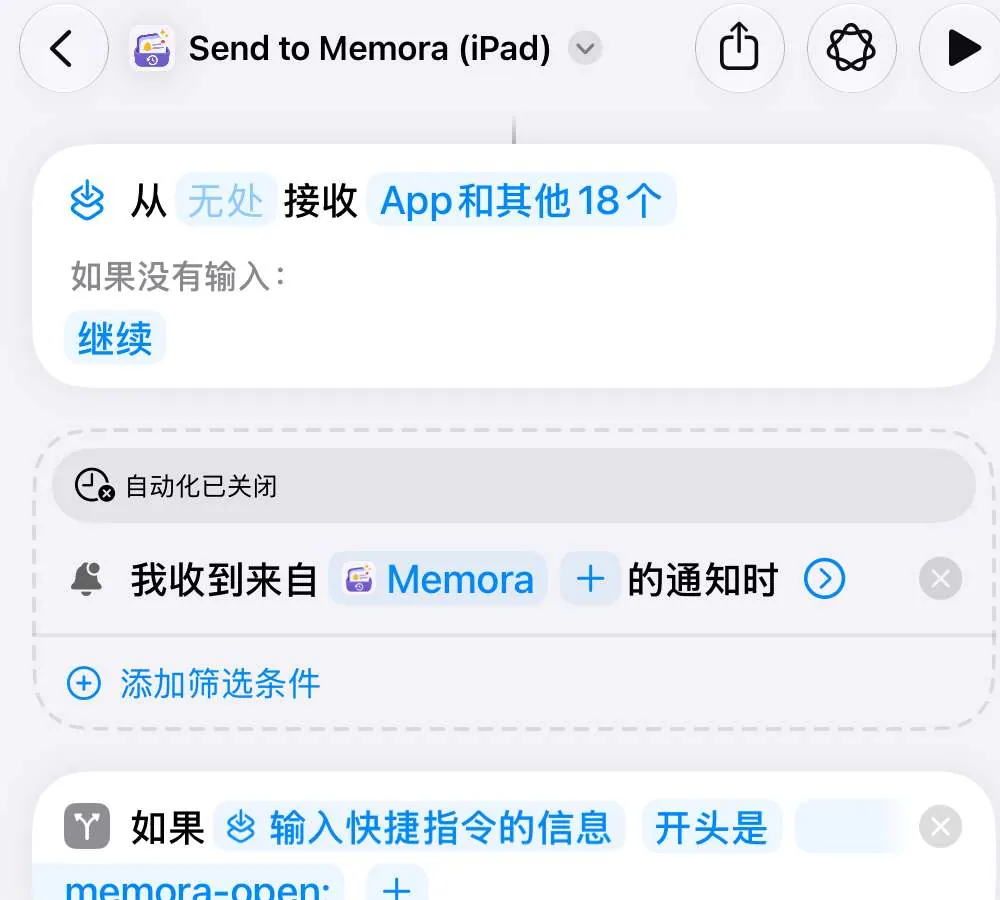
Memora 只会保存你在此处添加的应用的通知。每添加一个应用,都要再次轻点 +。请将 Memora 保留在列表中,以便连接测试正常运行。
第 4 步. 轻点箭头以显示更多选项
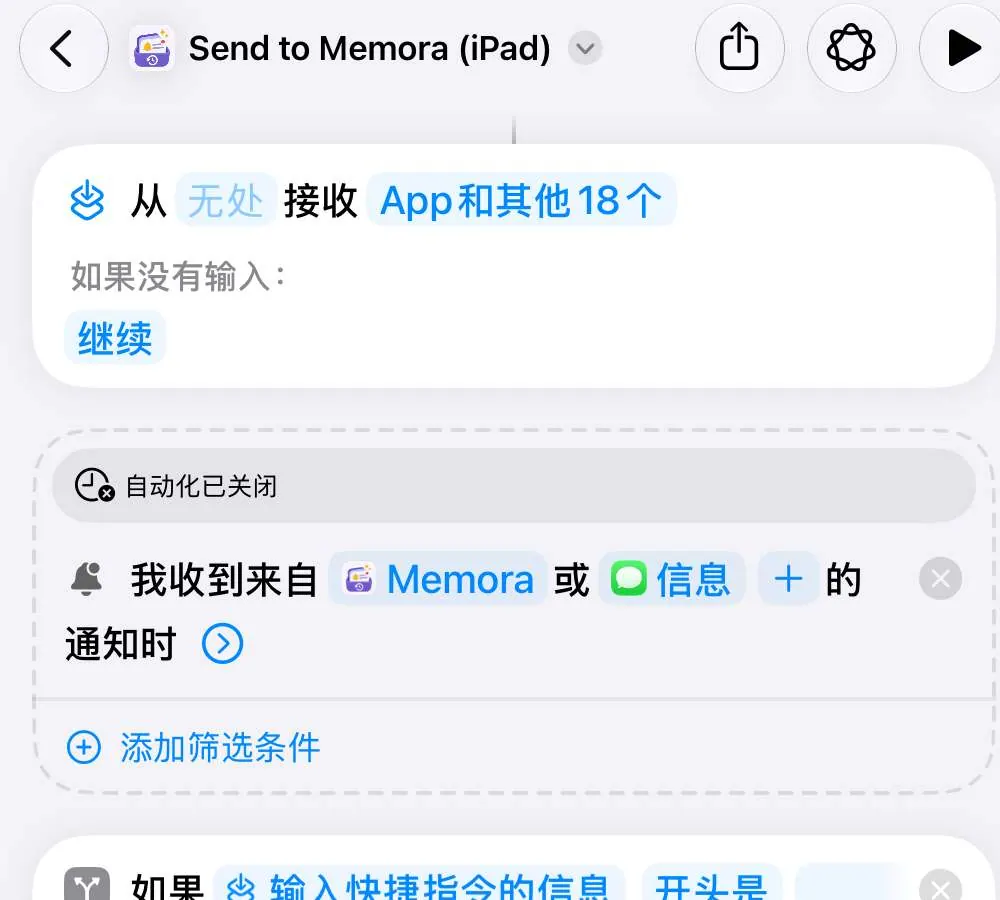
用于打开快捷指令的开关藏在此箭头下方。
第 5 步. 打开自动化
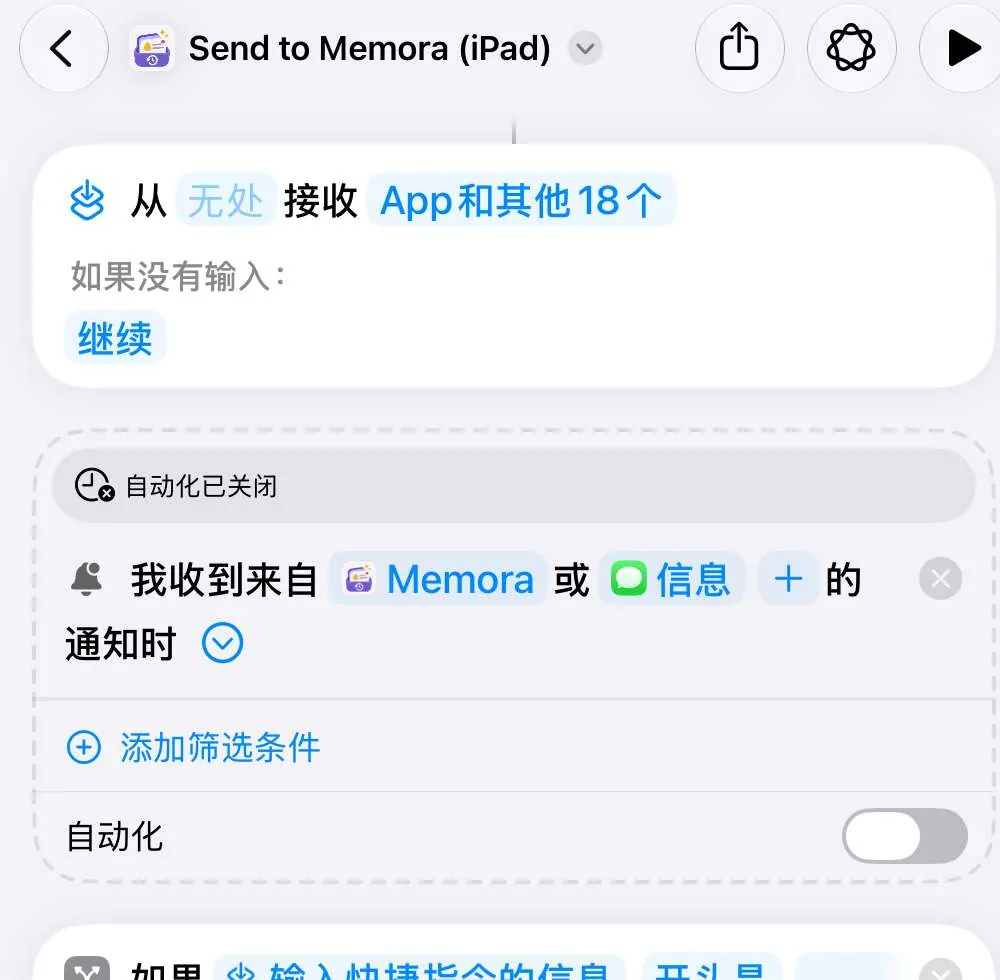 重要
这是最重要的一步。关闭时,不会保存任何内容。
Mac
第 1 步. 添加快捷指令
Apple 不允许应用读取其他应用的通知,因此 Memora 使用快捷指令自动化。设置大约需要一分钟。
第 2 步. 点按 + 并选择应用
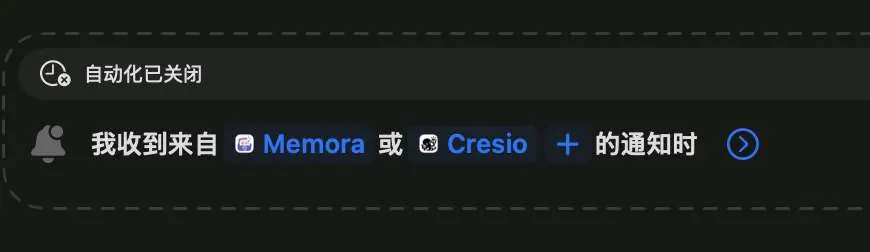
点按 + 并选择这台 Mac 上的每个应用。请将 Memora 保留在列表中,以便连接测试正常运行。
第 3 步. 打开自动化
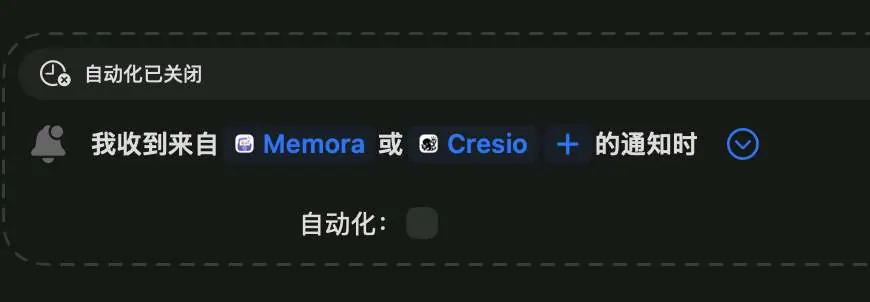 重要
点按箭头,然后勾选“自动化”。关闭时不会保存任何内容。
还是没解决?
请发邮件到 cynstudio.app@gmail.com