Memora

Memora

No et perdis cap avís

Has esborrat una notificació sense voler? Memora les desa perquè trobis el que busques, rebis avisos del que t’importa i transformis les notificacions en dades útils.

Aviat
  • iPhone
  • iPad
  • Mac

Requereix iOS 27, iPadOS 27 o macOS 27 o posterior

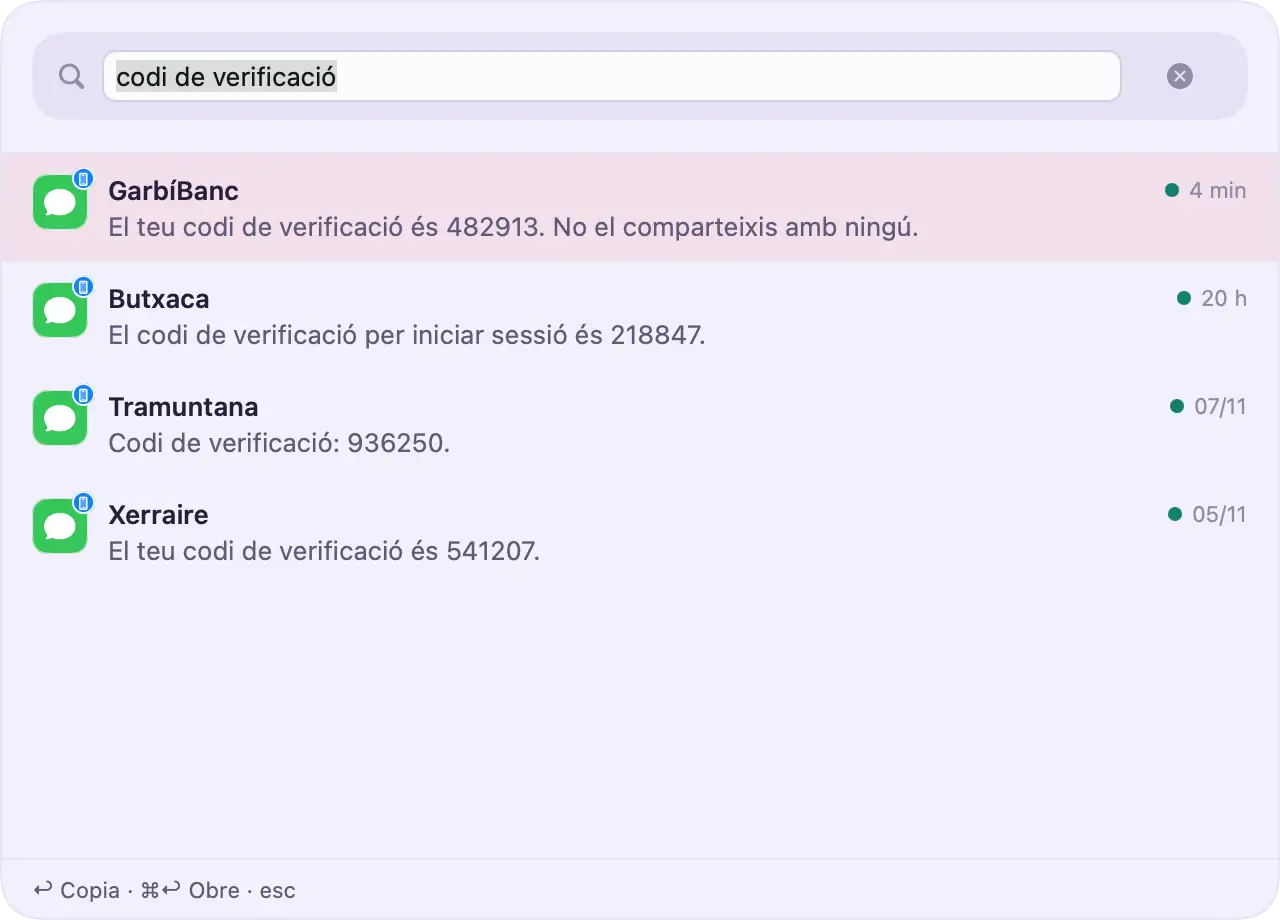
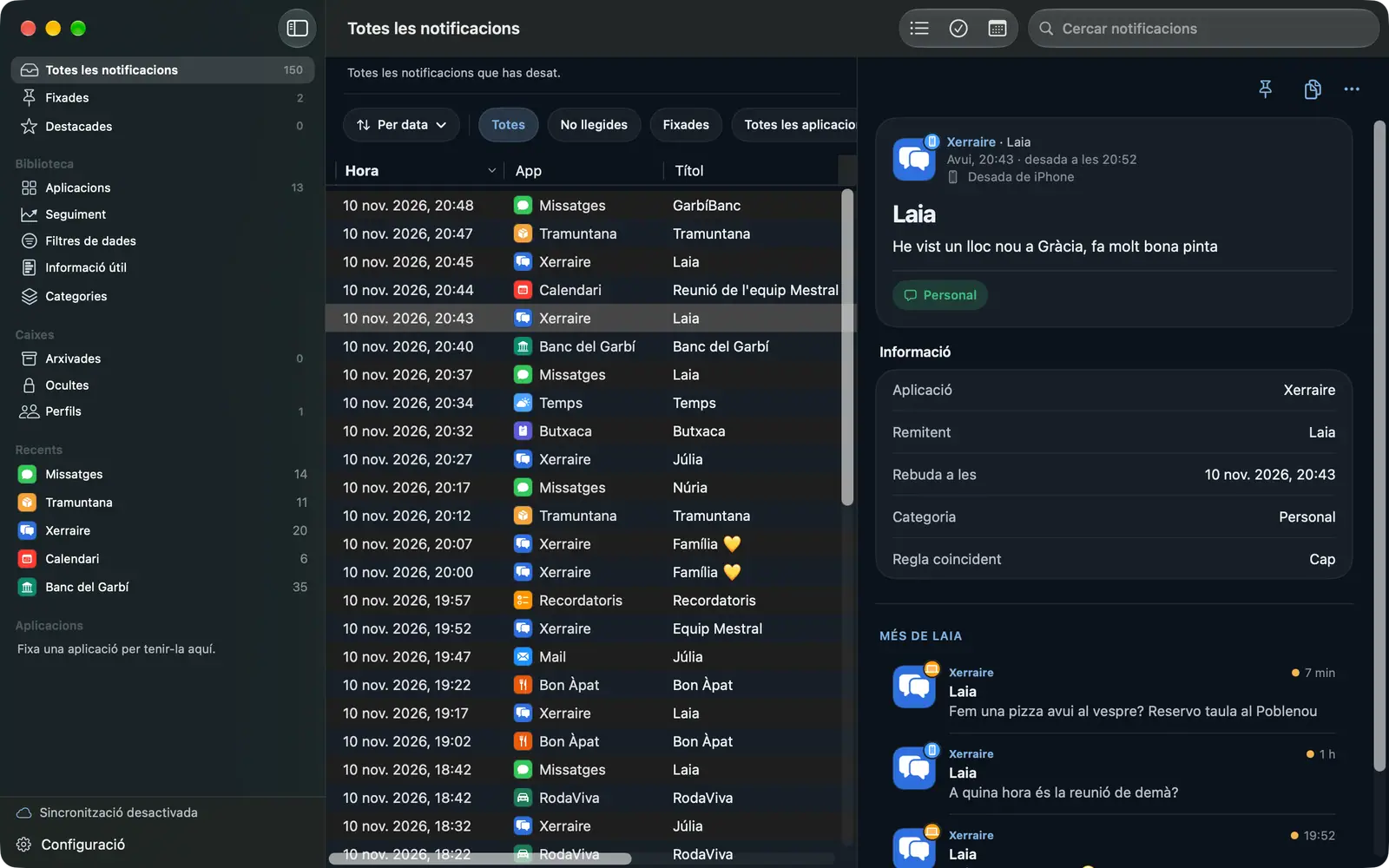
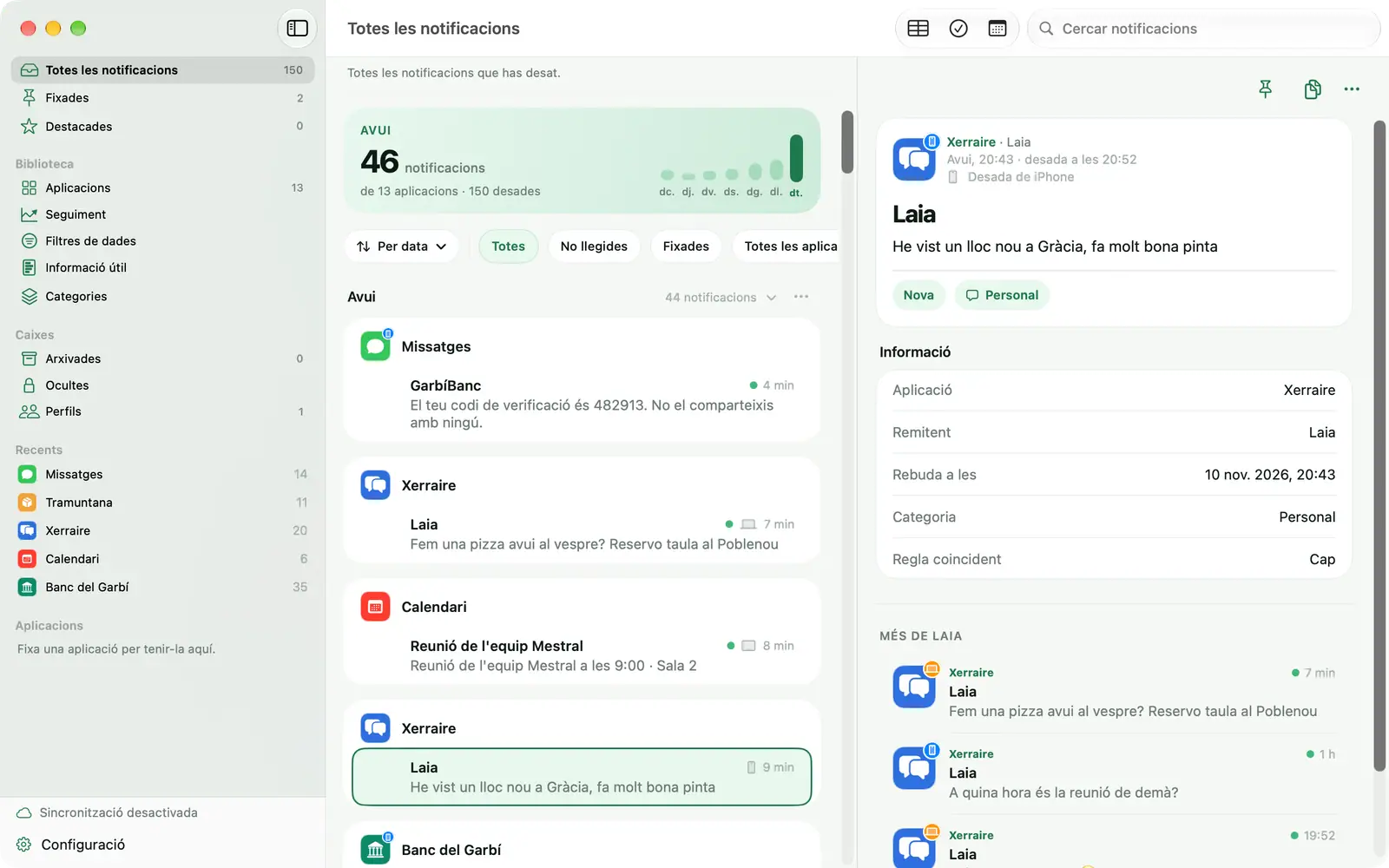
La finestra de Memora al Mac amb la barra lateral, la llista de notificacions i els detalls
Pantalla Notificacions de Memora a l’iPhone, amb el recompte d’avui i la llista de notificacions desades
El problema

El teu iPhone rep centenars de notificacions cada dia. La majoria desapareixen abans que te n’adonis.

  • Toques «Esborra-ho tot» per error i llavors recordes que tenies un missatge pendent de llegir.
  • Necessites el número d’una comanda o l’hora d’una cita de la setmana passada, però el Centre de notificacions no permet cercar.
  • Els xats de grup i les apps de compres t’interrompen constantment. Si els silencies, et fa por perdre’t alguna cosa important.
  • No paren d’arribar notificacions de transferències, però no tens una manera ràpida de sumar-les.

Memora desa discretament les notificacions de les aplicacions que triïs i t’ajuda a trobar-les, organitzar-les i aprofitar-les.

Funcions

D’una notificació passatgera a dades que pots fer servir

Notificacions importants ja no desapareixen

iPhone, iPad i Mac, tot en un sol lloc.

  • Torna a llegir qualsevol notificació que hagis lliscat sense voler
  • Copia un codi amb un toc, fixa o destaca el que t’importa
  • Comparteix una notificació o obre l’aplicació d’origen
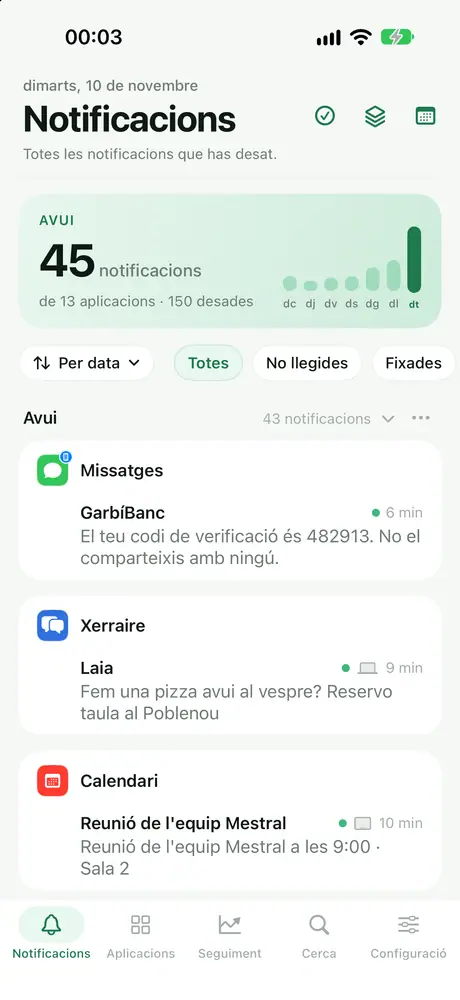
Pantalla Notificacions de Memora a l’iPhone, amb el recompte d’avui i la llista de notificacions desades

Premium

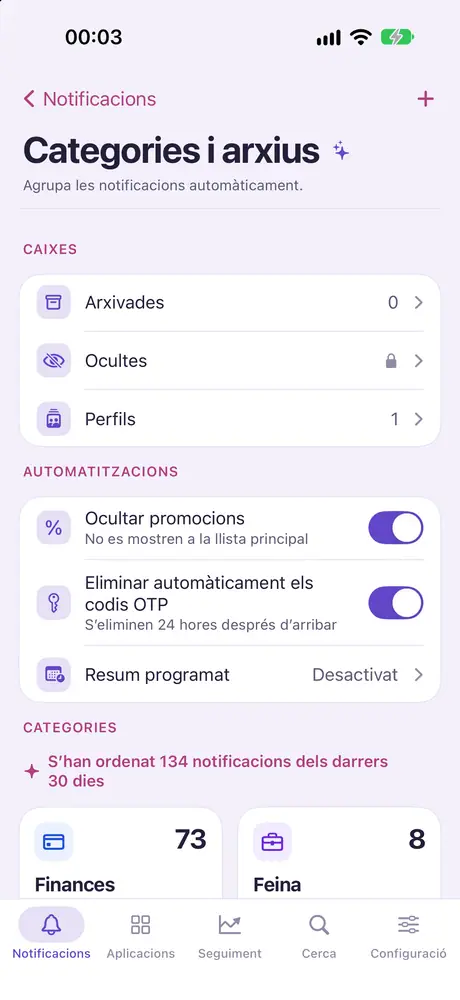
Tot al seu lloc

Categories automàtiques, Arxivades i Ocultes amb Codi.

  • Les notificacions es classifiquen soles a Finances, Feina, Lliuraments, Codis OTP, Promocions i més
  • Crea les teves categories amb unes quantes paraules clau, amaga les promocions, elimina els codis OTP després d’usar-los
  • Arxiva rebuts i codis de reserva; mou les notificacions privades a Ocultes, protegides amb un codi
Pantalla Categories i arxius de Memora a l’iPhone, amb Arxivades, Ocultes, Perfils i les categories automàtiques

Premium

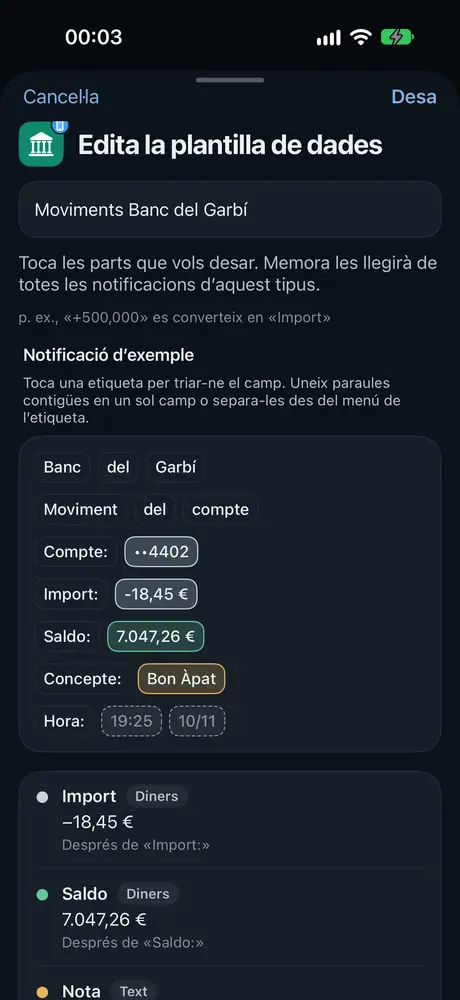
Toca per llegir les dades

Tria l’import, l’estat i qui ho envia una sola vegada. Memora llegeix totes les notificacions semblants.

  • Informació útil: toca una notificació de mostra per ensenyar Memora a interpretar-la
  • Memora llegeix les notificacions anteriors i les noves que s’hi assemblin
  • Consulta els resultats en xifres i exporta’ls a PDF o CSV
Pantalla d’edició de plantilla d’Informació útil a l’iPhone, on tries l’import, l’estat i el remitent a partir d’una notificació de mostra

Parcialment Premium

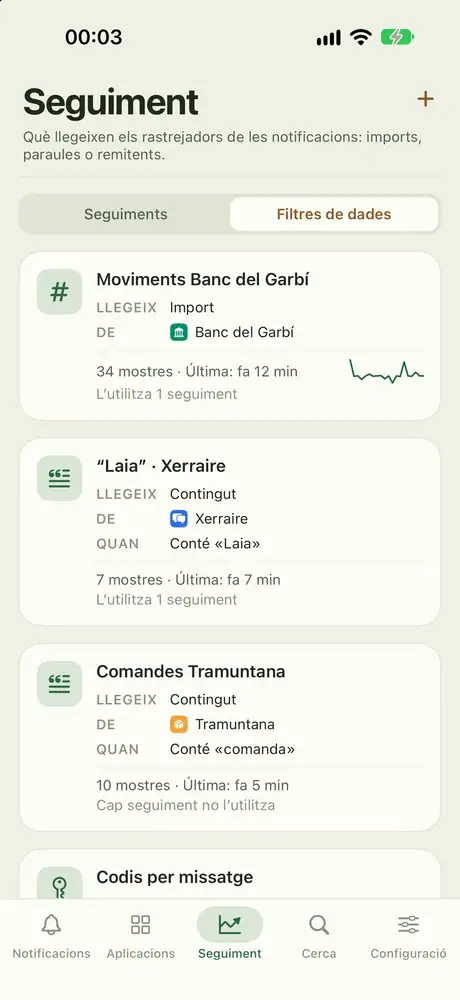
Filtra només les dades que et calen

Per app, paraula clau o codi de verificació.

  • Els filtres de dades indiquen a Memora què ha de llegir d’una notificació: un import, unes paraules concretes o un remitent
  • Els seguiments fan servir els filtres de dades per saber què han de vigilar
Llista de filtres de dades a la pestanya Seguiment de Memora a l’iPhone

Parcialment Premium

Fes-ne el Seguiment

Supera un límit, Conté una paraula, Menciona una persona, Fa una estona que no arriba res…

  • Els seguiments només t’avisen quan una notificació coincideix: un missatge d’algú, una paraula clau, un pagament elevat o una despesa per sobre d’un límit
  • Rep un resum breu a les hores que triïs
  • Consulta les notificacions no llegides o els avisos d’avui a la icona de l’aplicació
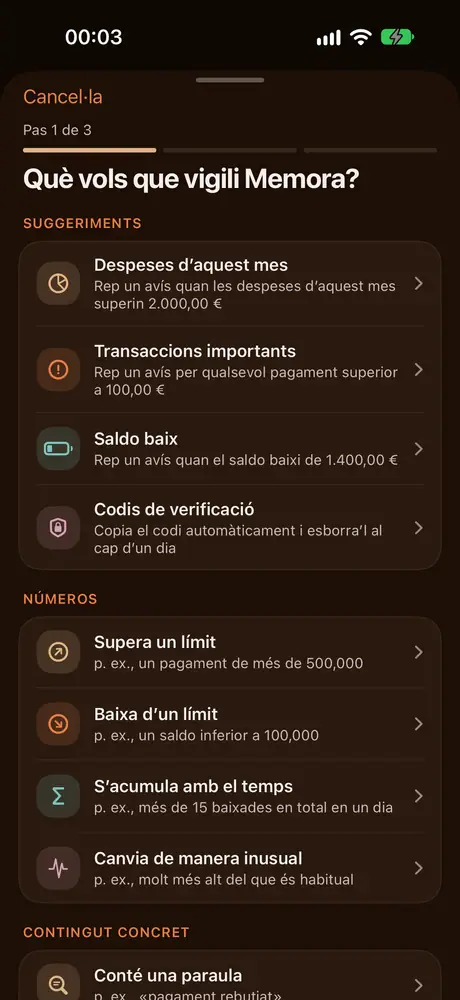
Suggeriments de seguiments a Memora a l’iPhone: despesa per sobre d’un límit, transacció elevada, saldo baix, codi de verificació

Premium

Quan coincideix, Memora se n’encarrega

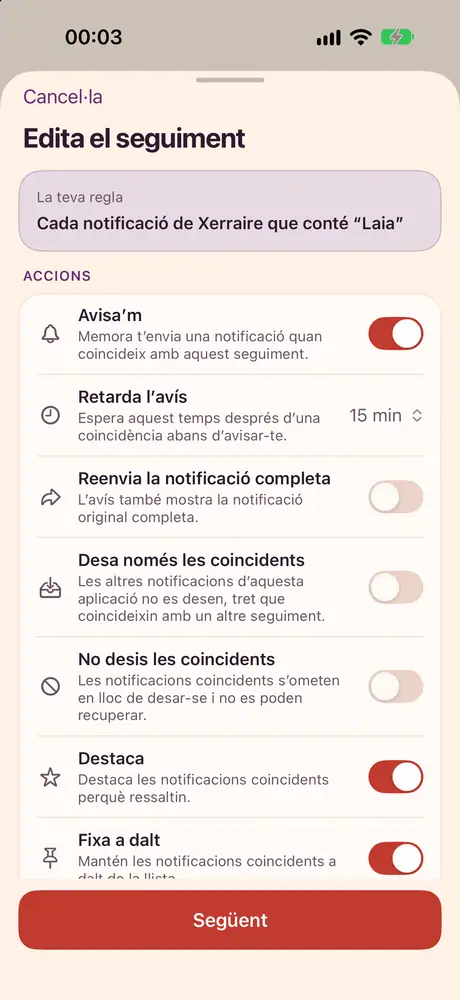
T’avisa, fixa, ressalta, copia codis, retarda o omet el desament.

  • Deixa que un seguiment actuï per tu: fixa, destaca, copia el codi, retarda l’avís o omet el desament
  • Interval mínim: ignora una ràfega de notificacions i accepta la següent només passat el temps que defineixis
  • Els avisos arriben encara que hi hagi un mode de concentració activat
Pantalla d’edició d’un seguiment amb les seves accions: avisa’m, retarda, reenvia, destaca, fixa
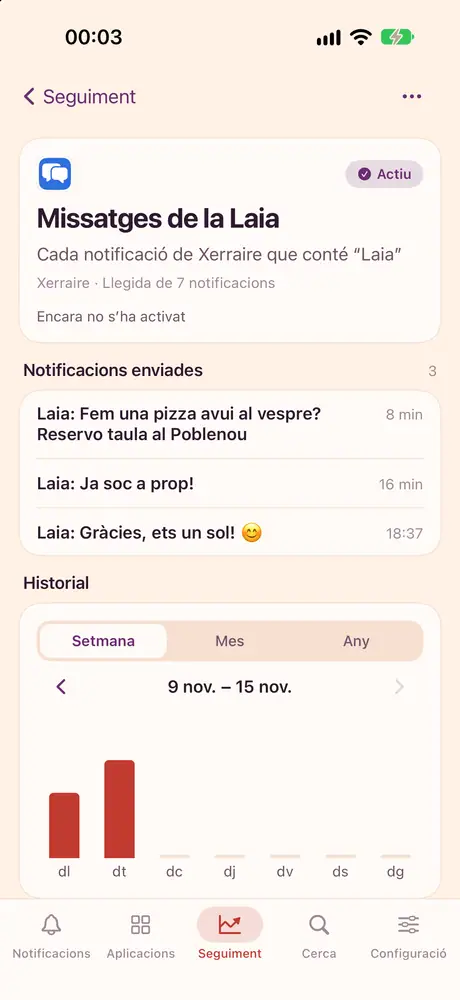
Detalls d’un seguiment a Memora a l’iPhone, amb un gràfic setmanal i les notificacions que han coincidit

Premium

Ingressos i despeses, sense escriure

Per compte, amb exportació d’extractes PDF.

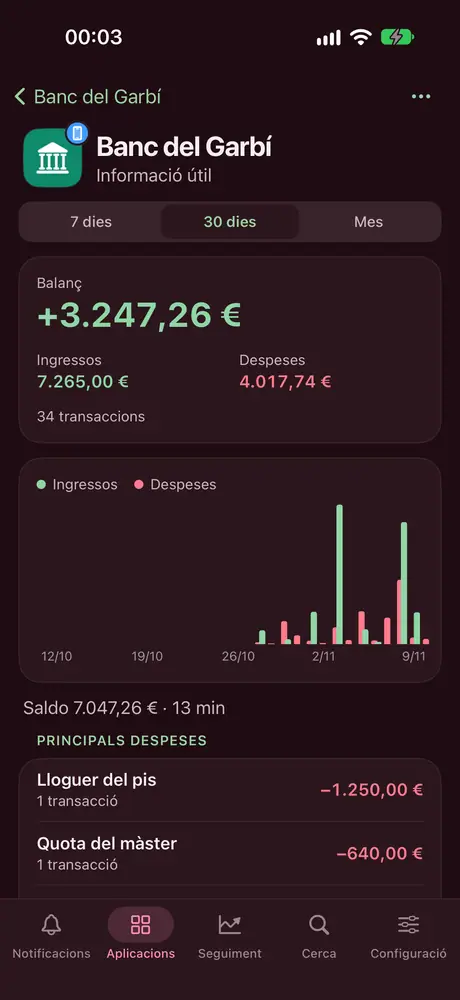
  • Segueix els ingressos i les despeses de cada compte bancari sense escriure res
  • Descobreix quines aplicacions t’envien més notificacions, a quines hores i com canvia amb el temps
  • Un informe t’explica què ha arribat mentre eres fora
Pantalla d’Informació útil d’ingressos i despeses de Memora per a un compte bancari a l’iPhone

Premium

Descobreix qui t’ha escrit

Agrupa una persona de diverses apps en una sola cronologia.

  • Contactes: consulta qui t’ha escrit a cada aplicació. Canvia’n el nom, combina’ls o amaga’ls
  • Perfils: agrupa la mateixa persona en diverses aplicacions i llegeix tots els seus missatges en una sola cronologia
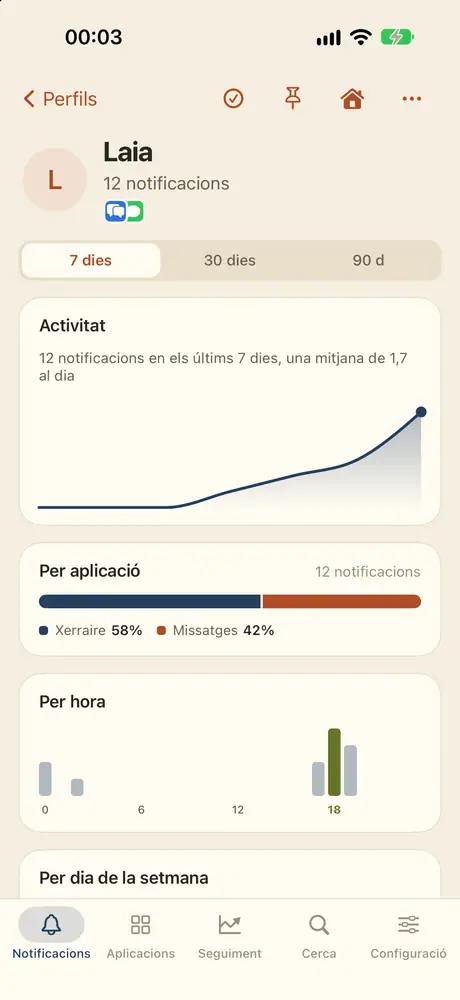
Perfil d’una persona a Memora a l’iPhone, amb un gràfic d’activitat diària

Privacitat des del primer dia

Processament al dispositiu i sincronització amb el teu iCloud privat.

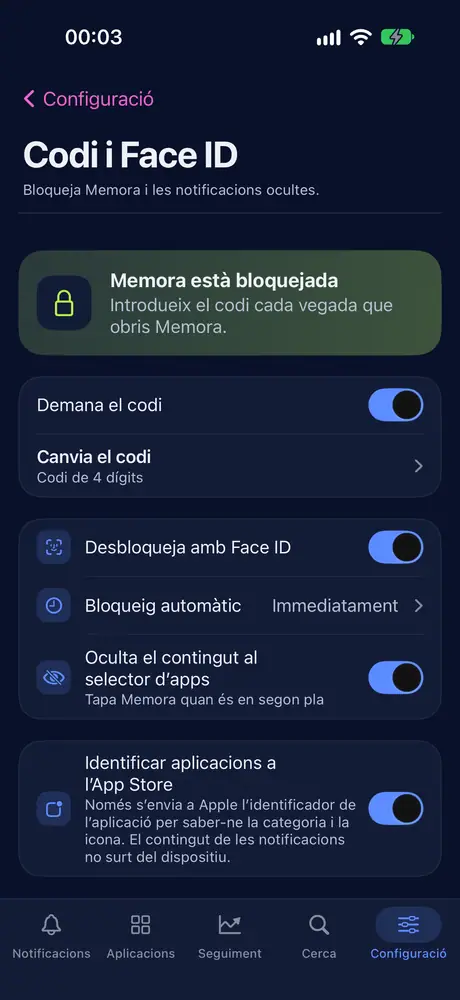
  • Protegeix Memora amb Face ID o un codi i amaga’n el contingut quan canviïs d’aplicació
  • Les notificacions ocultes només s’obren amb el teu codi
  • Posa en pausa el desament o defineix un límit diari per a cada aplicació
Configuració de Codi i Face ID de Memora a l’iPhone
Dispositius compatibles

Un únic historial de notificacions, a tots els teus dispositius

Memora funciona a iPhone, iPad i Mac, sincronitzats amb iCloud. Cada dispositiu necessita la seva pròpia drecera; iCloud reuneix en un sol lloc l’historial de tots.

iPhone

iOS 27 o posterior

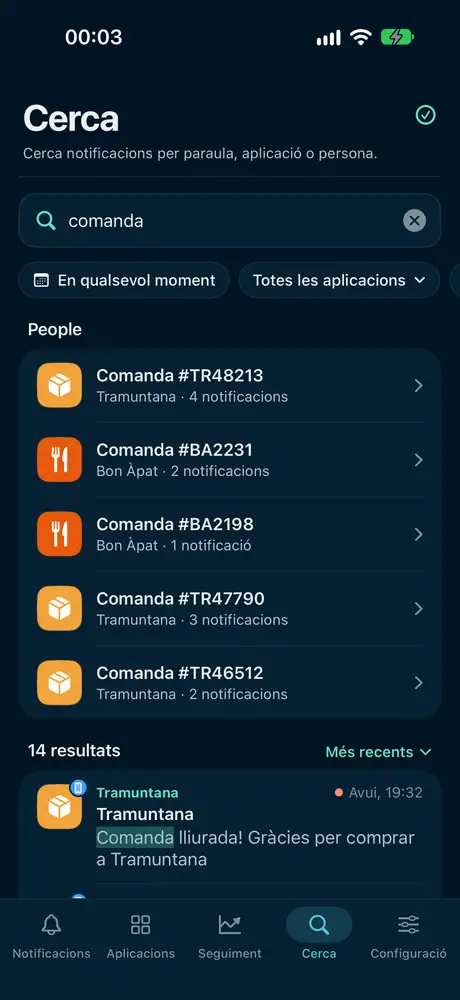
Cerca a Memora a l’iPhone de «lliurament», amb els resultats ressaltats

Totes les funcions principals, directament al telèfon que rep les teves notificacions.

  • Una barra de pestanyes inferior amb cinc seccions: Notificacions, Aplicacions, Seguiment, Cerca, Configuració
  • Desbloqueja Memora amb Face ID
  • Notificacions no llegides o avisos d’avui a la icona de l’aplicació (Premium)

L’iPhone no té funcions pròpies més enllà de les compartides. És el millor dispositiu per desar i rellegir notificacions mentre vas amunt i avall.

iPad

iPadOS 27 o posterior

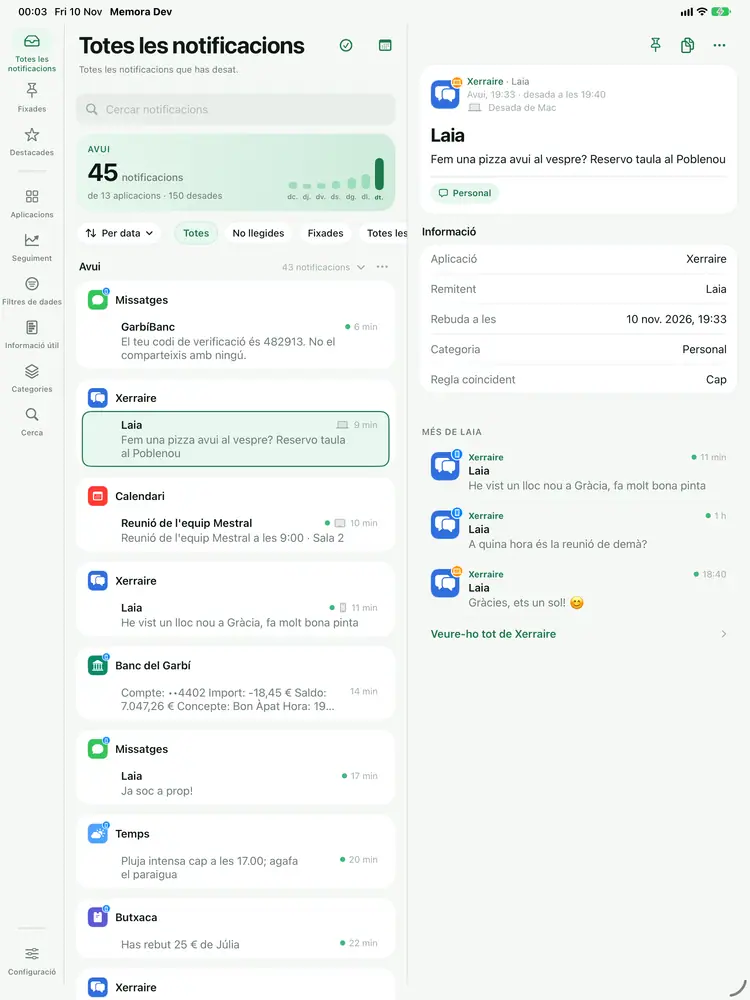
Memora a l’iPad amb la llista de notificacions i els detalls, un al costat de l’altre

Un disseny de diverses columnes que aprofita la pantalla gran.

  • Una barra lateral completa que es replega en una barra d’icones en una finestra estreta
  • La llista de notificacions i els detalls, un al costat de l’altre
  • Dreceres de teclat: ⌘F per cercar, de ⌘1 a ⌘4 per canviar de secció

Només a iPad

Mac

macOS 27 o posterior

La vista de taula de Memora al Mac amb columnes ordenables d’Hora, Aplicació i Títol

Una aplicació de Mac de debò, no una app d’iPhone ampliada.

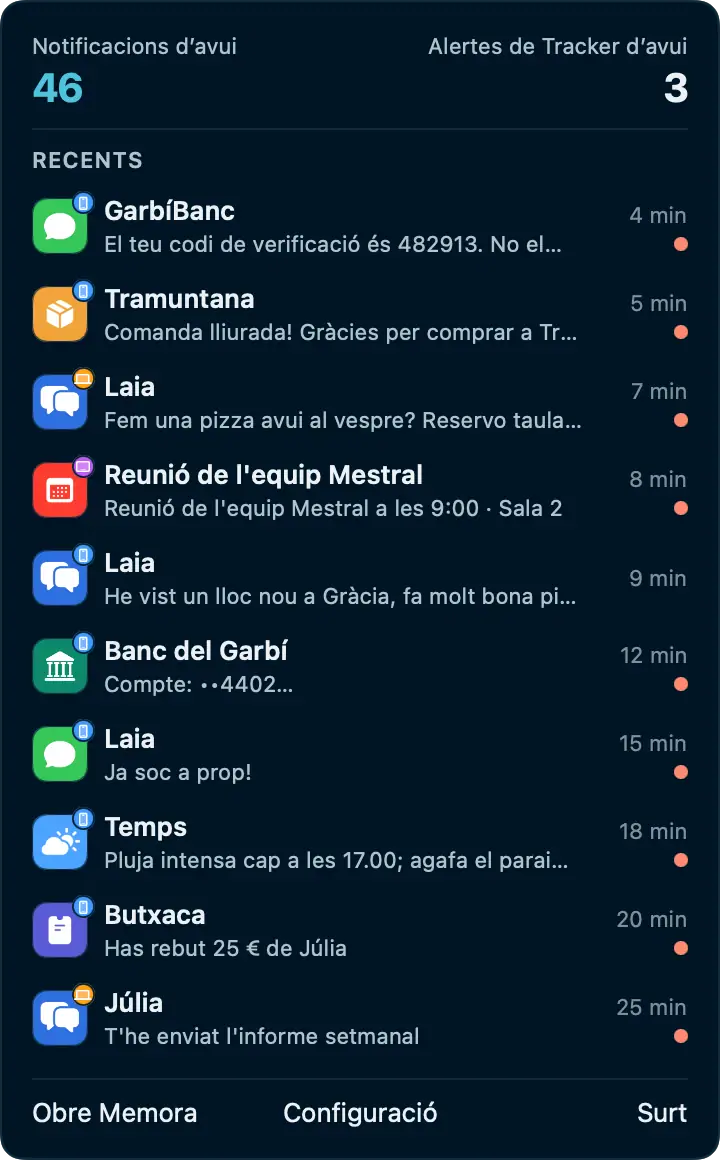
  • Una icona a la Barra de menús amb les teves 10 notificacions més recents i els recomptes d’avui; Memora continua activa a la Barra de menús quan prems ⌘Q
  • Cerca ràpida: prem una drecera a qualsevol aplicació per trobar una notificació o copiar l’últim codi (Premium)
  • Vista de taula amb columnes ordenables; copia files directament en un full de càlcul
  • Desplaça’t per les notificacions amb el teclat i canvia qualsevol drecera
  • Obre Memora en iniciar la sessió i consulta les notificacions no llegides a la icona del Dock (Premium)
  • Es bloqueja tot sol en el moment que el Mac entra en repòs o es bloqueja

Només a Mac

Com funciona

Configurar-ho porta un minut

  1. Afegeix la drecera de Memora

    Obre l’enllaç a Memora i afegeix la drecera a l’app Dreceres.

  2. Tria les aplicacions que vols desar

    Toca + i tria cada aplicació. Deixa Memora a la llista perquè funcioni la prova de connexió.

  3. Activa l’automatització

    Aquest és el pas més important. Mentre l’interruptor estigui apagat, no es desa res.

Privacitat

Les teves notificacions són teves

Les notificacions poden contenir missatges, codis de verificació i imports de diners. Memora està pensada perquè res d’això no vagi enlloc més que al teu dispositiu i al teu iCloud.

  • El contingut de les notificacions es processa al dispositiu i no s’envia mai a cap servidor
  • La sincronització fa servir el teu propi iCloud. Ningú més no ho pot llegir, ni tan sols nosaltres
  • Sense comptes, sense anuncis, sense analítiques, sense seguiment
  • L’única altra connexió consulta a l’App Store la categoria i la icona d’una aplicació a partir del seu ID; no s’envia cap contingut de les notificacions i la pots desactivar a Configuració
  • Protegeix Memora amb Face ID, Touch ID o un codi

Llegeix la política de privacitat

Gratuït i Premium

Comença gratis i passa’t a Premium quan ho necessitis

Gratuït

  • Els últims 7 dies d’historial
  • Fins a 99 notificacions per aplicació
  • Sincronització amb iCloud entre els teus dispositius
  • Seguiments: 1, filtres de dades: 2

Premium

  • Dies i notificacions il·limitats
  • Categories intel·ligents, Informació útil, Perfils
  • Seguiments i accions automàtiques il·limitats
  • Exportació, importació i més

Compara’ls en detall

Preguntes freqüents

Respostes ràpides

Memora no desa notificacions noves

Comprova-ho en aquest ordre: • L’automatització està activada a la drecera • Memora continua a la llista d’apps de la drecera • L’app que esperes és a la llista • La drecera no s’ha eliminat

Després, obre Configuració i ves a Drecera per comprovar l’estat de la connexió i enviar una prova.

Memora només desa les notificacions noves

Memora desa les notificacions que arriben després d’afegir una app. No pot llegir les anteriors.

L’app Dreceres no envia a Memora les imatges de les notificacions, així que només se’n desa el text. Una app apareix a Memora després de la primera notificació nova.

On són els meus codis de verificació?

Els codis arriben com qualsevol altra notificació, així que l’app que els envia ha de ser a la llista d’apps de la drecera.

Amb Categories (Premium), Memora els classifica a Codis OTP i els pot eliminar automàticament 24 hores després d’arribar.

Què inclou el pla Gratuït?

El pla Gratuït inclou: • Els últims 7 dies d’historial • Fins a 99 notificacions per app • Fins a 5 elements arxivats o ocults • Seguiments: 1, filtres de dades: 2

Les notificacions de més de 7 dies s’eliminen i no es poden recuperar, encara que t’actualitzis més endavant. Quan una app arriba al límit, pots triar a Configuració si Memora elimina les notificacions més antigues o n’omet les noves. Premium elimina els límits i desbloqueja Informació útil, categories, perfils i molt més.

Com funciona la sincronització amb iCloud?

Amb la sincronització amb iCloud activada, les notificacions se sincronitzen entre els teus dispositius a través del teu iCloud privat. Només tu hi pots accedir.

Cada dispositiu necessita la seva pròpia drecera: una per a l’iPhone, una per a l’iPad i una per al Mac. Configura la drecera a cada dispositiu del qual vulguis desar notificacions.

Les meves dades són privades?

El contingut de les notificacions es queda als teus dispositius i al teu iCloud privat.

Per identificar la categoria i la icona d’una app, Memora pot cercar-la a l’App Store. Només s’envia a Apple l’identificador de l’app, mai el contingut de les notificacions. Pots desactivar-ho a Configuració, dins de Codi.

Les notificacions són el registre de la teva vida. Deixa que Memora les conservi.

Memora arribarà aviat a l’App Store per a iPhone, iPad i Mac.

Aviat