Memora

Memora

Ne propustite obavijesti

Odbacili ste obavijest? Memora ih sve sprema kako biste pronašli što vam treba, dobili upozorenje kad je važno i pretvorili obavijesti u korisne podatke.

Uskoro
  • iPhone
  • iPad
  • Mac

Potreban je iOS 27, iPadOS 27 ili macOS 27 ili noviji

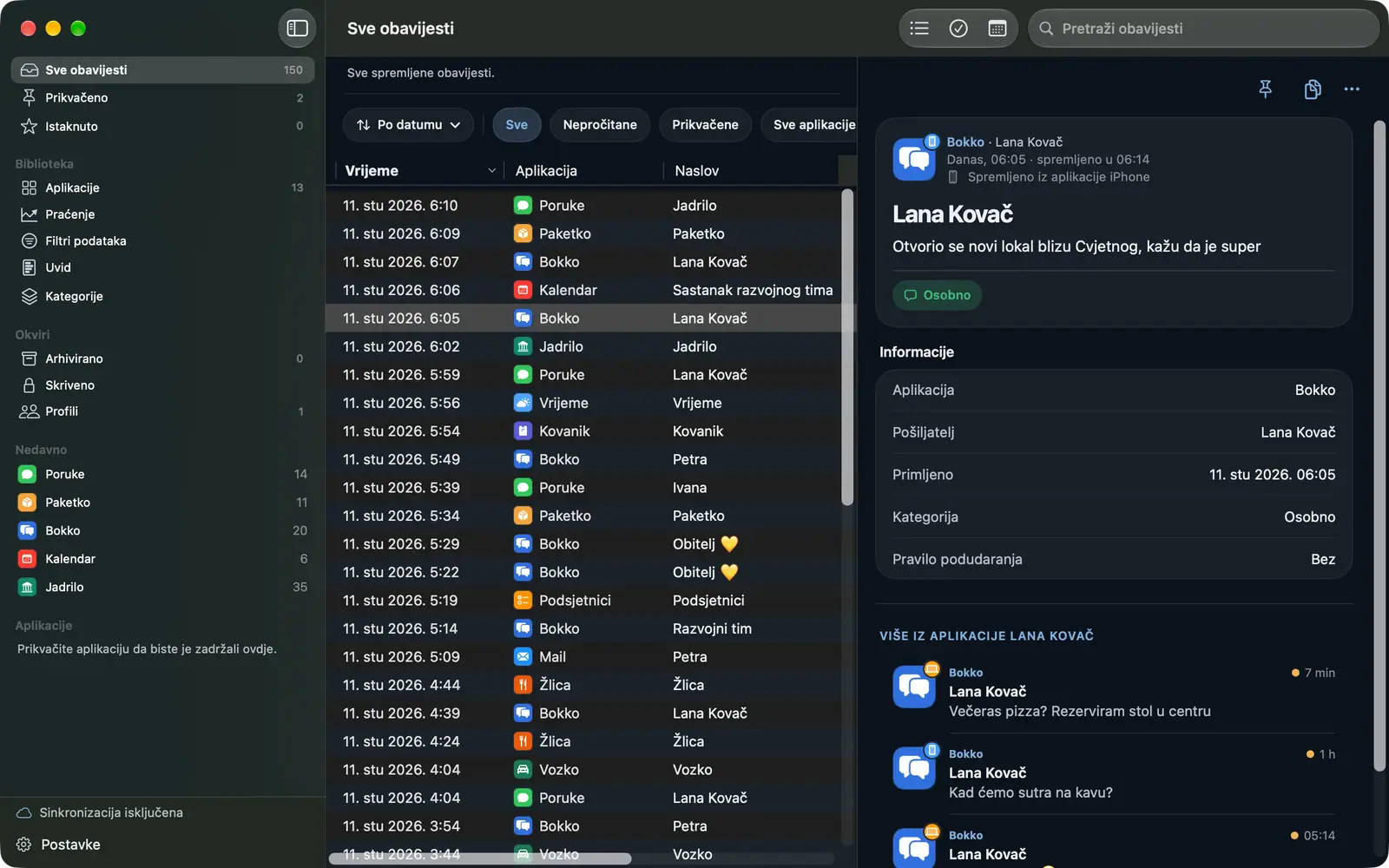
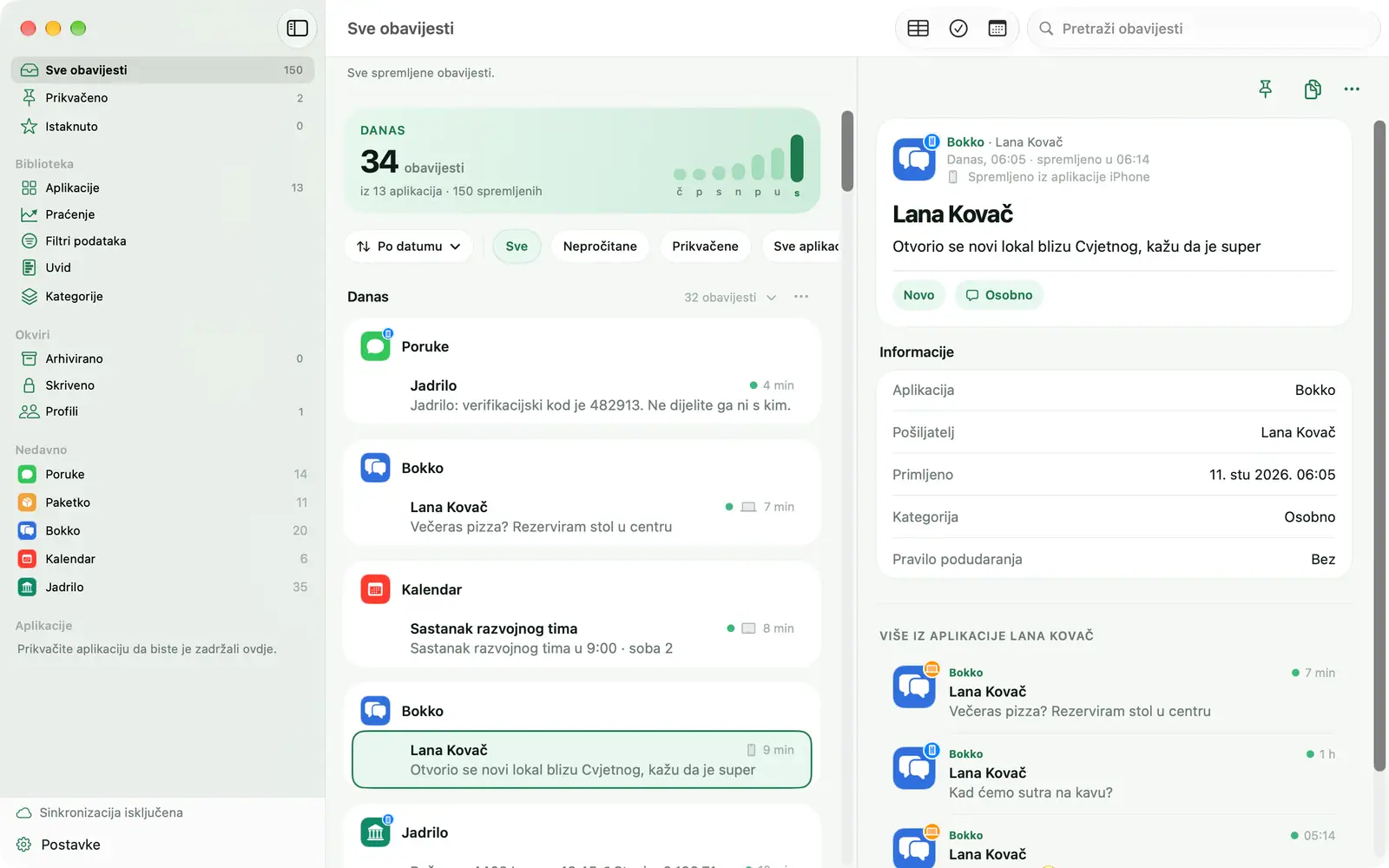
Prozor Memore na Macu s bočnom trakom, popisom obavijesti i detaljima
Zaslon Obavijesti u Memori na iPhoneu s današnjim brojem i popisom spremljenih obavijesti
Problem

Vaš iPhone svakodnevno prima stotine obavijesti. Većina nestane prije nego što ih primijetite.

  • Greškom dodirnete „Očisti sve”, a tek se onda sjetite nepročitane poruke.
  • Treba vam broj narudžbe ili vrijeme termina od prošlog tjedna, ali Centar za obavijesti nema pretraživanje.
  • Grupni razgovori i aplikacije za kupnju neprestano vas prekidaju. Utišate ih, a zatim se brinete da ćete propustiti nešto važno.
  • Stižu obavijesti o prijenosima novca, ali nema brzog načina da ih zbrojite.

Memora tiho sprema obavijesti iz aplikacija koje odaberete, a zatim vam pomaže da ih pronađete, organizirate i iskoristite.

Značajke

Od obavijesti u prolazu do podataka koje možete iskoristiti

Važne obavijesti nikad ne nestaju

iPhone, iPad i Mac, sve na jednom mjestu.

  • Ponovno pregledajte svaku obavijest koju ste odbacili
  • Kopirajte kod jednim dodirom, prikvačite ili istaknite ono što je važno
  • Podijelite obavijest ili otvorite izvornu aplikaciju
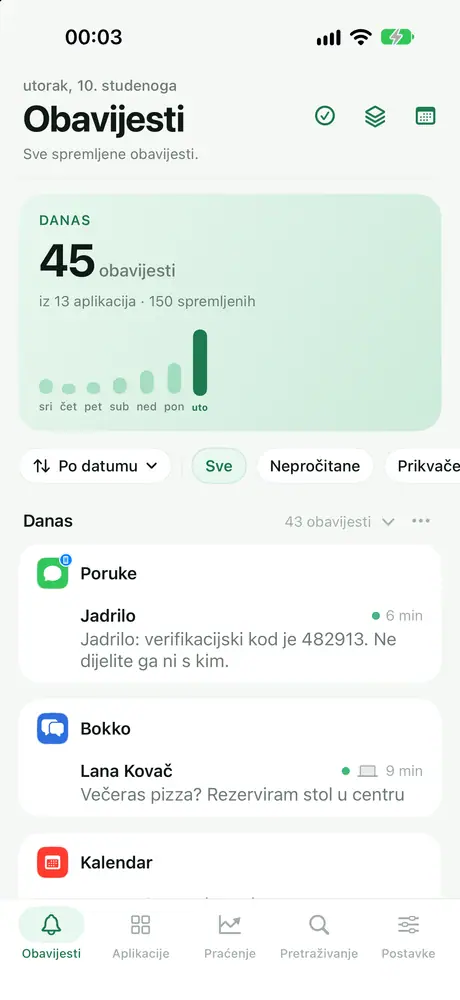
Zaslon Obavijesti u Memori na iPhoneu s današnjim brojem i popisom spremljenih obavijesti

Premium

Sve je na svom mjestu

Automatske Kategorije, Arhivirano, Skriveno uz Šifru.

  • Obavijesti se same razvrstavaju u Financije, Posao, Dostavu, OTP kodove, Promocije i druge kategorije
  • Izradite vlastite kategorije pomoću nekoliko ključnih riječi, sakrijte promocije, obrišite OTP kodove nakon upotrebe
  • Arhivirajte račune i kodove za rezervacije; privatne obavijesti premjestite u Skriveno, iza šifre
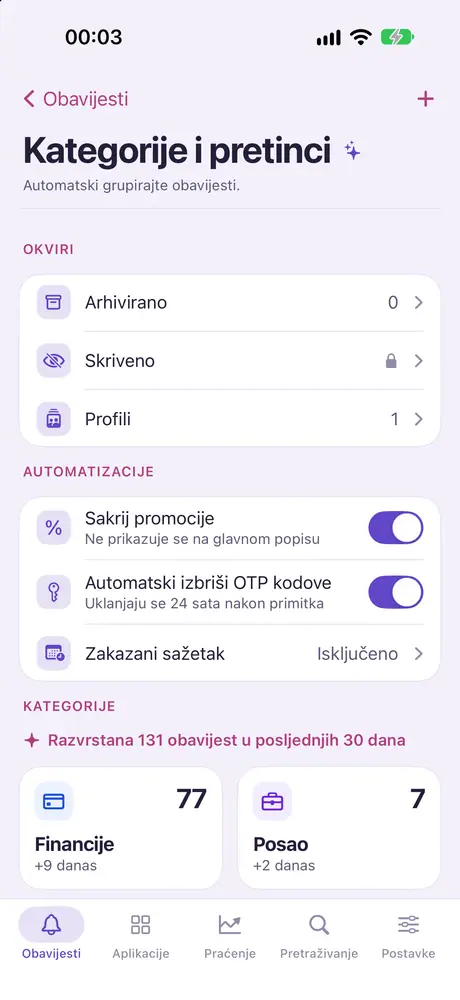
Zaslon Kategorije i pretinci u Memori na iPhoneu s Arhiviranim, Skrivenim, Profilima i automatskim kategorijama

Premium

Dodirni i čitaj podatke

Jednom odaberi iznos, status i pošiljatelja. Memora čita sve slične obavijesti.

  • Uvid: dodirnite primjer obavijesti da biste Memoru naučili kako je čitati
  • Memora čita podatke iz prošlih i novih sličnih obavijesti
  • Pogledajte rezultate kao brojke i izvezite ih u PDF ili CSV
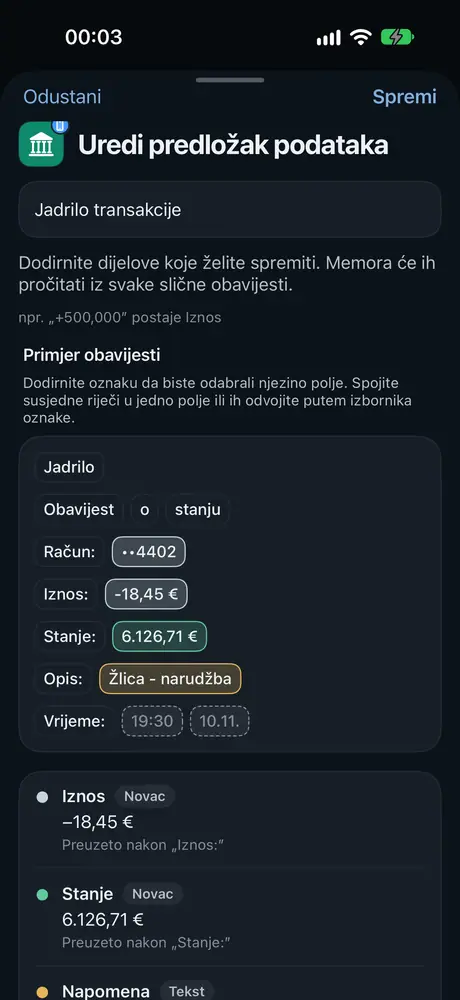
Zaslon za uređivanje predloška u Uvidu na iPhoneu, gdje iz primjera obavijesti birate iznos, status i pošiljatelja

Djelomično Premium

Filtriraj samo željene podatke

Po aplikaciji, ključnoj riječi ili kontrolnom kodu.

  • Filtri podataka govore Memori što treba pročitati iz obavijesti: iznos, određene riječi ili pošiljatelja
  • Pratitelji pomoću filtara podataka znaju što trebaju pratiti
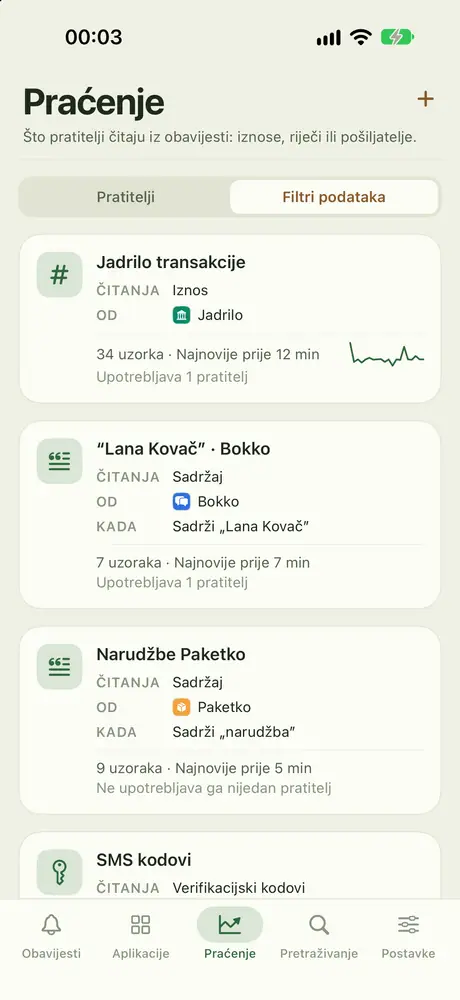
Popis Filtara podataka na kartici Praćenje u Memori na iPhoneu

Djelomično Premium

Prati na svoj način

Prelazi granicu, Sadrži riječ, Spominje osobu, Nema ničega neko vrijeme…

  • Pratitelji vas obavještavaju samo kad se obavijest podudara s uvjetima: poruka određene osobe, ključna riječ, velika uplata ili potrošnja iznad limita
  • Primite kratak sažetak u vrijeme koje odaberete
  • Nepročitane obavijesti ili današnja upozorenja pogledajte na ikoni aplikacije
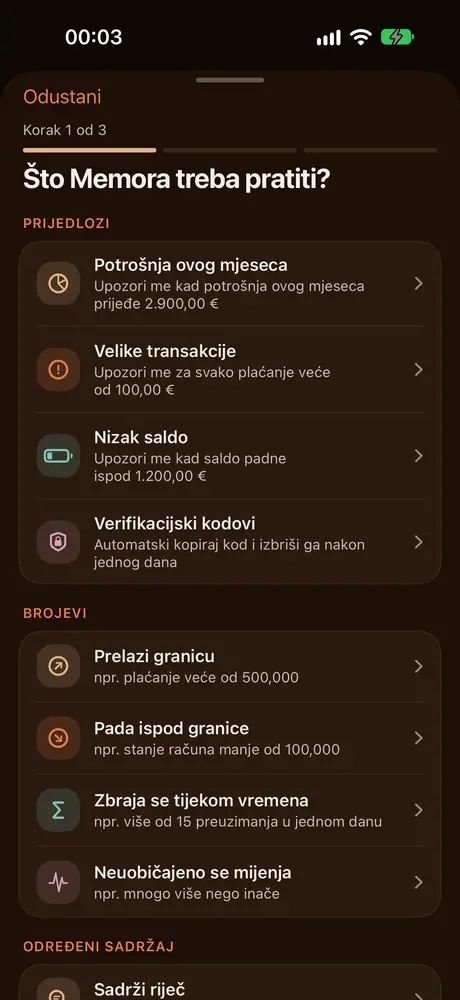
Prijedlozi pratitelja u Memori na iPhoneu: potrošnja iznad limita, velika transakcija, nisko stanje, verifikacijski kod

Premium

Kad se uvjet ispuni, Memora reagira

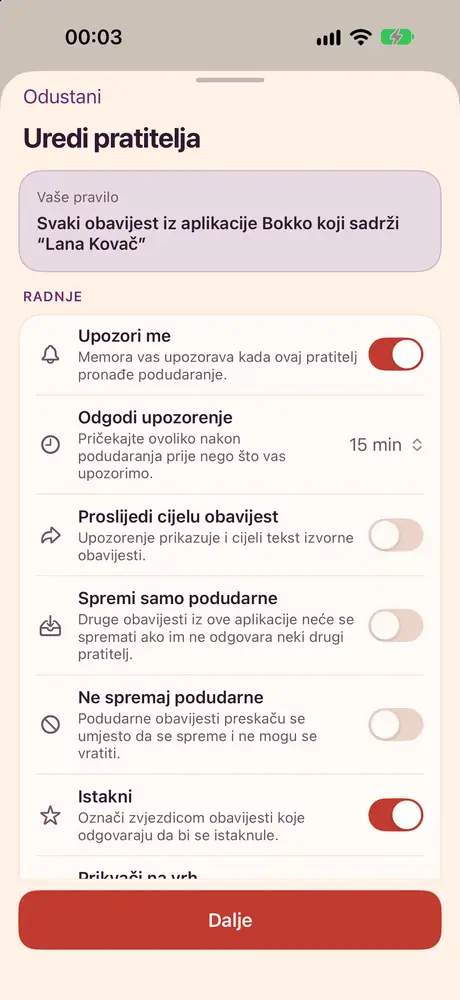
Šalje upozorenja, prikvači, istakne, kopira kodove, odgodi ili preskoči spremanje.

  • Prepustite pratitelju da djeluje umjesto vas: prikvači, istakne, kopira kod, odgodi upozorenje ili preskoči spremanje
  • Najmanji razmak: zanemarite niz obavijesti i prihvatite sljedeću tek nakon vremena koje postavite
  • Upozorenja stižu i kad je uključen fokus
Zaslon za uređivanje pratitelja s radnjama: upozori me, odgodi, proslijedi, istakni, prikvači
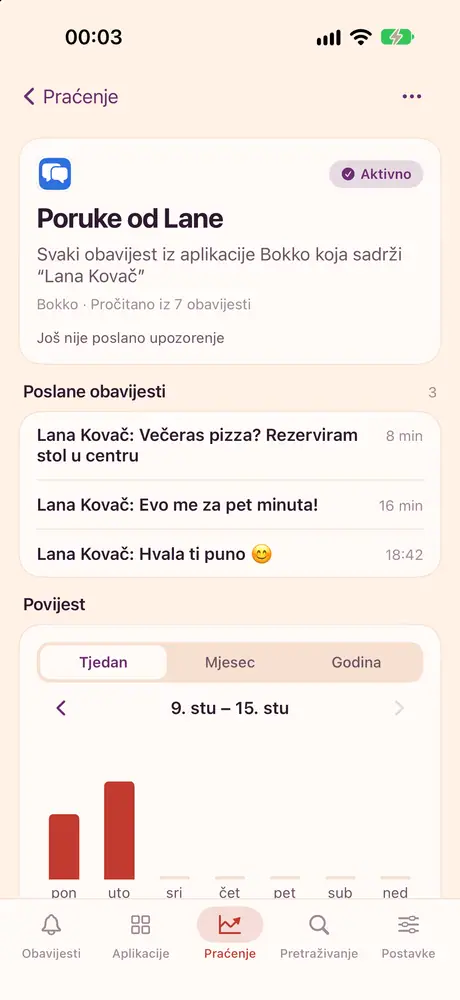
Detalji pratitelja u Memori na iPhoneu s tjednim grafikonom i obavijestima koje su se podudarale

Premium

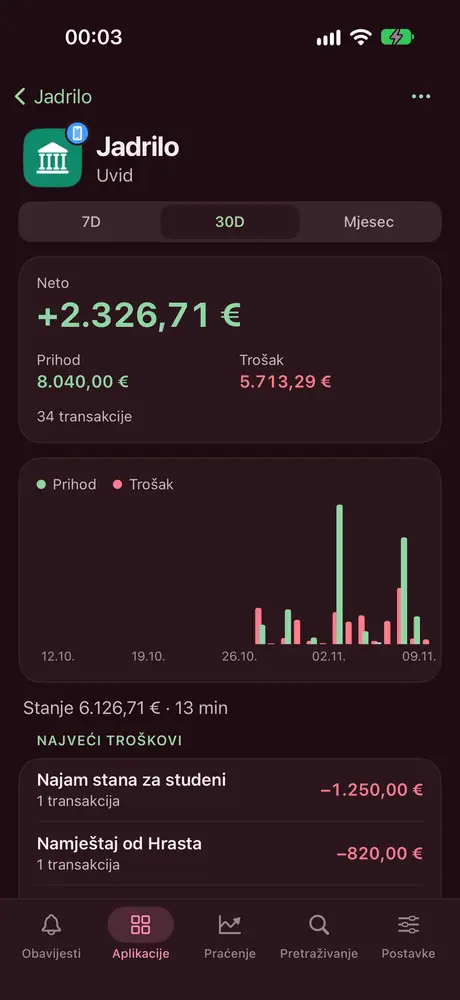
Prihodi i troškovi, bez tipkanja

Za svaki račun, uz izvoz izvoda u PDF-u.

  • Pratite priljeve i odljeve na svakom bankovnom računu bez tipkanja
  • Pogledajte koje vam aplikacije šalju najviše obavijesti, u koje sate i kako se to mijenja tijekom vremena
  • Izvješće vam kaže što je stiglo dok vas nije bilo
Zaslon Uvida u prihode i rashode u Memori za bankovni račun na iPhoneu

Premium

Saznaj tko ti je poslao poruku

Objedini poruke iste osobe iz više aplikacija u jednu vremensku crtu.

  • Kontakti: svi koji su vam pisali u pojedinoj aplikaciji. Preimenujte ih, spojite ili sakrijte
  • Profili: povežite istu osobu iz više aplikacija i čitajte sve njezine poruke na jednoj vremenskoj crti
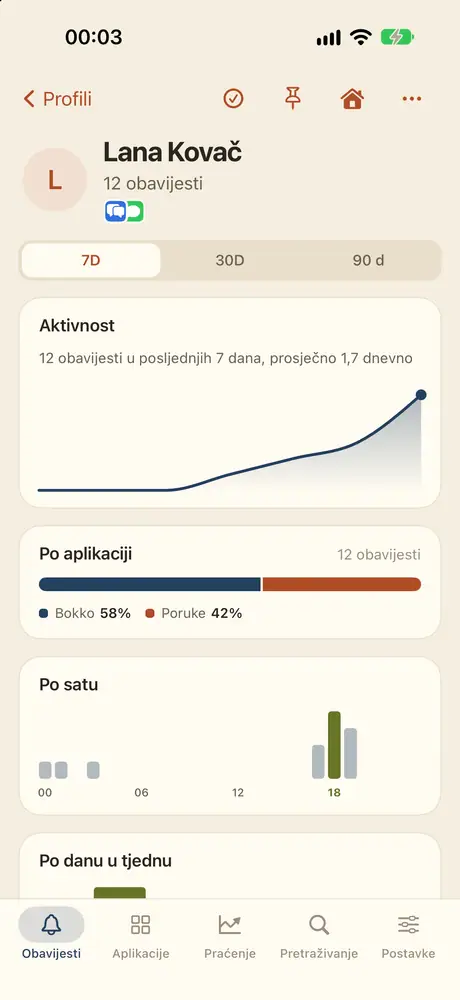
Profil osobe u Memori na iPhoneu s grafikonom dnevne aktivnosti

Privatnost od samog početka

Obrada na uređaju, sinkronizacija putem tvog privatnog iClouda.

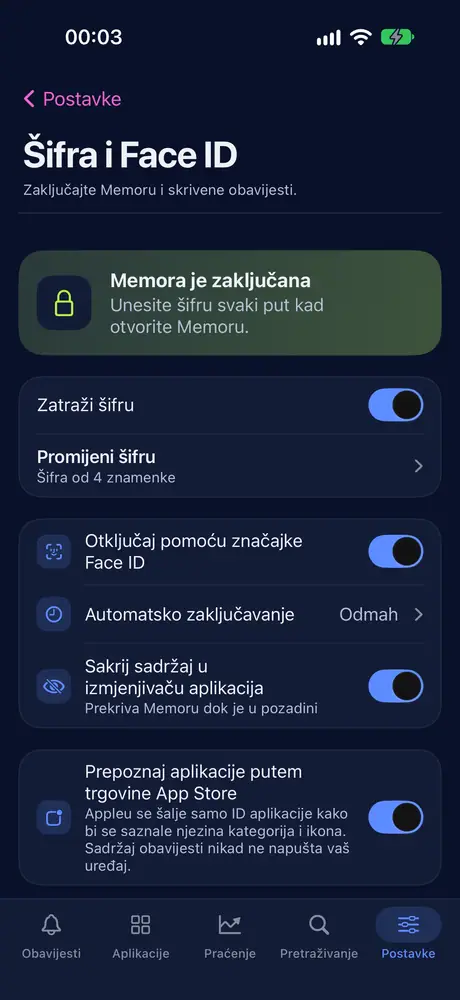
  • Zaključajte Memoru pomoću Face ID-ja ili šifre i sakrijte sadržaj pri prelasku u drugu aplikaciju
  • Skrivene obavijesti otvaraju se samo vašom šifrom
  • Pauzirajte spremanje ili postavite dnevno ograničenje za svaku aplikaciju
Postavke šifre i Face ID-ja u Memori na iPhoneu
Podržani uređaji

Jedna povijest obavijesti na svim vašim uređajima

Memora radi na iPhoneu, iPadu i Macu te se sinkronizira putem iClouda. Svaki uređaj treba vlastiti prečac; iCloud povijest sa svih uređaja okuplja na jednom mjestu.

iPhone

iOS 27 ili noviji

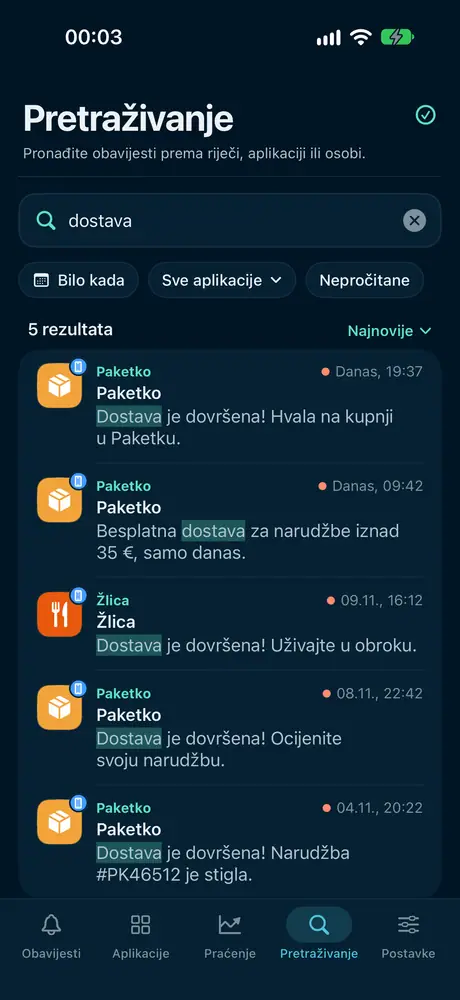
Pretraživanje u Memori na iPhoneu za „dostava”, s istaknutim rezultatima

Sve osnovne značajke, izravno na telefonu koji prima vaše obavijesti.

  • Donja traka kartica s pet odjeljaka: Obavijesti, Aplikacije, Praćenje, Pretraživanje, Postavke
  • Otključavanje Memore pomoću Face ID-ja
  • Broj nepročitanih ili današnjih upozorenja na ikoni aplikacije (Premium)

iPhone nema vlastite značajke osim zajedničkih. Najbolji je uređaj za spremanje i ponovno čitanje obavijesti u pokretu.

iPad

iPadOS 27 ili noviji

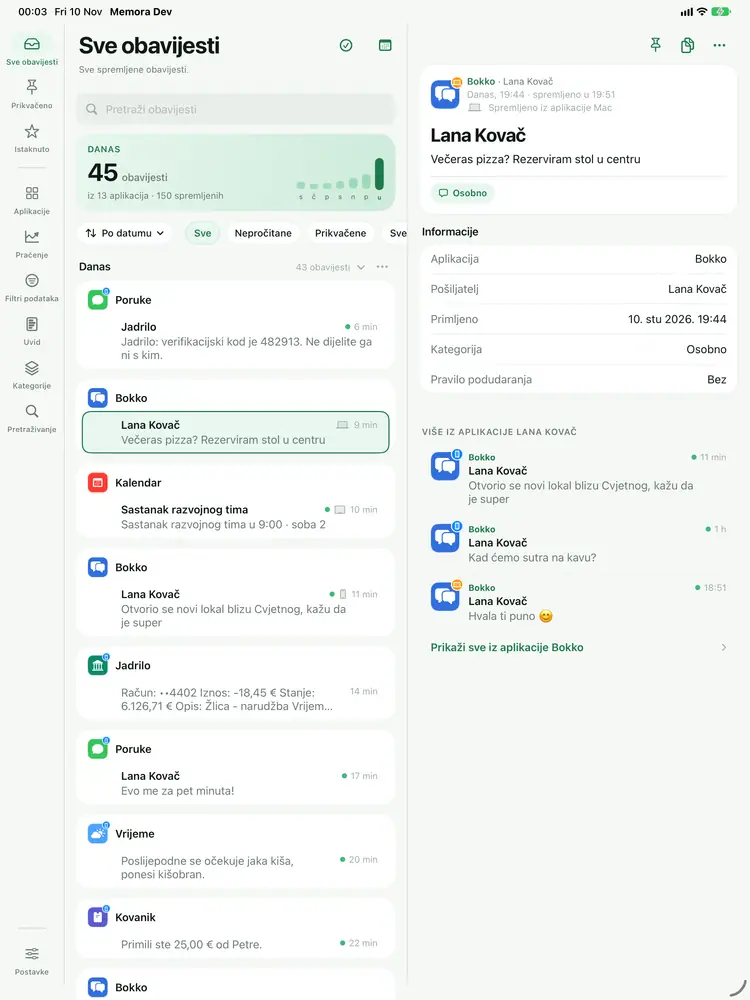
Memora na iPadu s popisom obavijesti i detaljima obavijesti jedno pored drugog

Prikaz u više stupaca koji iskorištava veliki zaslon.

  • Puna bočna traka koja se u uskom prozoru sažima u traku s ikonama
  • Popis obavijesti i njihovi detalji jedno pored drugog
  • Tipkovni prečaci: ⌘F za pretraživanje, ⌘1 do ⌘4 za promjenu odjeljka

Samo na uređaju iPad

Mac

macOS 27 ili noviji

Tablični prikaz Memore na Macu sa stupcima Vrijeme, Aplikacija i Naslov koje možete sortirati

Prava aplikacija za Mac, a ne razvučena aplikacija za iPhone.

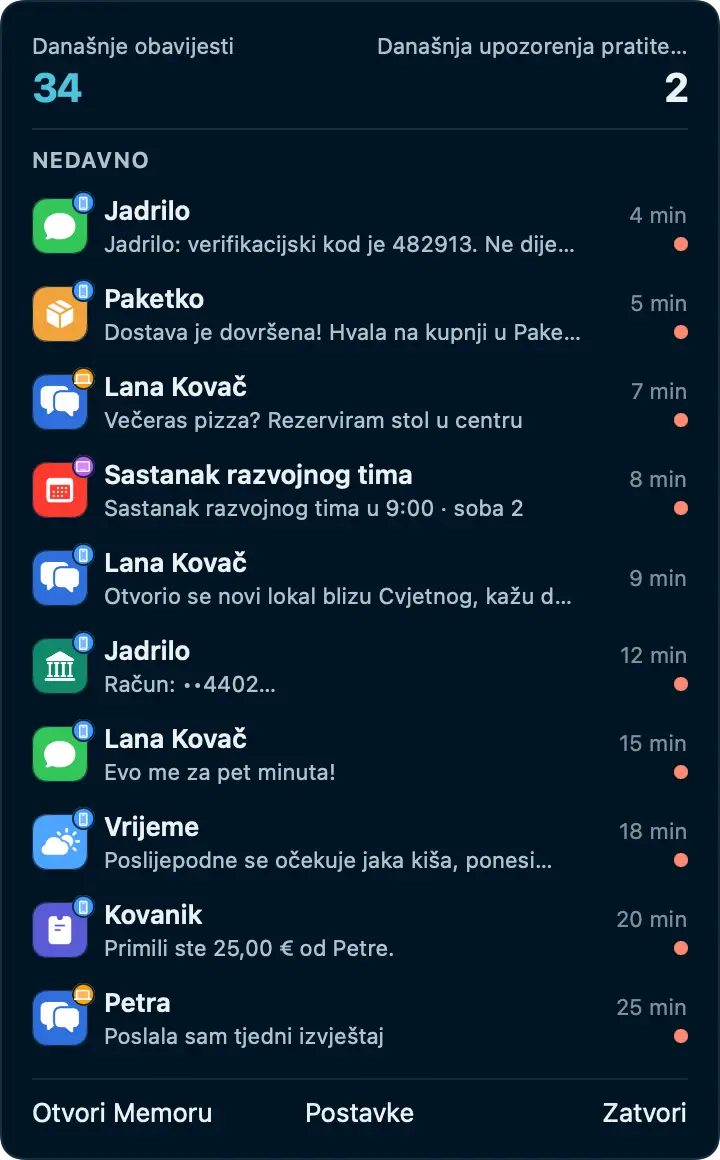
  • Ikona u traci izbornika s vaših 10 najnovijih obavijesti i današnjim brojačima; Memora ostaje pokrenuta u traci izbornika i kad pritisnete ⌘Q
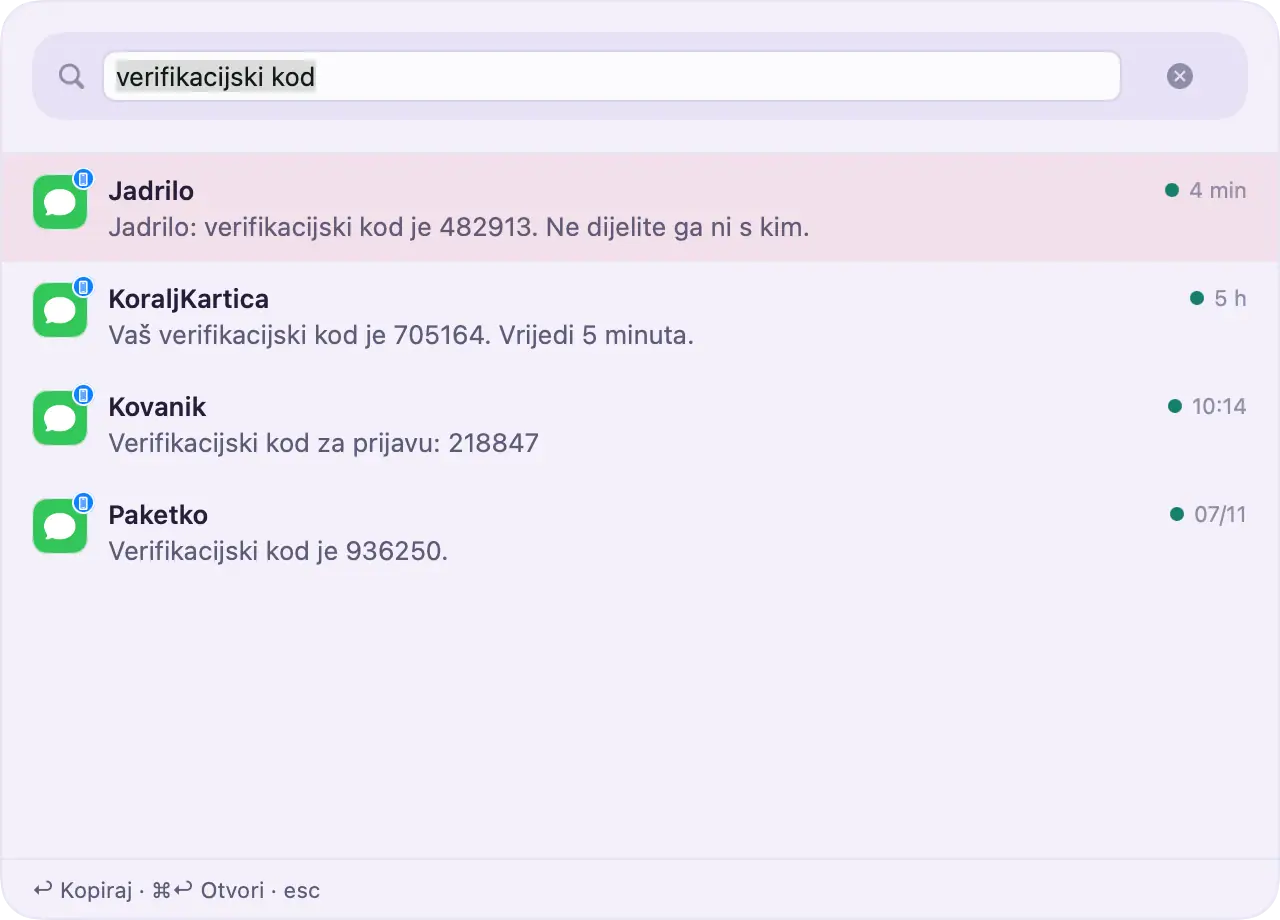
  • Brzo pretraživanje: pritisnite prečac u bilo kojoj aplikaciji da pronađete obavijest ili kopirate najnoviji kod (Premium)
  • Tablični prikaz sa stupcima koje možete sortirati, retke možete kopirati izravno u proračunsku tablicu
  • Krećite se po obavijestima tipkovnicom i promijenite bilo koji prečac
  • Otvaranje pri prijavi, broj nepročitanih na ikoni u Docku (Premium)
  • Sama se zaključava čim Mac prijeđe u stanje mirovanja ili se zaključa

Samo na uređaju Mac

Kako radi

Postavljanje traje minutu

  1. Dodajte prečac Memora

    Otvorite poveznicu u Memori i dodajte prečac u aplikaciju Prečaci.

  2. Odaberite aplikacije za spremanje

    Dodirnite + i odaberite svaku aplikaciju. Ostavite Memoru na popisu da bi test veze radio.

  3. Uključite automatizaciju

    Ovo je najvažniji korak. Dok je prekidač isključen, ništa se ne sprema.

Privatnost

Vaše obavijesti pripadaju vama

Obavijesti mogu sadržavati poruke, verifikacijske kodove i iznose novca. Memora je napravljena tako da ništa od toga ne ide nigdje osim na vaš uređaj i u vaš iCloud.

  • Sadržaj obavijesti obrađuje se na vašem uređaju i nikad se ne šalje na poslužitelj
  • Sinkronizacija koristi vaš vlastiti iCloud. Nitko drugi ne može čitati podatke, pa ni mi
  • Nema računa, oglasa, analitike ni praćenja
  • Jedina druga veza traži kategoriju i ikonu aplikacije u trgovini App Store prema ID-ju aplikacije; sadržaj obavijesti se ne šalje i možete je isključiti u Postavkama
  • Zaključajte Memoru pomoću Face ID-ja, Touch ID-ja ili šifre

Pročitajte politiku privatnosti

Besplatno i Premium

Počnite besplatno, nadogradite kad zatreba

Besplatno

  • Povijest posljednjih 7 dana
  • Do 99 obavijesti po aplikaciji
  • iCloud sinkronizacija među vašim uređajima
  • Pratitelji: 1, filtri podataka: 2

Premium

  • Neograničen broj dana i obavijesti
  • Pametne kategorije, Uvid, Profili
  • Neograničeni pratitelji i automatske radnje
  • Izvoz, uvoz i još mnogo toga

Detaljna usporedba

Često postavljana pitanja

Brzi odgovori

Memora ne sprema nove obavijesti

Provjerite sljedeće redom: • Je li automatizacija uključena u prečacu • Je li Memora i dalje na popisu aplikacija u prečacu • Je li aplikacija koju očekujete na popisu • Je li prečac još uvijek dostupan

Zatim otvorite Postavke, pa Prečac, kako biste provjerili stanje veze i poslali probnu obavijest.

Memora sprema samo nove obavijesti

Memora sprema obavijesti koje stignu nakon što dodate aplikaciju. Ne može čitati starije obavijesti.

Aplikacija Prečaci ne prosljeđuje Memori slike iz obavijesti, pa se sprema samo tekst. Aplikacija će se pojaviti u Memori nakon što stigne njezina prva nova obavijest.

Gdje su moji verifikacijski kodovi?

Kodovi stižu kao i svaka druga obavijest, pa aplikacija koja ih šalje mora biti na popisu aplikacija u prečacu.

Uz Kategorije (Premium) Memora ih razvrstava u OTP kodove i može ih automatski izbrisati 24 sata nakon primitka.

Što uključuje besplatni plan?

Besplatni plan uključuje: • Povijest za posljednjih 7 dana • Do 99 obavijesti po aplikaciji • Do 5 arhiviranih ili skrivenih stavki • Pratitelji: 1, filtri podataka: 2

Obavijesti starije od 7 dana uklanjaju se i ne mogu se vratiti, čak ni ako poslije nadogradite plan. Kad se aplikacija popuni, u Postavkama odaberite hoće li Memora izbrisati najstarije obavijesti ili preskočiti nove. Premium uklanja ograničenja i otključava Uvid, Kategorije, Profile i još mnogo toga.

Kako funkcionira iCloud sinkronizacija?

Kad je iCloud sinkronizacija uključena, obavijesti se sinkroniziraju između vaših uređaja putem vašeg privatnog iClouda. Samo vi im možete pristupiti.

Svaki uređaj treba svoj prečac: jedan za iPhone, jedan za iPad i jedan za Mac. Postavite prečac na svakom uređaju s kojeg želite spremati obavijesti.

Jesu li moji podaci privatni?

Sadržaj obavijesti ostaje na vašim uređajima i u vašem privatnom iCloudu.

Kako bi saznala kategoriju i ikonu aplikacije, Memora je može potražiti u trgovini App Store. Appleu se šalje samo ID aplikacije, nikad sadržaj obavijesti. To možete isključiti u Postavkama, pod Šifra.

Obavijesti su zapis vašeg života. Dopustite Memori da ih sačuva.

Memora uskoro stiže u App Store za iPhone, iPad i Mac.

Uskoro