Memora

Memora

Не пропускайте сповіщень

Змахнули сповіщення? Memora зберігає їх, щоб ви могли знайти потрібне, отримувати сповіщення про важливе й перетворювати сповіщення на корисні дані.

Незабаром
  • iPhone
  • iPad
  • Mac

Потрібна iOS 27, iPadOS 27 або macOS 27 чи новіша

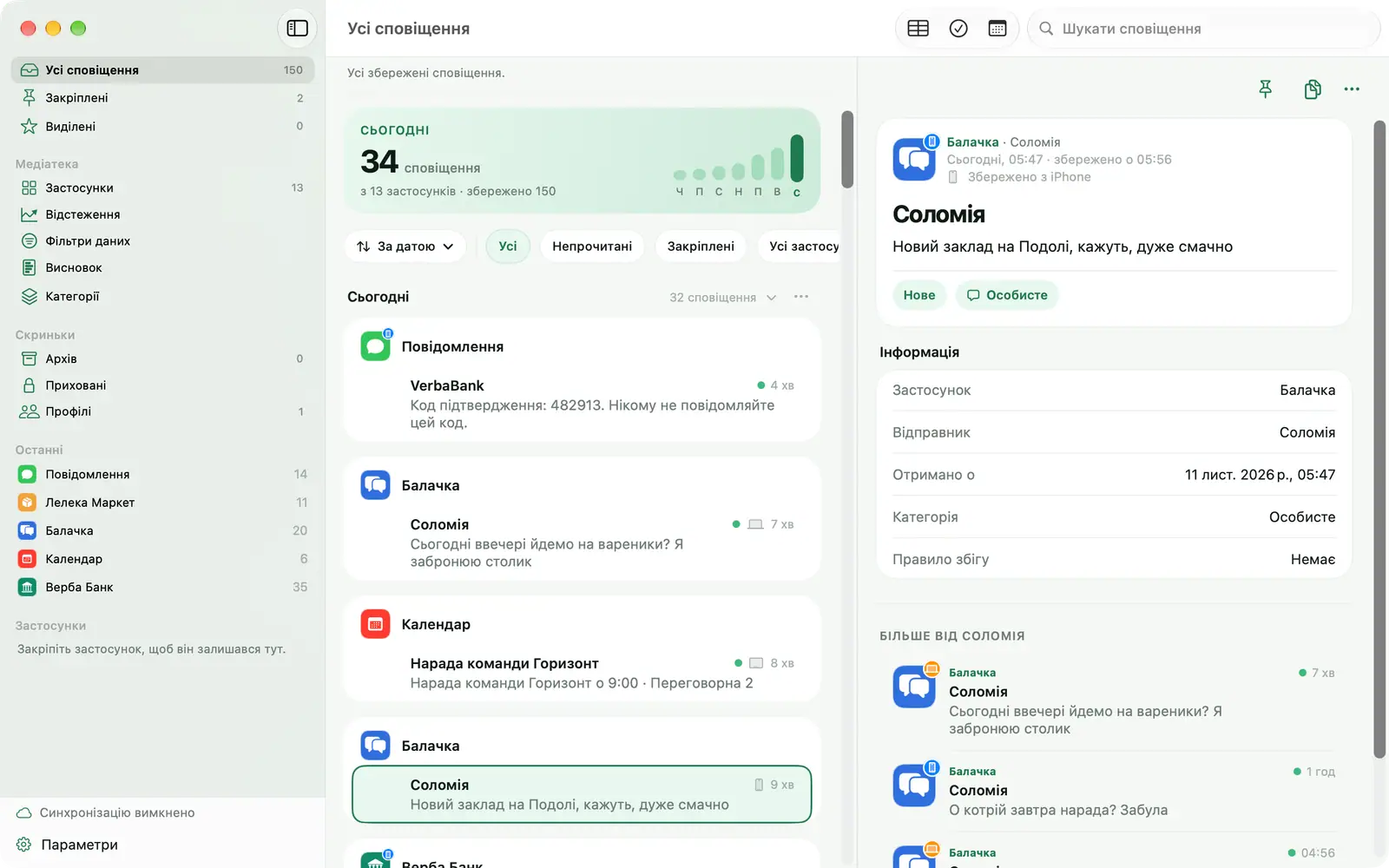
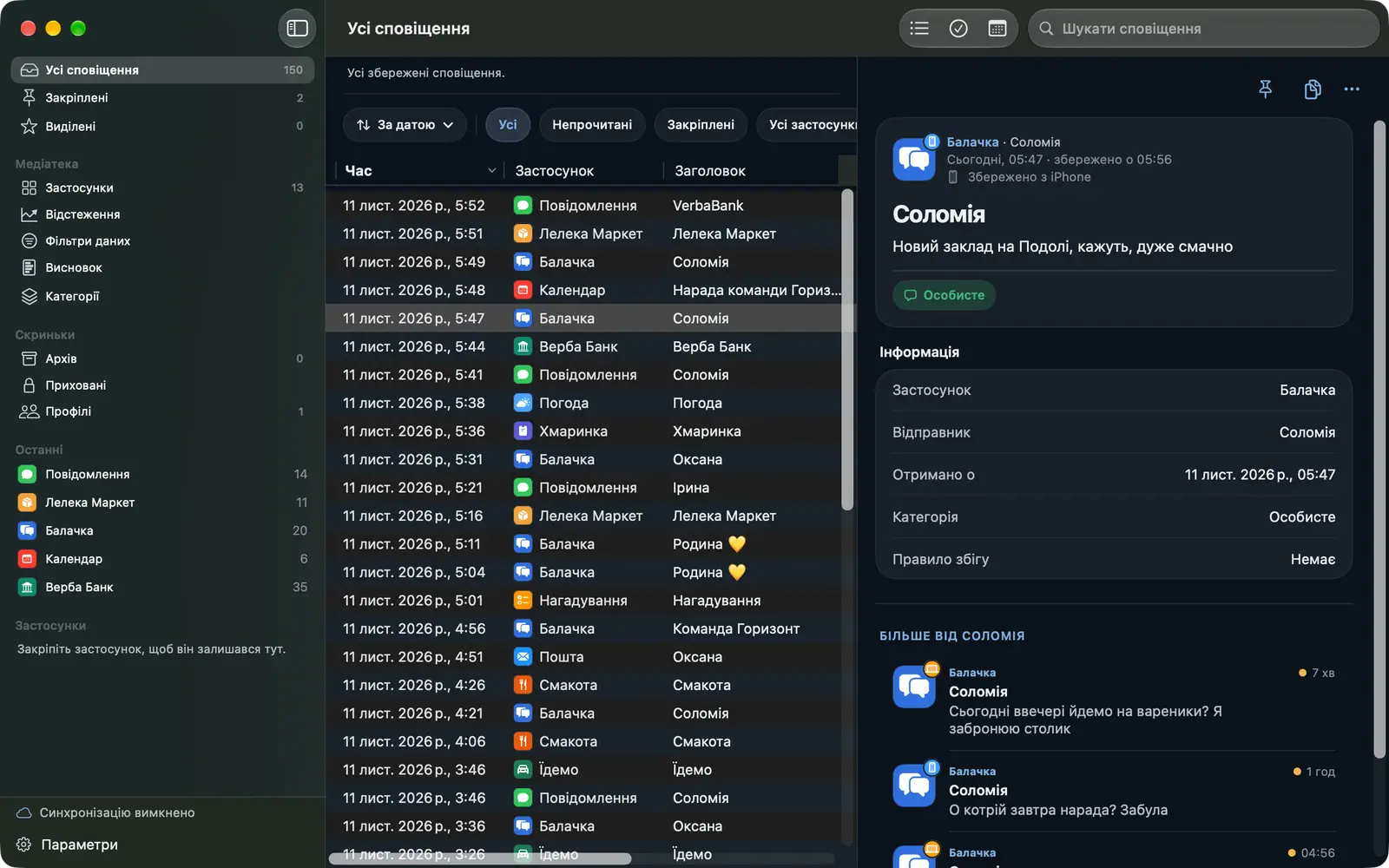
Вікно Memora на Mac із бічною панеллю, списком сповіщень і подробицями
Екран «Сповіщення» в Memora на iPhone: кількість за сьогодні й список збережених сповіщень
Проблема

На ваш iPhone щодня надходять сотні сповіщень. Більшість зникає, перш ніж ви їх помітите.

  • Ви випадково натискаєте «Очистити все», а потім згадуєте про непрочитане повідомлення.
  • Потрібен номер замовлення чи час прийому з минулого тижня, але в Центрі сповіщень немає пошуку.
  • Групові чати й застосунки для покупок постійно відволікають. Вимкнете їх — і хвилюєтеся, що пропустите щось важливе.
  • Сповіщення про перекази надходять, але швидко підрахувати загальну суму неможливо.

Memora непомітно зберігає сповіщення з вибраних застосунків, а потім допомагає знаходити, упорядковувати й використовувати їх.

Можливості

Від швидкоплинного сповіщення до корисних даних

Важливі сповіщення не зникають

iPhone, iPad і Mac — усе в одному місці.

  • Повертайтеся до будь-якого змахнутого сповіщення
  • Копіюйте код одним дотиком, закріплюйте або виділяйте важливе
  • Діліться сповіщенням або відкривайте вихідний застосунок
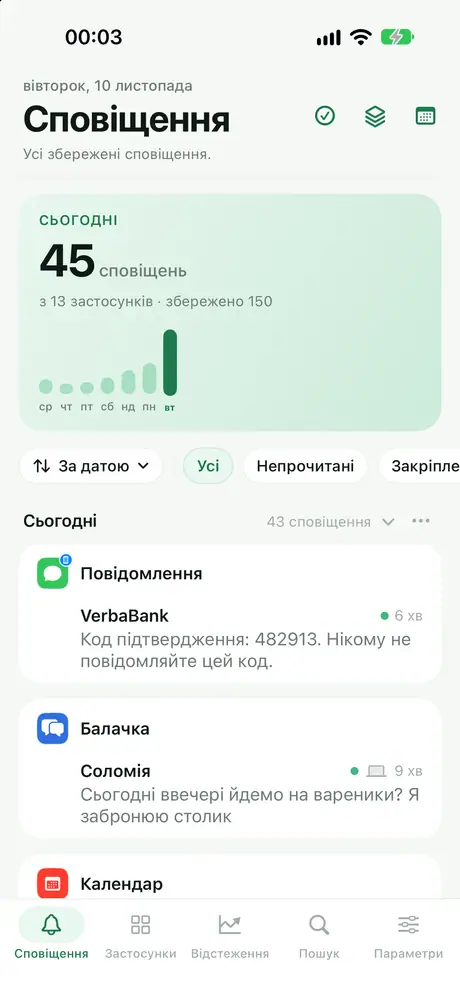
Екран «Сповіщення» в Memora на iPhone: кількість за сьогодні й список збережених сповіщень

Преміум

Усе на своєму місці

Автоматичні категорії, Архів і Приховані під кодом допуску.
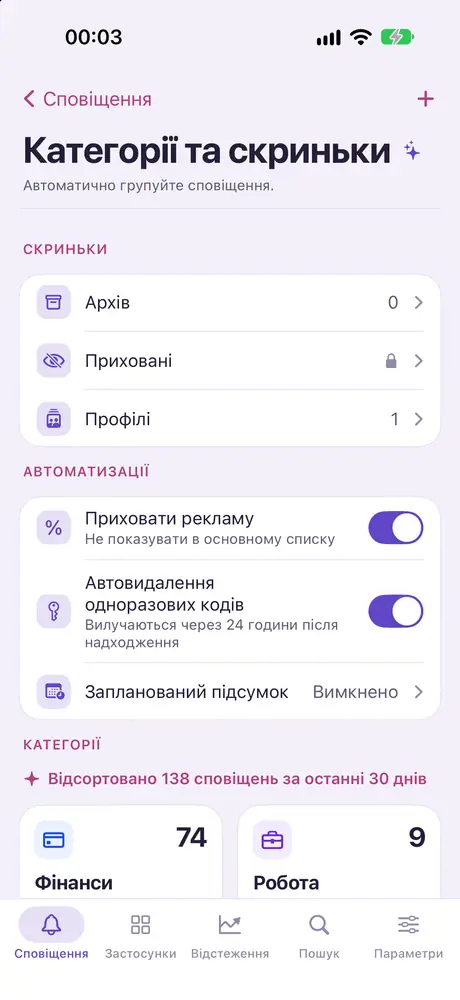
  • Сповіщення самі розподіляються за категоріями: Фінанси, Робота, Доставка, Коди OTP, Реклама й інші
  • Створюйте власні категорії за ключовими словами, приховуйте рекламу, видаляйте використані коди OTP
  • Зберігайте чеки й коди бронювання в Архіві, а особисті сповіщення переміщуйте до Прихованих під кодом допуску
Екран «Категорії та скриньки» в Memora на iPhone: Архів, Приховані, Профілі й автоматичні категорії

Преміум

Торкніться, щоб читати дані

Раз задайте суму, статус і відправника — Memora розпізнає схожі сповіщення.
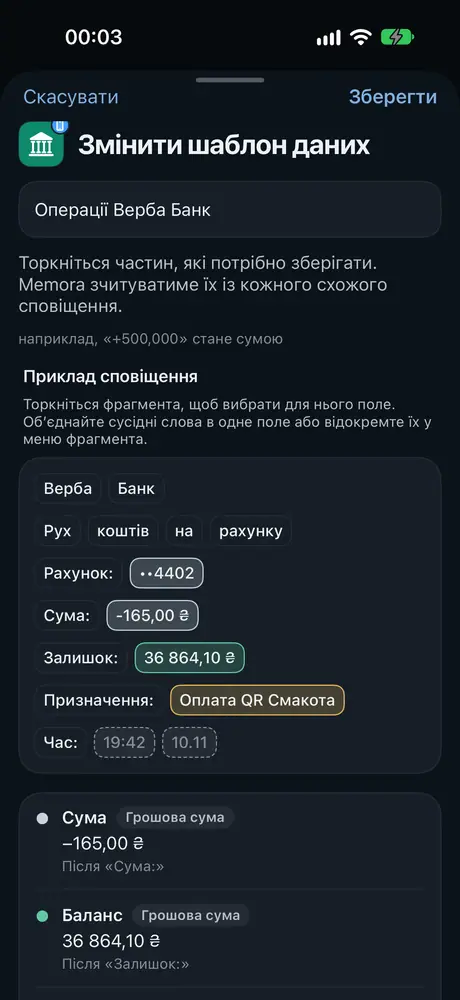
  • Висновок: торкніться зразка сповіщення, щоб показати Memora, як його читати
  • Memora читає дані з минулих і нових схожих сповіщень
  • Переглядайте результати у вигляді чисел і експортуйте у PDF або CSV
Екран редагування шаблону «Висновку» на iPhone: суму, статус і відправника вибирають у зразку сповіщення

Частково Преміум

Відфільтруйте потрібні дані

За застосунком, ключовим словом або кодом перевірки.
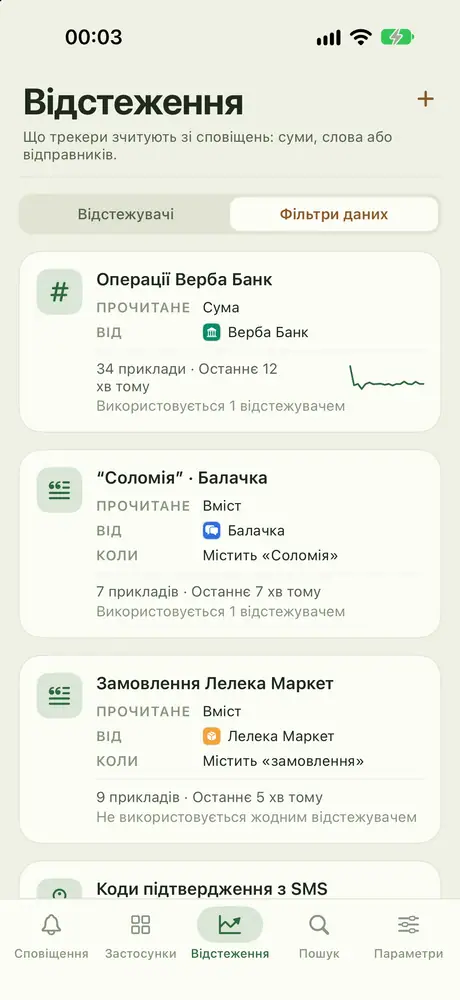
  • Фільтри даних підказують Memora, що брати зі сповіщення: суму, певні слова чи відправника
  • Відстежувачі використовують фільтри даних, щоб знати, за чим стежити
Список фільтрів даних на вкладці «Відстеження» в Memora на iPhone

Частково Преміум

Відстежуйте як вам зручно

Перевищує межу, містить слово, згадує людину, довго нічого немає…
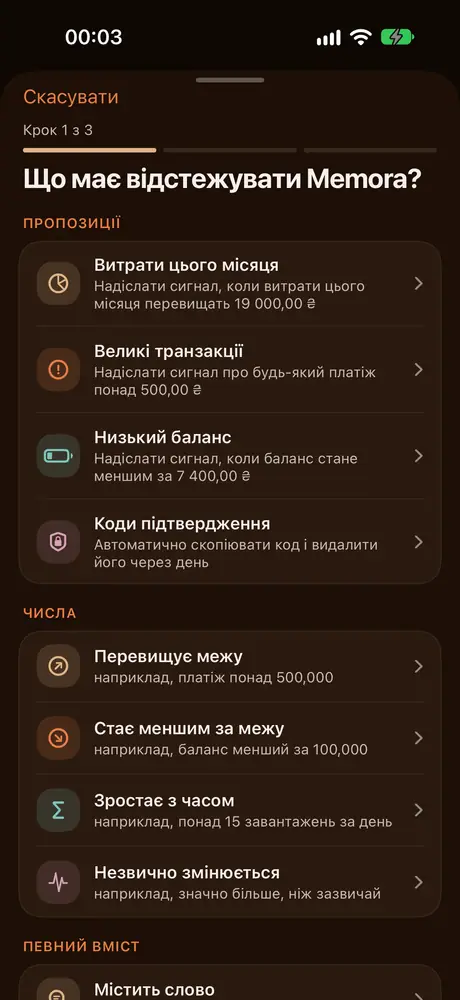
  • Відстежувачі сповіщають лише тоді, коли сповіщення підходить: повідомлення від людини, ключове слово, великий платіж або витрати понад межу
  • Отримуйте короткий підсумок у вибраний час
  • Бачте кількість непрочитаних або сьогоднішніх сигналів на іконці застосунку
Підказки для відстежувачів у Memora на iPhone: витрати понад межу, велика операція, низький баланс, код підтвердження

Преміум

Є збіг — Memora діє

Сповіщає, закріплює, виділяє, копіює коди, відкладає сповіщення або пропускає збереження.
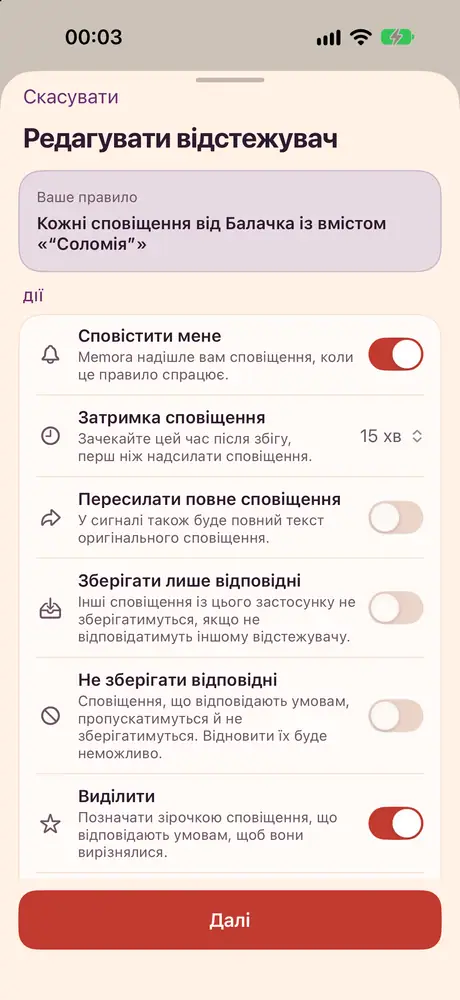
  • Нехай відстежувач діє за вас: закріпить, виділить, скопіює код, відкладе сигнал або пропустить збереження
  • Мінімальний інтервал: ігноруйте сплеск сповіщень і приймайте наступне лише після заданого часу
  • Сигнали надходять, навіть коли ввімкнено режим зосередження
Екран редагування відстежувача з діями: сповістити, відкласти, переслати, виділити, закріпити
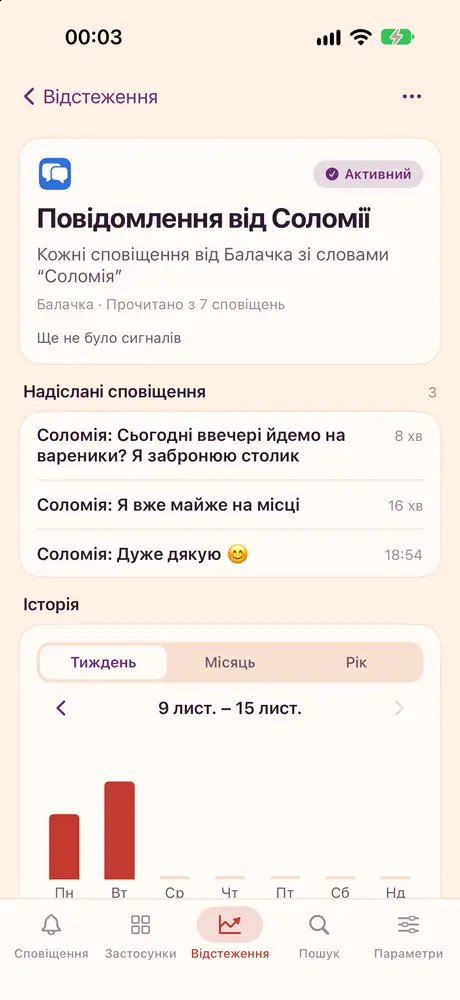
Подробиці відстежувача в Memora на iPhone: тижневий графік і сповіщення, що підійшли

Преміум

Доходи й витрати без ручного вводу

Окремо для кожного рахунку, експорт виписки у PDF.
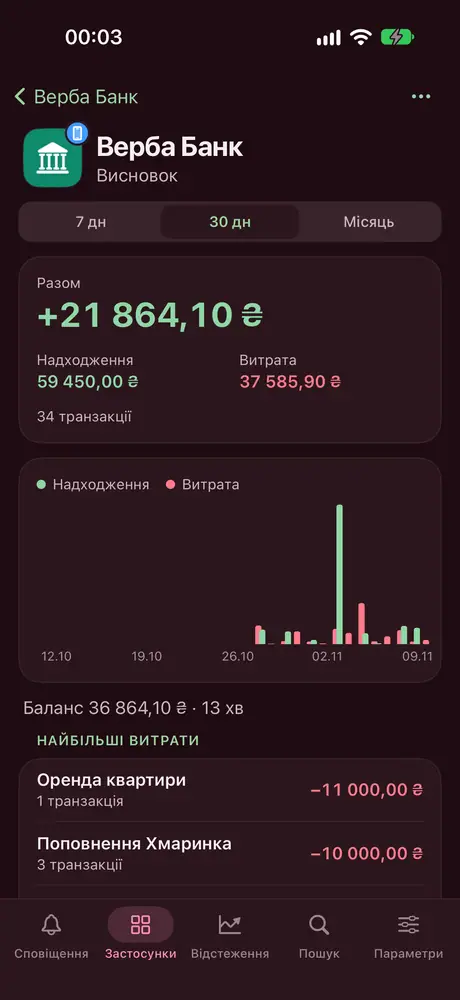
  • Стежте за надходженнями й витратами на кожному банківському рахунку без ручного вводу
  • Дізнайтеся, які застосунки надсилають найбільше сповіщень, о котрій годині й як це змінюється з часом
  • Звіт розповість, що надійшло, поки вас не було
Висновок про доходи й витрати банківського рахунку в Memora на iPhone

Преміум

Дізнайтеся, хто написав

Зберіть повідомлення від однієї людини з різних застосунків в одній стрічці.
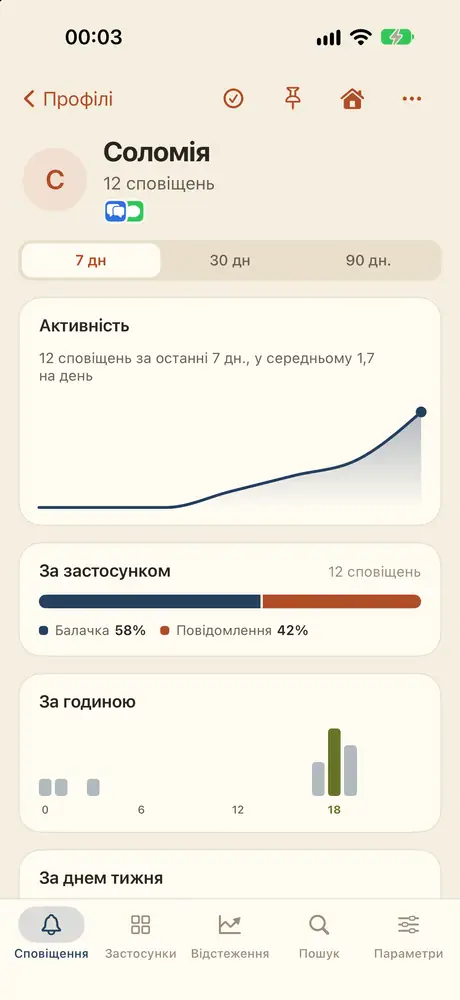
  • Контакти: усі, хто писав вам у кожному застосунку. Перейменовуйте, об’єднуйте чи приховуйте їх
  • Профілі: об’єднуйте дані про ту саму людину з різних застосунків і переглядайте всі її повідомлення на одній часовій шкалі
Профіль людини в Memora на iPhone з графіком денної активності

Приватність від самого початку

Обробка на пристрої, синхронізація через ваш приватний iCloud.
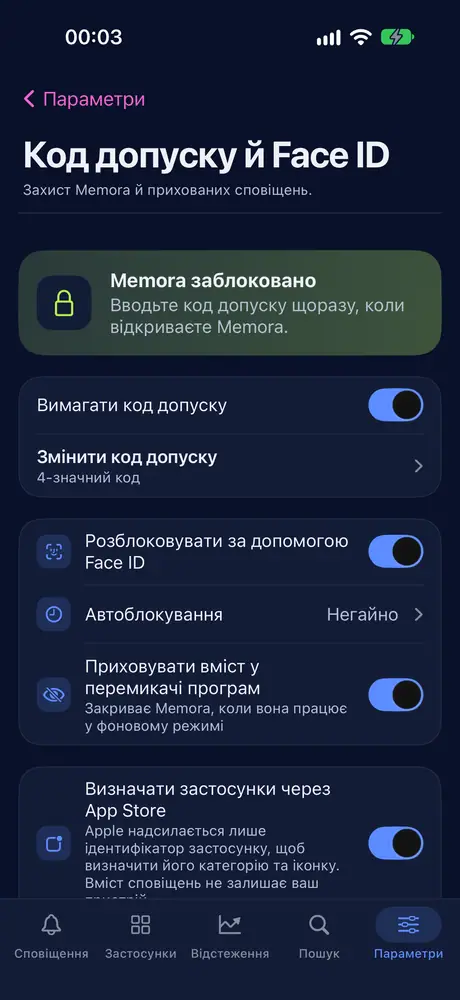
  • Захистіть Memora за допомогою Face ID або коду допуску й приховуйте вміст під час перемикання між застосунками
  • Приховані сповіщення відкриваються лише за кодом допуску
  • Призупиняйте збереження або встановлюйте денний ліміт для кожного застосунку
Параметри коду допуску та Face ID в Memora на iPhone
Підтримувані пристрої

Одна історія сповіщень на всіх ваших пристроях

Memora працює на iPhone, iPad і Mac із синхронізацією через iCloud. Кожному пристрою потрібна своя команда, а iCloud збирає історію з усіх пристроїв в одному місці.

iPhone

iOS 27 або новіша

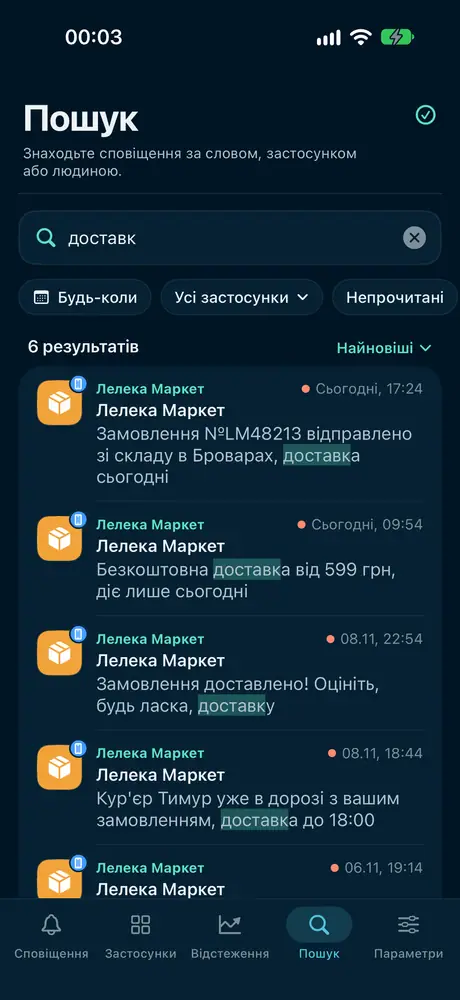
Пошук у Memora на iPhone за словом «доставка» з підсвіченими результатами

Усі основні функції прямо на телефоні, який отримує ваші сповіщення.

  • Нижня панель вкладок із п’ятьма розділами: Сповіщення, Застосунки, Відстеження, Пошук, Параметри
  • Розблокування Memora за допомогою Face ID
  • Кількість непрочитаних або сьогоднішніх сигналів на іконці застосунку (Преміум)

У iPhone немає власних функцій понад спільний набір. Це найкращий пристрій, щоб зберігати й перечитувати сповіщення дорогою.

iPad

iPadOS 27 або новіша

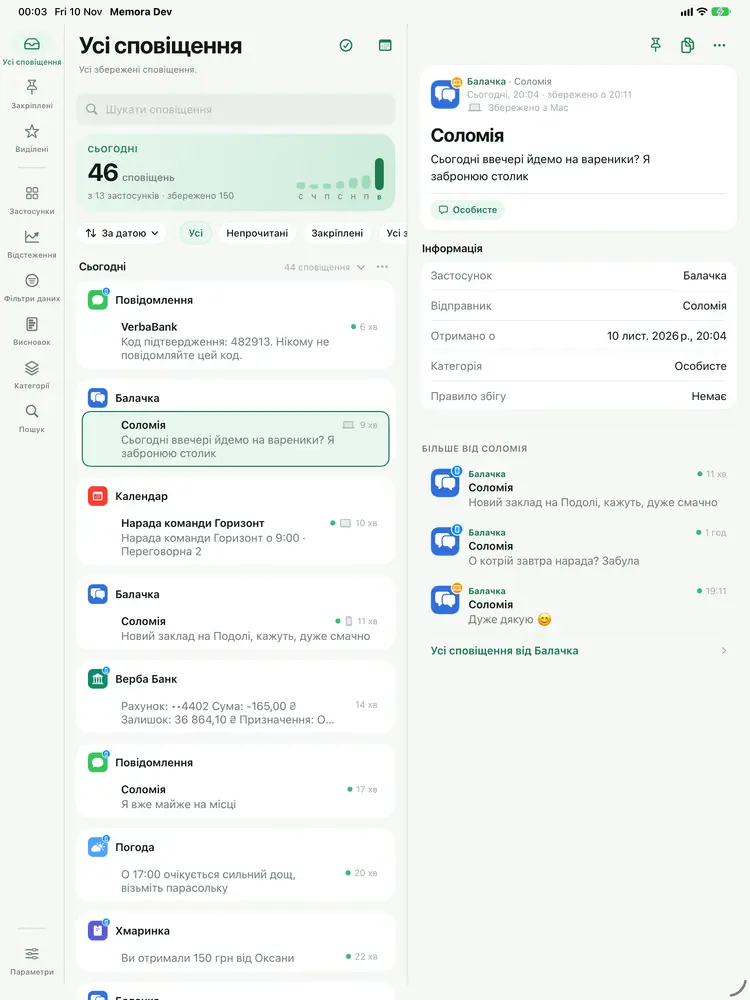
Memora на iPad: список сповіщень і подробиці сповіщення поруч

Багатоколонковий інтерфейс, що використовує великий екран.

  • Повна бічна панель, що згортається в панель іконок у вузькому вікні
  • Список сповіщень і їхні подробиці поруч
  • Клавіатурні скорочення: ⌘F для пошуку, ⌘1–⌘4 для перемикання розділів

Лише на iPad

Mac

macOS 27 або новіша

Таблиця Memora на Mac із сортованими стовпцями «Час», «Застосунок» і «Заголовок»

Справжній застосунок для Mac, а не розтягнутий застосунок для iPhone.

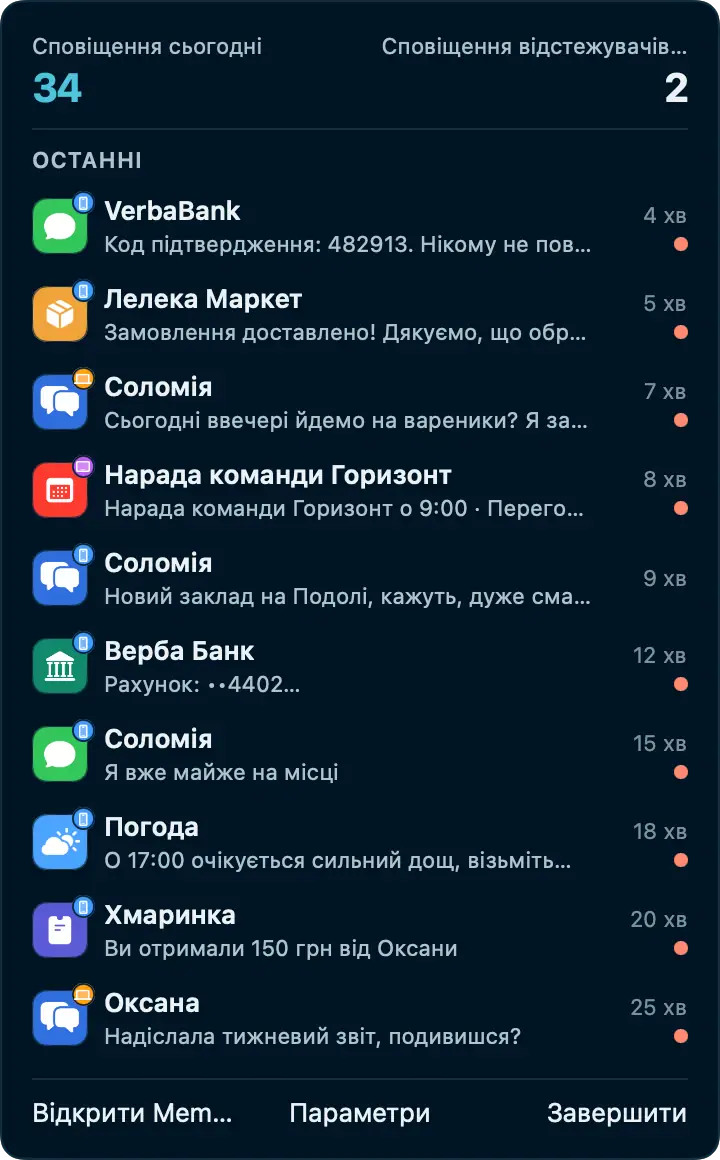
  • Іконка в смузі меню з 10 останніми сповіщеннями та лічильниками за сьогодні; Memora працює в смузі меню, навіть коли ви натискаєте ⌘Q
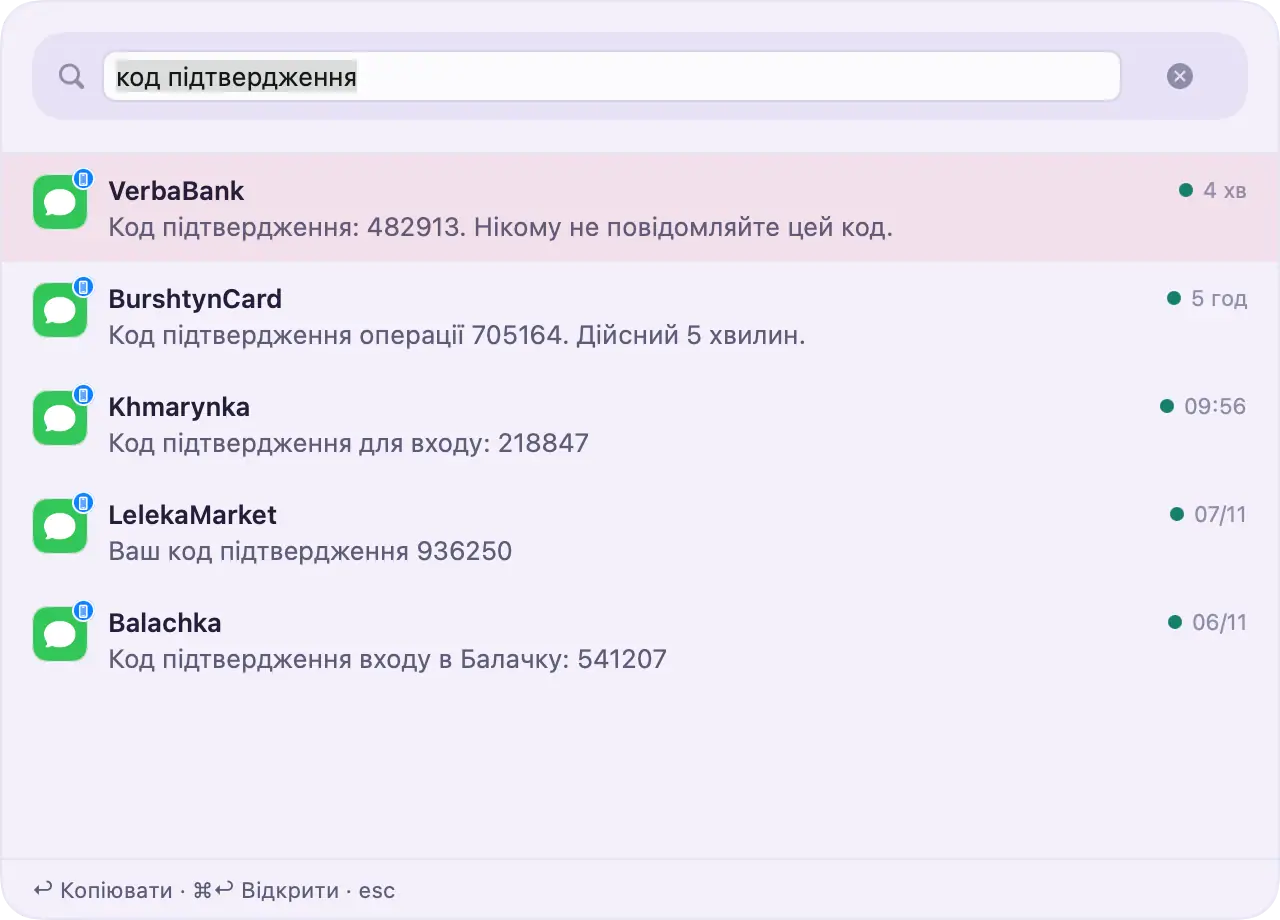
  • Швидкий пошук: натисніть скорочення в будь-якому застосунку, щоб знайти сповіщення або скопіювати останній код (Преміум)
  • Таблиця з сортованими стовпцями: копіюйте рядки просто в електронну таблицю
  • Переходьте між сповіщеннями з клавіатури й змінюйте будь-яке скорочення
  • Відкриття під час входу в систему, кількість непрочитаних на іконці в Dock (Преміум)
  • Блокується одразу, щойно Mac засинає або блокується

Лише на Mac

Як це працює

Налаштування займає хвилину

  1. Додайте команду Memora

    Відкрийте посилання в Memora й додайте команду до застосунку «Команди».

  2. Виберіть застосунки для збереження

    Торкніться «+» і виберіть кожен застосунок. Залиште Memora в списку, щоб працювала перевірка з’єднання.

  3. Увімкніть автоматизацію

    Це найважливіший крок. Поки перемикач вимкнено, нічого не зберігається.

Приватність

Ваші сповіщення належать вам

У сповіщеннях можуть бути повідомлення, коди підтвердження й суми грошей. Memora влаштована так, що все це залишається лише на вашому пристрої та в iCloud.

  • Вміст сповіщень обробляється на вашому пристрої й ніколи не надсилається на сервер
  • Синхронізація йде через ваш власний iCloud. Ніхто інший не може це прочитати, зокрема й ми
  • Без облікових записів, реклами, аналітики та стеження
  • Єдине інше з’єднання визначає категорію та іконку застосунку в App Store за його ідентифікатором; вміст сповіщень не надсилається, а в Параметрах це можна вимкнути
  • Захистіть Memora за допомогою Face ID, Touch ID або коду допуску

Читати політику приватності

Безкоштовно та Преміум

Почніть безкоштовно, переходьте на Преміум, коли знадобиться

Безкоштовно

  • Історія за останні 7 дн.
  • До 99 сповіщень на застосунок
  • Синхронізація між пристроями через iCloud
  • Відстежувачі: 1, фільтри даних: 2

Преміум

  • Необмежений термін зберігання й кількість сповіщень
  • Розумні категорії, Висновок, Профілі
  • Необмежені відстежувачі й автоматичні дії
  • Експорт, імпорт та багато іншого

Порівняти докладно

Поширені запитання

Швидкі відповіді

Memora не зберігає нові сповіщення

Перевірте по черзі: • Чи ввімкнено автоматизацію команди • Чи є Memora у списку програм команди • Чи є в списку потрібна програма • Чи не видалено команду

Потім відкрийте «Параметри» → «Команда», щоб перевірити стан з’єднання та надіслати тестове сповіщення.

Memora зберігає лише нові сповіщення

Memora зберігає сповіщення, які надходять після додавання програми. Прочитати старі сповіщення неможливо.

«Команди» не передають Memora зображення зі сповіщень, тому зберігається лише текст. Програма з’явиться в Memora після першого нового сповіщення.

Де мої коди підтвердження?

Коди надходять як звичайні сповіщення, тому програму, яка їх надсилає, потрібно додати до списку програм команди.

З категоріями (Преміум) Memora впорядковує їх у категорії «Коди OTP» і може автоматично видаляти через 24 години після надходження.

Що входить у безкоштовний план?

Безкоштовний план включає: • Історію за останні 7 днів • До 99 сповіщень від кожної програми • До 5 заархівованих або прихованих елементів • Відстежувачі: 1, фільтри даних: 2

Сповіщення, яким понад 7 днів, видаляються без можливості відновлення, навіть якщо ви згодом перейдете на Преміум. Коли для програми досягнуто ліміту, у параметрах виберіть, чи Memora видалятиме найстаріші сповіщення, чи пропускатиме нові. Преміум знімає обмеження та відкриває «Висновок», категорії, профілі й інші функції.

Як працює синхронізація з iCloud?

Коли синхронізацію з iCloud увімкнено, сповіщення синхронізуються між вашими пристроями через ваш приватний iCloud. Доступ до них маєте лише ви.

Для кожного пристрою потрібна окрема команда: для iPhone, iPad і Mac. Налаштуйте команду на кожному пристрої, сповіщення з якого хочете зберігати.

Чи захищені мої дані?

Вміст сповіщень зберігається на ваших пристроях і у вашому приватному iCloud.

Щоб визначити категорію та іконку програми, Memora може знайти її в App Store. Apple надсилається лише ідентифікатор програми, ніколи — вміст сповіщень. Це можна вимкнути в параметрах у розділі «Код допуску».

Сповіщення — це літопис вашого життя. Довірте Memora зберегти його.

Memora незабаром з’явиться в App Store для iPhone, iPad і Mac.

Незабаром