Memora

Memora

Jangan lewatkan notifikasi

Menghapus notifikasi tanpa sengaja? Memora menyimpannya agar Anda bisa menemukannya, mendapat peringatan penting, dan mengubah notifikasi menjadi data berguna.

Segera hadir
  • iPhone
  • iPad
  • Mac

Membutuhkan iOS 27, iPadOS 27, atau macOS 27 atau yang lebih baru

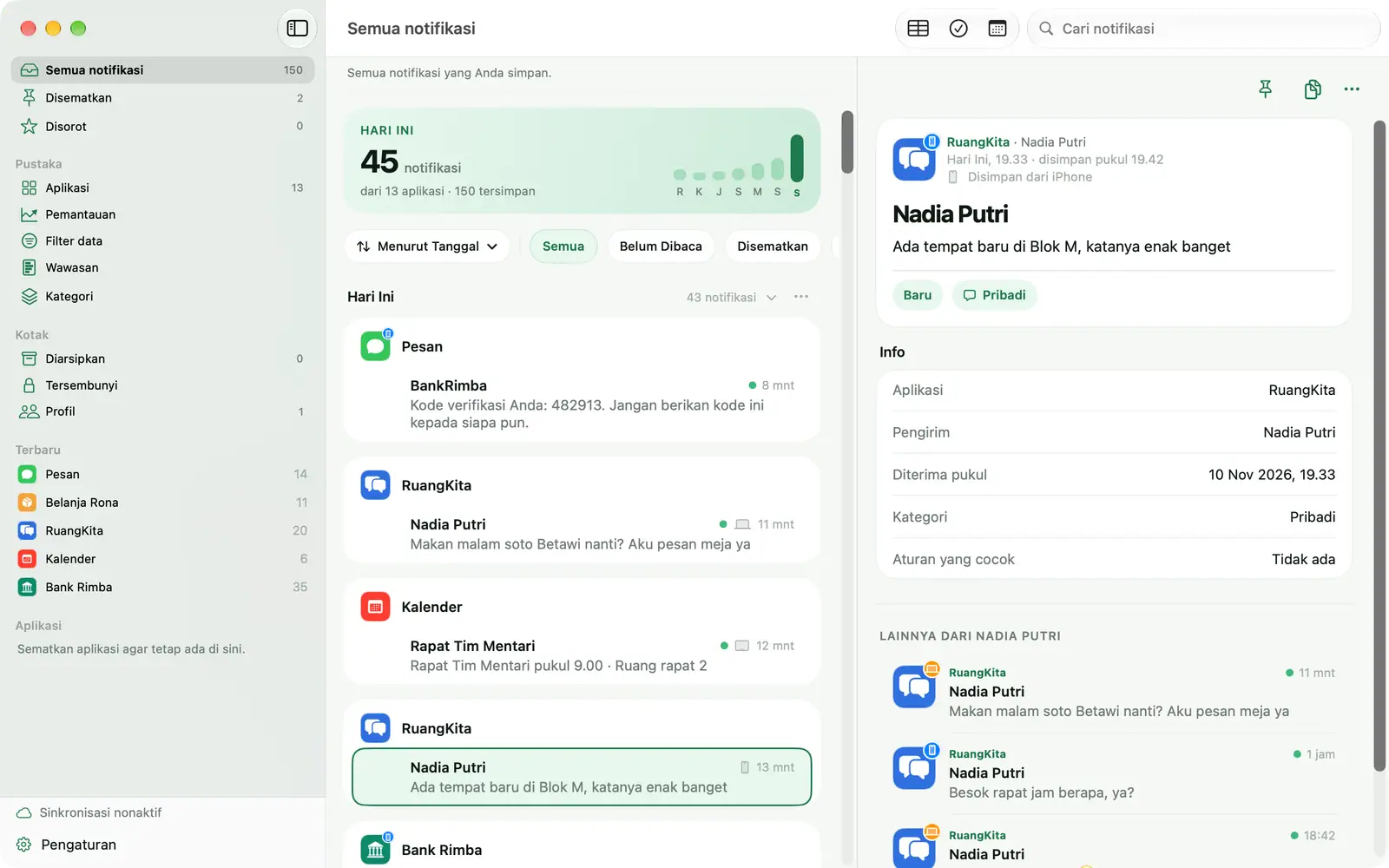
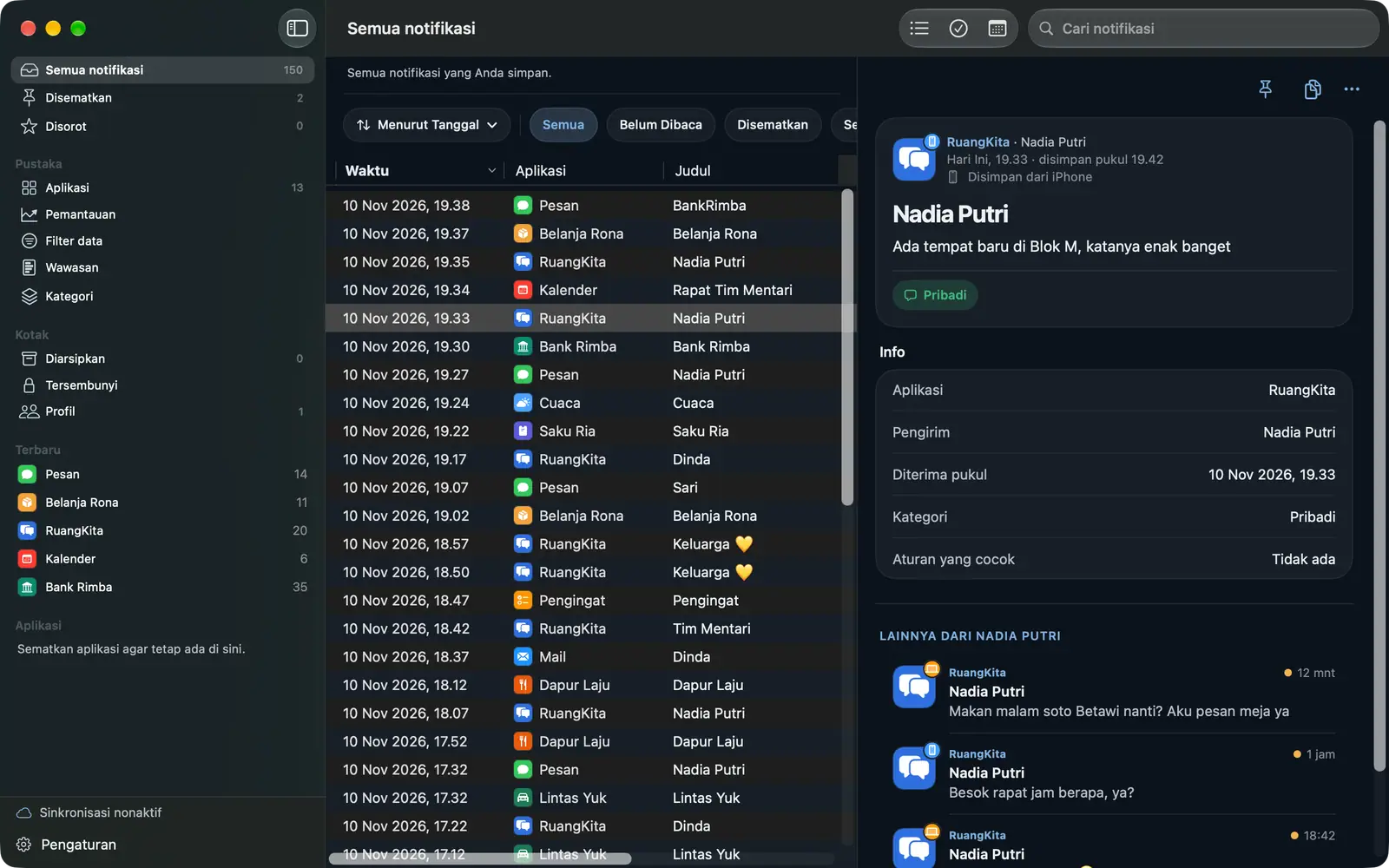
Jendela Memora di Mac dengan bilah samping, daftar notifikasi, dan detailnya
Layar Notifikasi Memora di iPhone, menampilkan jumlah hari ini dan daftar notifikasi tersimpan
Masalahnya

iPhone Anda menerima ratusan notifikasi sehari. Sebagian besar hilang sebelum sempat Anda lihat.

  • Anda tak sengaja mengetuk “Hapus Semua”, lalu teringat ada pesan yang belum dibaca.
  • Anda butuh nomor pesanan atau jadwal janji dari minggu lalu, tetapi Pusat Pemberitahuan tidak punya fitur pencarian.
  • Grup chat dan aplikasi belanja terus mengganggu. Jika dibisukan, Anda khawatir ada hal penting yang terlewat.
  • Notifikasi transfer uang terus berdatangan, tetapi tak ada cara cepat untuk menjumlahkannya.

Memora diam-diam menyimpan notifikasi dari aplikasi pilihan, lalu membantu Anda menemukan, mengatur, dan memanfaatkannya.

Fitur

Dari notifikasi yang sekilas lewat menjadi data yang berguna

Notifikasi penting tak pernah hilang

iPhone, iPad, dan Mac dalam satu tempat.

  • Buka kembali notifikasi apa pun yang sudah Anda sapu
  • Salin kode dengan satu ketukan, sematkan atau sorot yang penting
  • Bagikan notifikasi atau buka aplikasi aslinya
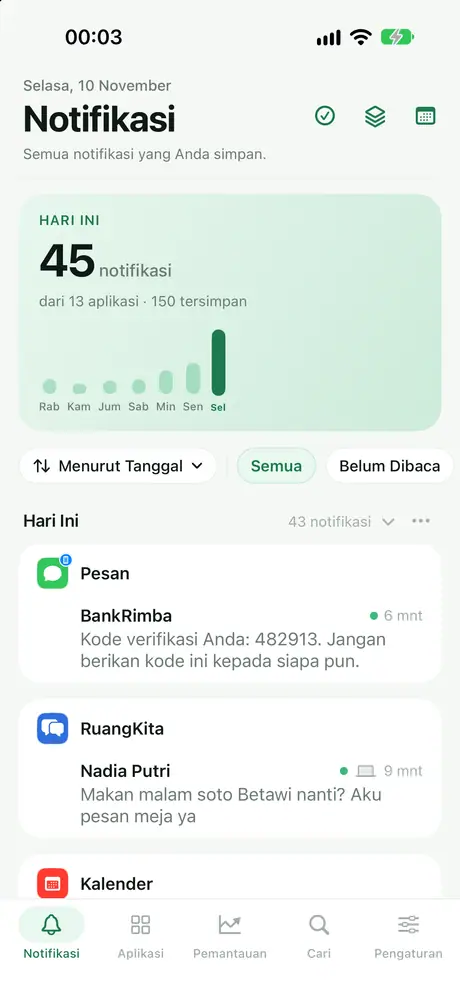
Layar Notifikasi Memora di iPhone, menampilkan jumlah hari ini dan daftar notifikasi tersimpan

Premium

Semua tersimpan di tempatnya

Kategori otomatis, Diarsipkan, dan Tersembunyi dengan Kode sandi.
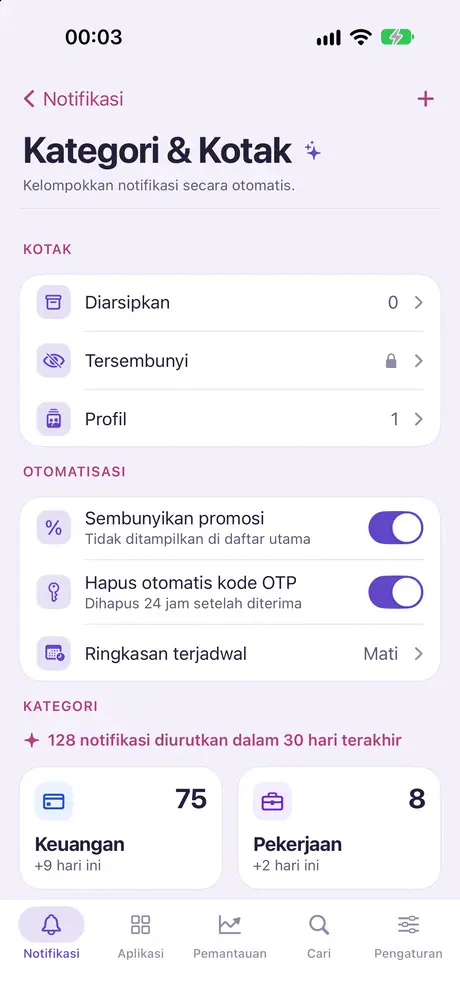
  • Notifikasi otomatis terurut ke Keuangan, Pekerjaan, Pengiriman, Kode OTP, Promosi, dan lainnya
  • Buat kategori Anda sendiri dengan beberapa kata kunci, sembunyikan promosi, hapus kode OTP setelah dipakai
  • Arsipkan struk dan kode pemesanan; pindahkan notifikasi pribadi ke Tersembunyi, dengan kode sandi
Layar Kategori & Kotak Memora di iPhone dengan Arsip, Tersembunyi, Profil, dan kategori otomatis

Premium

Ketuk untuk baca datanya

Pilih jumlah, status, dan pengirim sekali saja. Memora membaca notifikasi serupa.
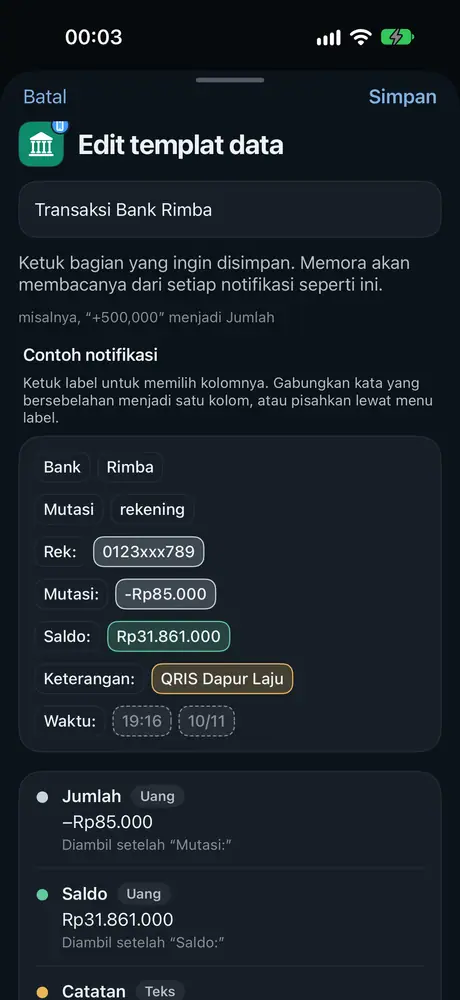
  • Wawasan: ketuk contoh notifikasi untuk mengajari Memora cara membacanya
  • Memora membaca dari notifikasi lama maupun baru yang serupa
  • Lihat hasilnya sebagai angka, lalu ekspor ke PDF atau CSV
Layar Edit templat Wawasan di iPhone, tempat Anda memilih jumlah, status, dan pengirim dari contoh notifikasi

Sebagian Premium

Filter hanya data yang perlu

Menurut app, kata kunci, atau Kode verifikasi.
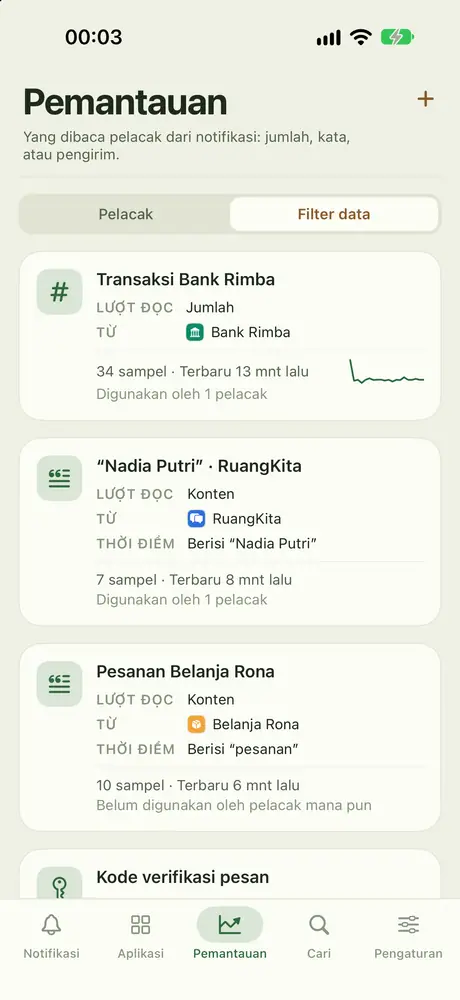
  • Filter data memberi tahu Memora apa yang dibaca dari notifikasi: jumlah, kata tertentu, atau pengirim
  • Pelacak memakai filter data untuk tahu apa yang perlu dipantau
Daftar Filter data di tab Pemantauan Memora pada iPhone

Sebagian Premium

Pemantauan sesuai caramu

Melebihi batas, Berisi kata, Menyebut seseorang, tak ada kabar…
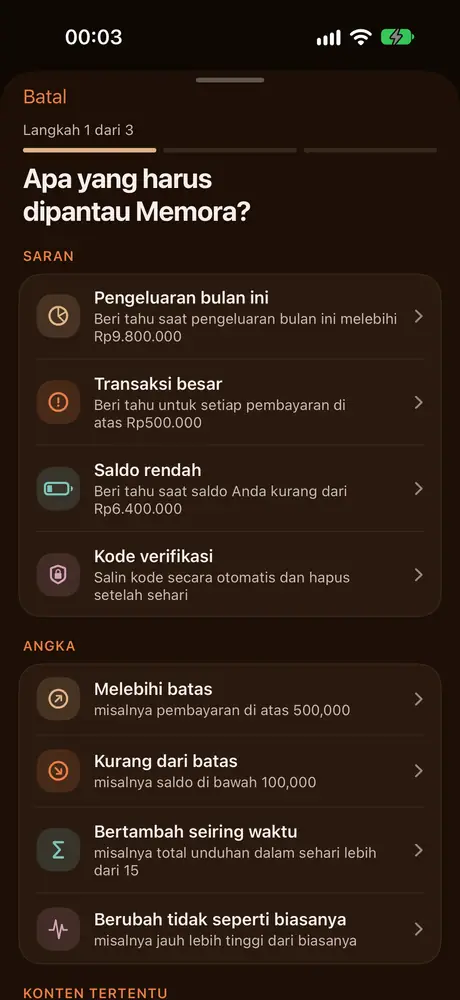
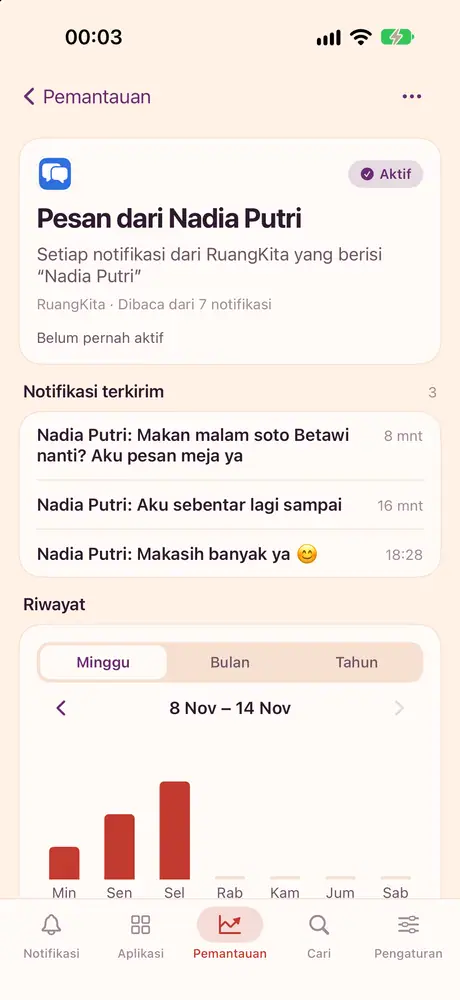
  • Pelacak memberi peringatan hanya saat notifikasi cocok: pesan dari seseorang, kata kunci, pembayaran besar, atau pengeluaran melebihi batas
  • Terima ringkasan singkat pada waktu yang Anda pilih
  • Lihat notifikasi belum dibaca atau peringatan hari ini di ikon aplikasi
Saran pelacak di Memora pada iPhone: pengeluaran melebihi batas, transaksi besar, saldo rendah, kode verifikasi

Premium

Saat cocok, Memora bertindak

Kirim peringatan, sematkan, sorot, salin kode, tunda, atau lewati penyimpanan.
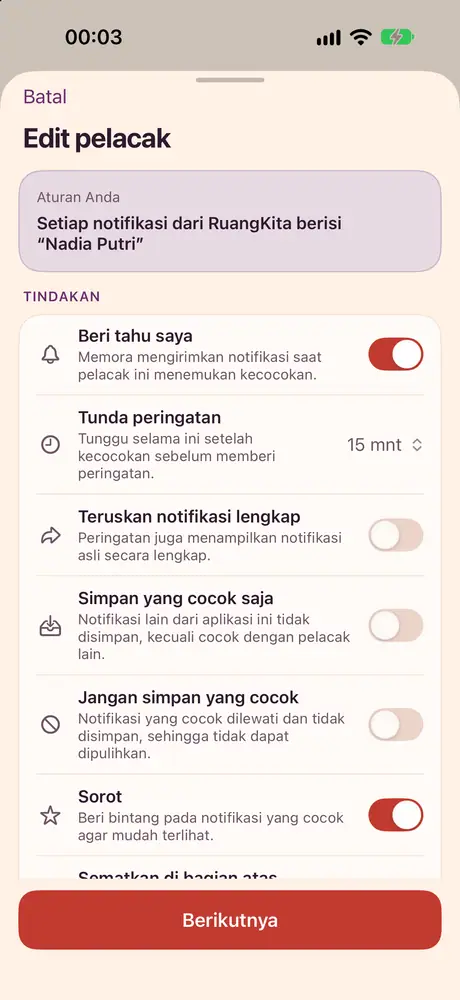
  • Biarkan pelacak bertindak untuk Anda: sematkan, sorot, salin kode, tunda peringatan, atau lewati penyimpanan
  • Jeda minimum: abaikan rentetan notifikasi dan terima yang berikutnya hanya setelah waktu yang Anda atur
  • Peringatan tetap masuk saat Fokus aktif
Layar Edit pelacak beserta tindakannya: beri peringatan, tunda, teruskan, sorot, sematkan
Detail pelacak di Memora pada iPhone, dengan grafik mingguan dan notifikasi yang cocok

Premium

Pemasukan dan pengeluaran, tanpa mengetik

Per akun, dengan ekspor laporan PDF.

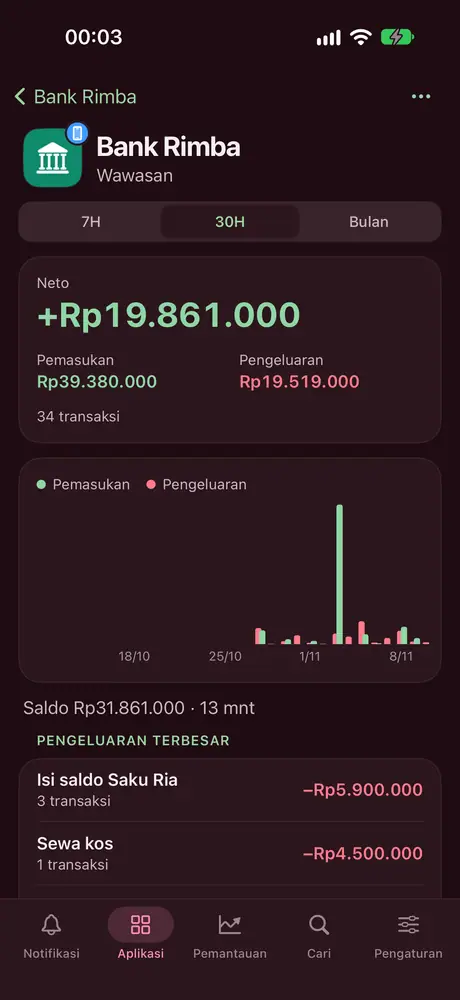
  • Pantau uang masuk dan keluar di setiap rekening bank tanpa mengetik
  • Lihat aplikasi mana yang paling sering mengirim notifikasi, pada jam berapa, dan bagaimana perubahannya dari waktu ke waktu
  • Laporan memberi tahu apa yang masuk selama Anda pergi
Layar Wawasan pemasukan dan pengeluaran Memora untuk rekening bank di iPhone

Premium

Lihat siapa yang mengirim pesan

Gabungkan pesan dari satu orang di berbagai app ke satu linimasa.
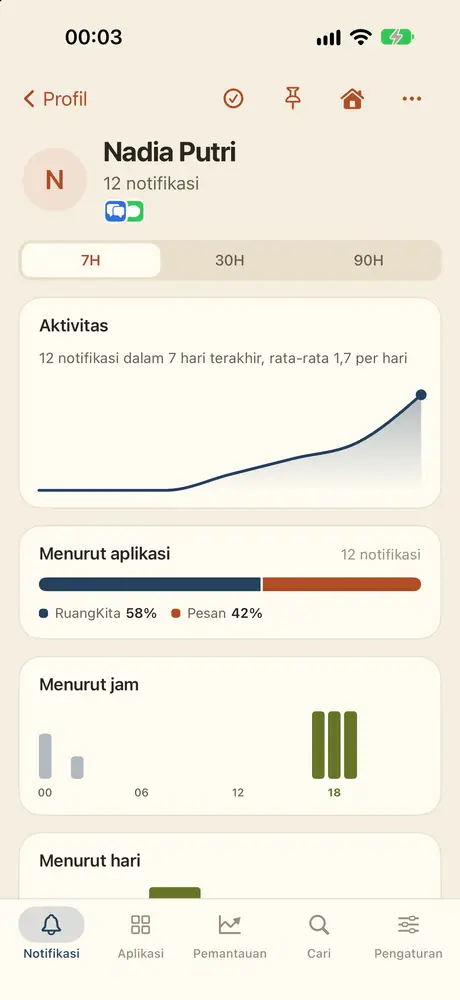
  • Kontak: lihat semua orang yang pernah mengirim pesan di tiap aplikasi. Ubah nama, gabungkan, atau sembunyikan
  • Profil: satukan orang yang sama dari berbagai aplikasi dan baca semua pesannya dalam satu linimasa
Profil seseorang di Memora pada iPhone dengan grafik aktivitas harian

Privat sejak awal

Diproses di perangkat, disinkronkan lewat iCloud privatmu.
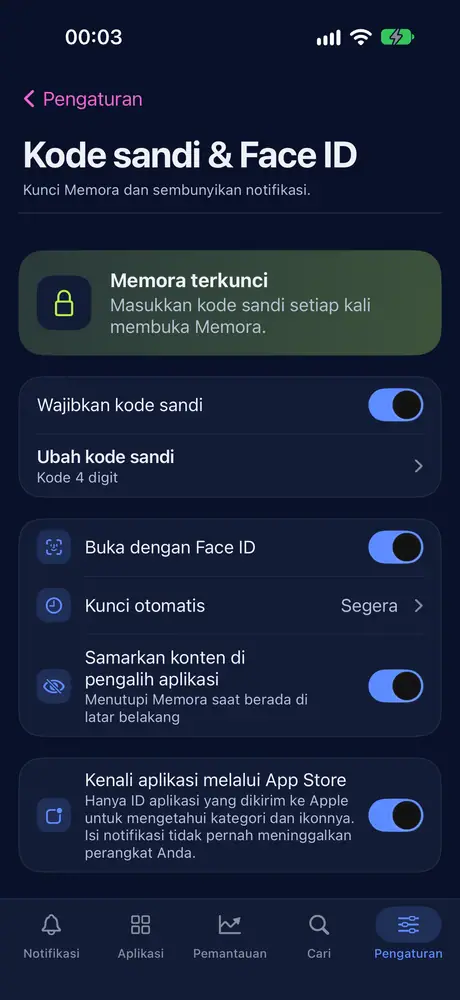
  • Kunci Memora dengan Face ID atau kode sandi, dan sembunyikan konten saat Anda berpindah aplikasi
  • Notifikasi tersembunyi hanya terbuka dengan kode sandi Anda
  • Jeda penyimpanan atau atur batas harian untuk tiap aplikasi
Pengaturan Kode sandi dan Face ID Memora di iPhone
Perangkat yang didukung

Satu riwayat notifikasi, di semua perangkat Anda

Memora berjalan di iPhone, iPad, dan Mac, disinkronkan lewat iCloud. Setiap perangkat membutuhkan pintasannya sendiri; iCloud menyatukan riwayat dari semua perangkat di satu tempat.

iPhone

iOS 27 atau yang lebih baru

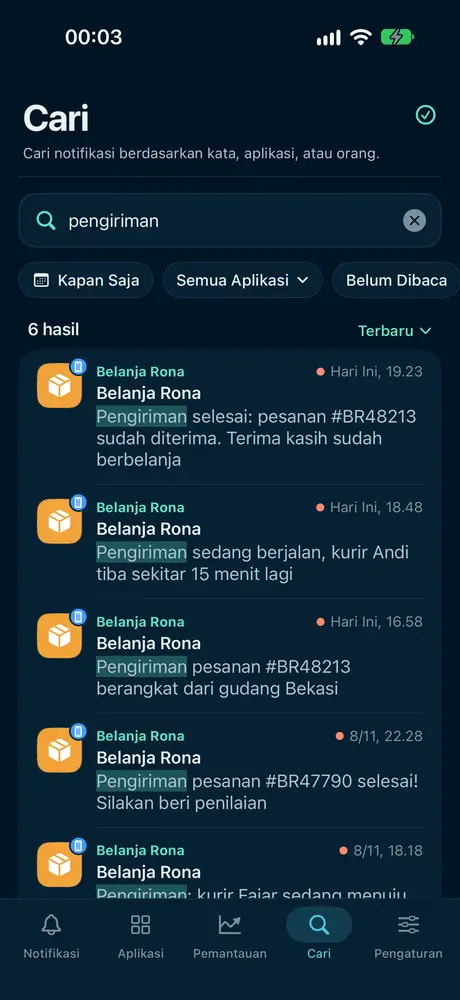
Pencarian “pengiriman” di Memora pada iPhone, dengan hasil yang disorot

Semua fitur inti, langsung di ponsel yang menerima notifikasi Anda.

  • Bilah tab di bawah dengan lima bagian: Notifikasi, Aplikasi, Pemantauan, Cari, Pengaturan
  • Buka Memora dengan Face ID
  • Jumlah belum dibaca atau peringatan hari ini di ikon aplikasi (Premium)

iPhone tidak punya fitur khusus di luar fitur bersama. Inilah perangkat terbaik untuk menyimpan dan membaca ulang notifikasi saat bepergian.

iPad

iPadOS 27 atau yang lebih baru

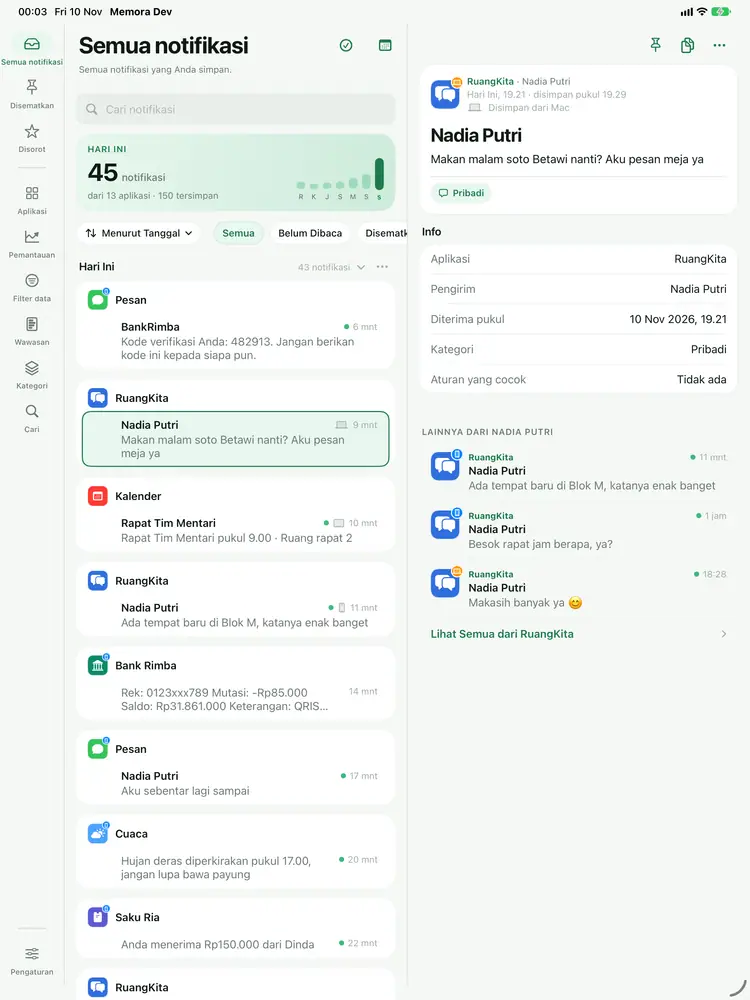
Memora di iPad dengan daftar notifikasi dan detail notifikasi berdampingan

Tata letak multikolom yang memanfaatkan layar besar.

  • Bilah samping penuh yang mengecil menjadi bilah ikon di jendela sempit
  • Daftar notifikasi dan detailnya berdampingan
  • Pintasan papan ketik: ⌘F untuk mencari, ⌘1 sampai ⌘4 untuk berpindah bagian

Hanya di iPad

Mac

macOS 27 atau yang lebih baru

Tampilan tabel Memora di Mac dengan kolom Waktu, Aplikasi, dan Judul yang bisa diurutkan

App Mac sungguhan, bukan app iPhone yang diperbesar.

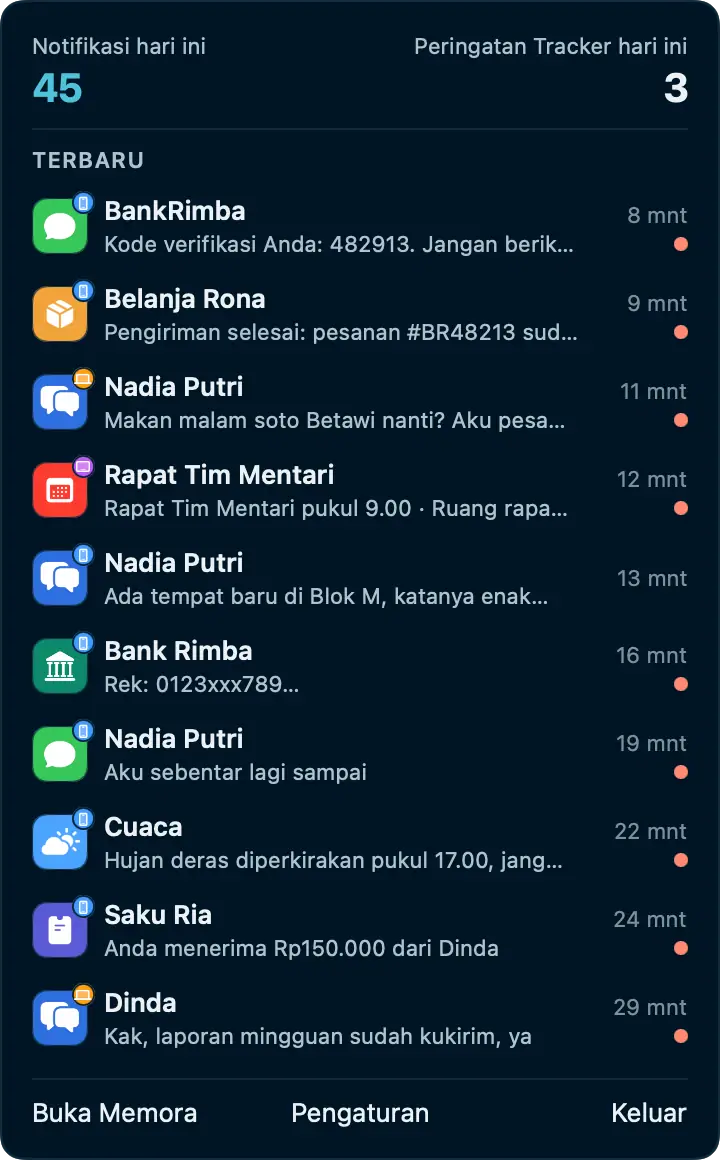
  • Ikon di bilah menu dengan 10 notifikasi terbaru dan jumlah hari ini; Memora tetap berjalan di bilah menu saat Anda menekan ⌘Q
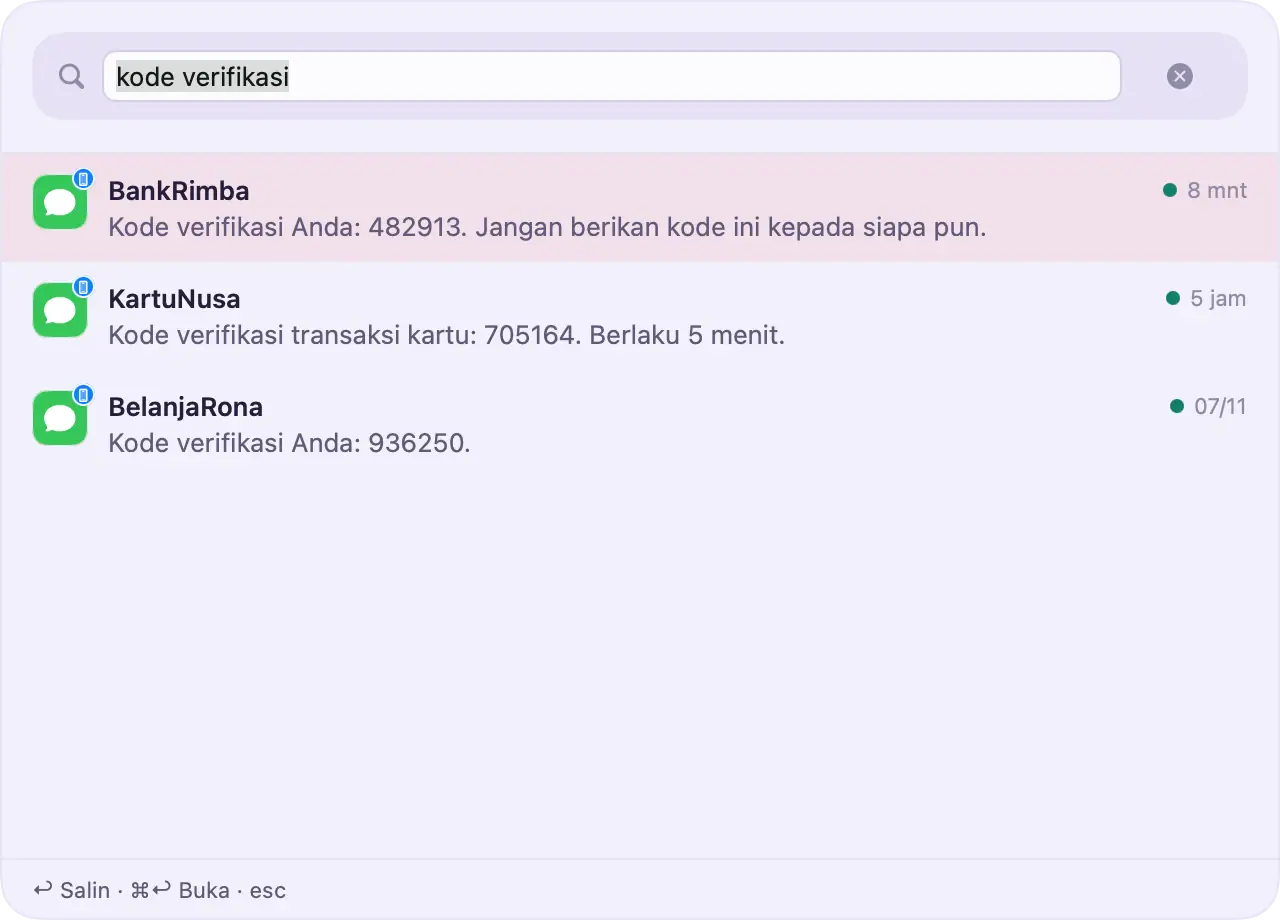
  • Pencarian cepat: tekan pintasan di aplikasi mana pun untuk menemukan notifikasi atau menyalin kode terbaru (Premium)
  • Tampilan tabel dengan kolom yang bisa diurutkan, salin baris langsung ke spreadsheet
  • Berpindah antarnotifikasi dengan papan ketik, dan ubah pintasan apa pun
  • Buka saat masuk, jumlah belum dibaca di ikon Dock (Premium)
  • Terkunci otomatis saat Mac Anda tidur atau terkunci

Hanya di Mac

Cara kerjanya

Penyiapan hanya semenit

  1. Tambahkan pintasan Memora

    Buka tautan di Memora dan tambahkan pintasan ke aplikasi Pintasan.

  2. Pilih aplikasi yang akan disimpan

    Ketuk + dan pilih setiap aplikasi. Biarkan Memora tetap ada di daftar agar uji koneksi berfungsi.

  3. Aktifkan Otomatisasi

    Ini langkah terpenting. Selama sakelar mati, tidak ada yang disimpan.

Privasi

Notifikasi Anda milik Anda

Notifikasi bisa berisi pesan, kode verifikasi, dan jumlah uang. Memora dirancang agar semuanya tidak pergi ke mana pun selain perangkat dan iCloud Anda sendiri.

  • Isi notifikasi diproses di perangkat Anda dan tidak pernah dikirim ke server
  • Sinkronisasi memakai iCloud Anda sendiri. Tidak ada orang lain yang bisa membacanya, termasuk kami
  • Tanpa akun, tanpa iklan, tanpa analitik, tanpa pelacakan
  • Satu-satunya koneksi lain mencari kategori dan ikon aplikasi di App Store memakai ID aplikasi; tidak ada isi notifikasi yang dikirim, dan Anda bisa mematikannya di Pengaturan
  • Kunci Memora dengan Face ID, Touch ID, atau kode sandi

Baca kebijakan privasi

Gratis dan Premium

Mulai gratis, tingkatkan saat dibutuhkan

Gratis

  • Riwayat 7 hari terakhir
  • Hingga 99 notifikasi per aplikasi
  • Sinkronisasi iCloud antarperangkat Anda
  • Pelacak: 1, filter data: 2

Premium

  • Hari dan notifikasi tanpa batas
  • Kategori pintar, Wawasan, Profil
  • Pelacak dan tindakan otomatis tanpa batas
  • Ekspor, impor, dan lainnya

Bandingkan secara rinci

Pertanyaan umum

Jawaban singkat

Memora tidak menyimpan pemberitahuan baru

Periksa hal berikut secara berurutan: • Otomatisasi aktif di pintasan • Memora masih ada dalam daftar app pintasan • App yang Anda cari ada dalam daftar • Pintasan belum terhapus

Lalu buka Pengaturan, kemudian Pintasan, untuk melihat status koneksi dan mengirim uji coba.

Memora hanya menyimpan pemberitahuan baru

Memora menyimpan pemberitahuan yang masuk setelah Anda menambahkan app. Memora tidak dapat membaca pemberitahuan lama.

App Pintasan tidak meneruskan gambar dalam pemberitahuan ke Memora, jadi hanya teks yang disimpan. App akan muncul di Memora setelah pemberitahuan baru pertamanya masuk.

Di mana kode verifikasi saya?

Kode masuk seperti pemberitahuan lainnya, jadi app yang mengirimkannya harus ada dalam daftar app pintasan.

Dengan Kategori (Premium), Memora mengelompokkannya ke Kode OTP dan dapat menghapusnya otomatis 24 jam setelah diterima.

Apa saja yang termasuk dalam paket Gratis?

Paket Gratis mencakup: • Riwayat selama 7 hari terakhir • Maksimal 99 pemberitahuan per app • Maksimal 5 item yang diarsipkan atau disembunyikan • Pelacak: 1, filter data: 2

Pemberitahuan yang lebih lama dari 7 hari akan dihapus dan tidak dapat dipulihkan, bahkan jika nanti Anda berlangganan. Saat penyimpanan suatu app penuh, pilih di Pengaturan apakah Memora menghapus pemberitahuan terlama atau melewati pemberitahuan baru. Premium menghapus batas dan membuka Wawasan, Kategori, Profil, dan lainnya.

Bagaimana cara kerja sinkronisasi iCloud?

Saat Sinkronisasi iCloud aktif, pemberitahuan Anda tersinkron antarperangkat melalui iCloud pribadi Anda. Hanya Anda yang dapat mengaksesnya.

Setiap perangkat memerlukan pintasannya sendiri: satu untuk iPhone, satu untuk iPad, dan satu untuk Mac. Atur pintasan di setiap perangkat yang pemberitahuannya ingin Anda simpan.

Apakah data saya bersifat pribadi?

Isi pemberitahuan tetap ada di perangkat dan iCloud pribadi Anda.

Untuk mengetahui kategori dan ikon suatu app, Memora dapat mencarinya di App Store. Hanya ID app yang dikirim ke Apple, tidak pernah isi pemberitahuan. Anda dapat menonaktifkan pencarian ini di Pengaturan, pada bagian Kode sandi.

Notifikasi mencatat kehidupan Anda. Biarkan Memora menyimpannya.

Memora segera hadir di App Store untuk iPhone, iPad, dan Mac.

Segera hadir