Memora

Memora

Jangan terlepas notifikasi

Terlepas pemberitahuan? Memora menyimpannya supaya anda boleh mencari perkara yang diperlukan, mengikuti perkara penting dan menjadikan data pemberitahuan berguna.

Akan datang
  • iPhone
  • iPad
  • Mac

Memerlukan iOS 27, iPadOS 27 atau macOS 27 atau lebih baharu

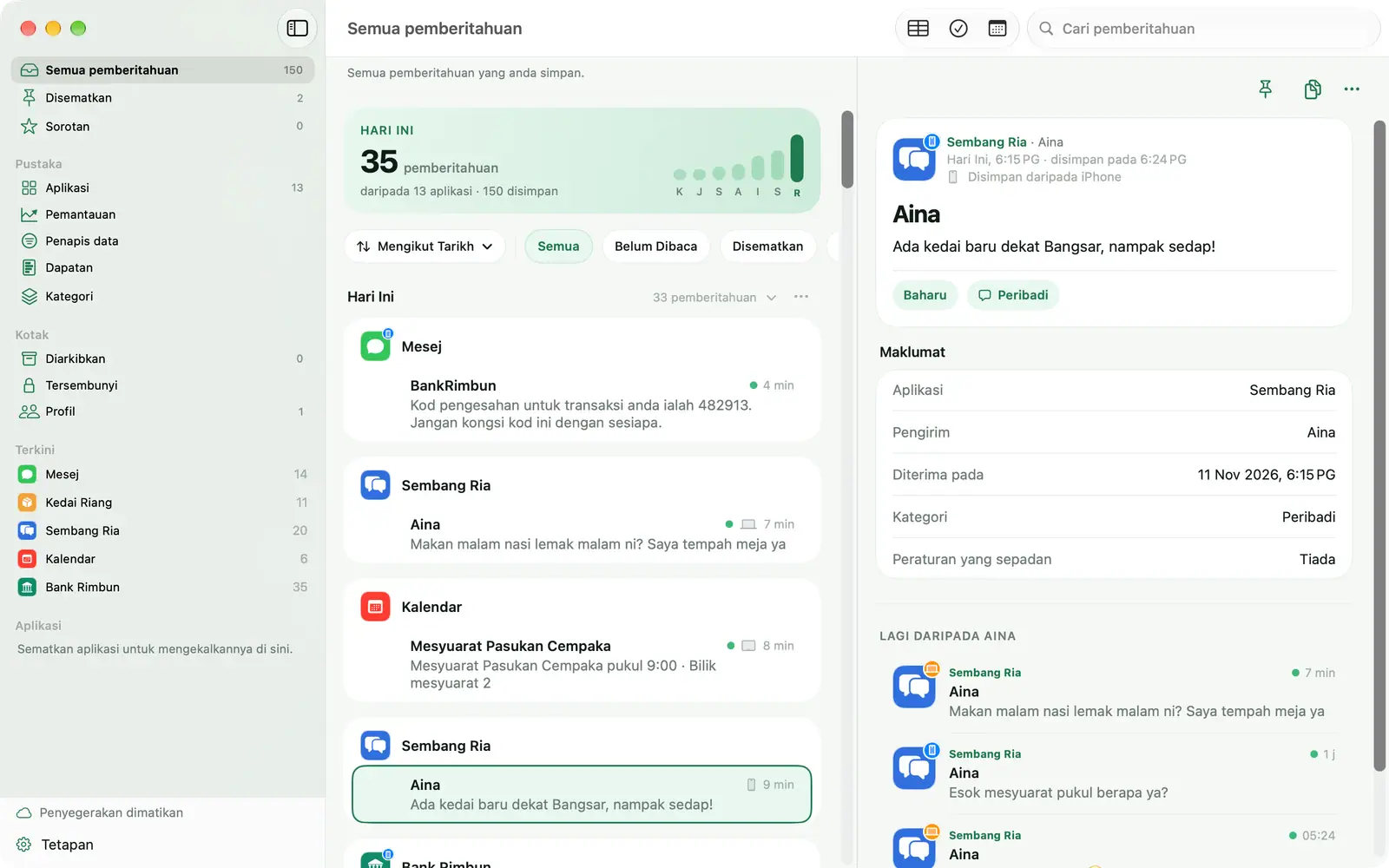
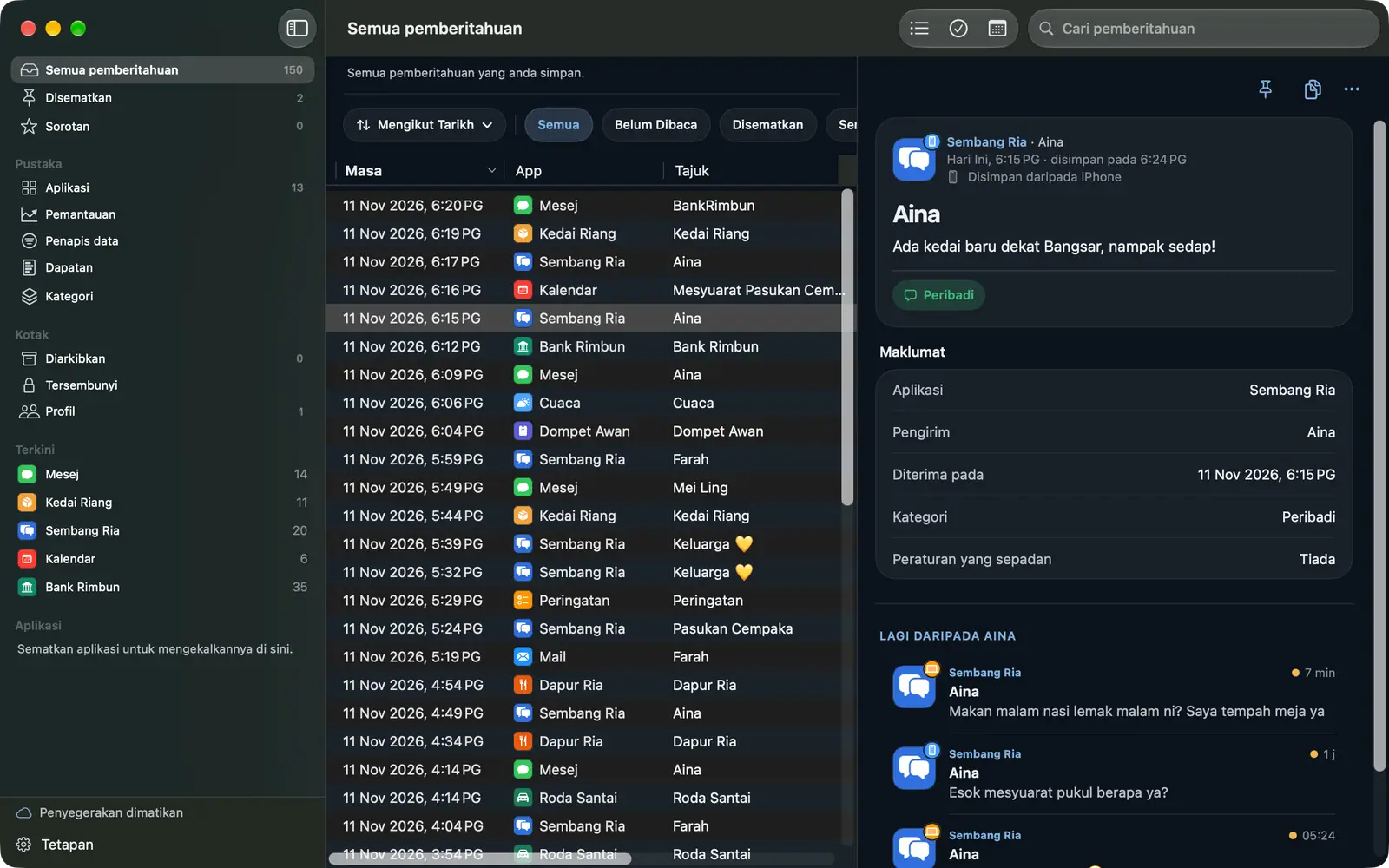
Tetingkap Memora pada Mac dengan bar sisi, senarai pemberitahuan dan butiran
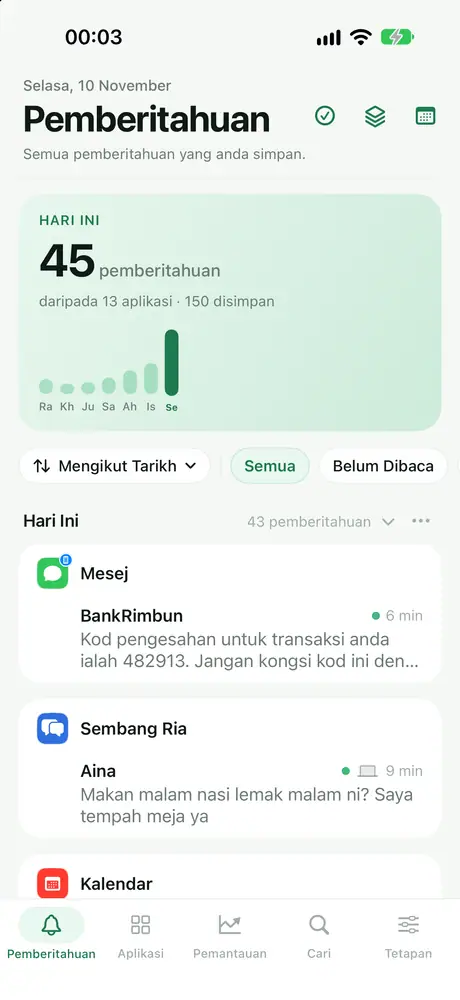
Skrin Pemberitahuan Memora pada iPhone, menunjukkan kiraan hari ini dan senarai pemberitahuan tersimpan
Masalahnya

iPhone anda menerima beratus-ratus pemberitahuan sehari. Kebanyakannya hilang sebelum sempat anda lihat.

  • Anda tersilap ketik “Kosongkan Semua”, kemudian teringat ada mesej yang belum dibaca.
  • Anda perlukan nombor pesanan atau waktu temu janji minggu lalu, tetapi Pusat Pemberitahuan tiada carian.
  • Kumpulan sembang dan aplikasi membeli-belah asyik mengganggu. Jika dibisukan, anda bimbang terlepas sesuatu yang penting.
  • Pemberitahuan pindahan wang terus masuk, tetapi tiada cara pantas untuk menjumlahkannya.

Memora menyimpan pemberitahuan daripada aplikasi pilihan anda secara senyap, kemudian membantu anda mencari, menyusun dan memanfaatkannya.

Ciri

Daripada pemberitahuan yang sekejap lalu kepada data yang boleh digunakan

Pemberitahuan penting takkan hilang lagi

iPhone, iPad dan Mac, semuanya di satu tempat.

  • Lihat semula mana-mana pemberitahuan yang telah anda leret pergi
  • Salin kod dengan satu ketikan, semat atau serlahkan yang penting
  • Kongsi pemberitahuan atau buka aplikasi asal
Skrin Pemberitahuan Memora pada iPhone, menunjukkan kiraan hari ini dan senarai pemberitahuan tersimpan

Premium

Semuanya ada di tempatnya

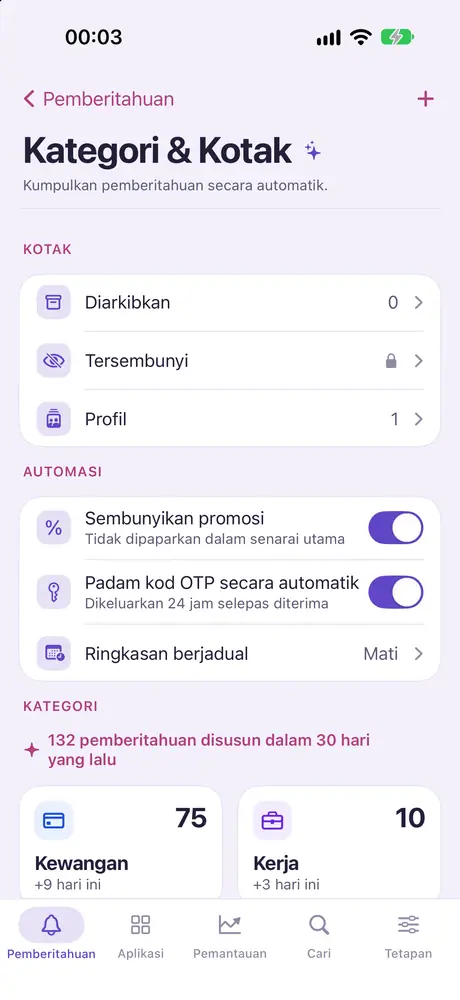
Kategori automatik, Diarkibkan, Tersembunyi dengan Kod laluan.

  • Pemberitahuan tersusun sendiri ke dalam Kewangan, Kerja, Penghantaran, Kod OTP, Promosi dan banyak lagi
  • Cipta kategori anda sendiri dengan beberapa kata kunci, sembunyikan promosi, kosongkan kod OTP selepas digunakan
  • Arkibkan resit dan kod tempahan; alihkan pemberitahuan peribadi ke Tersembunyi, di sebalik kod laluan
Skrin Kategori & Kotak Memora pada iPhone dengan Arkib, Tersembunyi, Profil dan kategori automatik

Premium

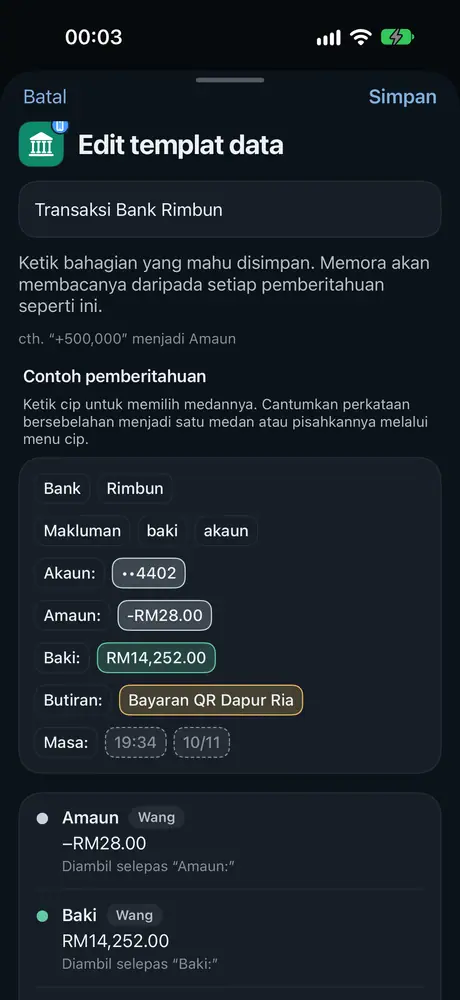
Ketik untuk baca data

Pilih jumlah, status dan pengirim sekali sahaja. Memora membaca setiap Pemberitahuan serupa.

  • Dapatan: ketik contoh pemberitahuan untuk mengajar Memora cara membacanya
  • Memora membaca daripada pemberitahuan lama dan baharu yang serupa
  • Lihat hasilnya sebagai nombor, dan eksport ke PDF atau CSV
Skrin Edit templat Dapatan pada iPhone, tempat anda memilih amaun, status dan pengirim daripada contoh pemberitahuan

Sebahagian Premium

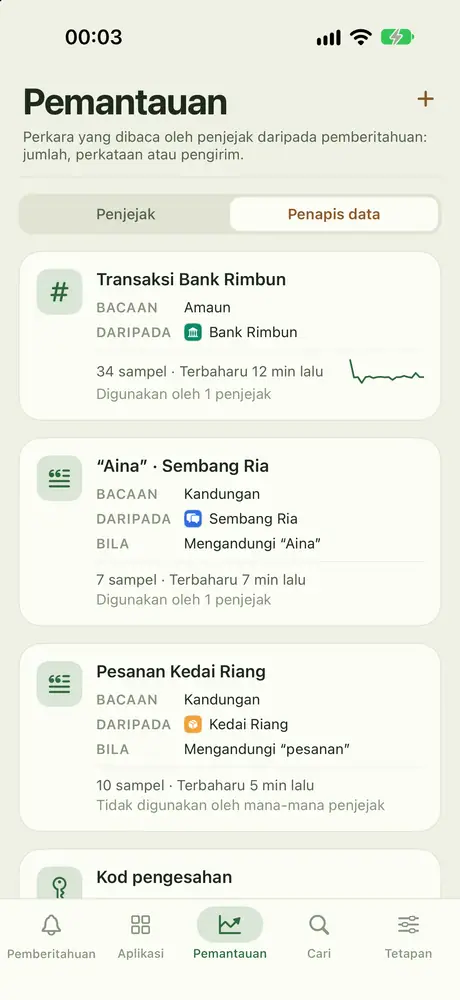
Tapis hanya data yang perlu

Ikut app, kata kunci atau Kod pengesahan.

  • Penapis data memberitahu Memora apa yang perlu dibaca daripada pemberitahuan: amaun, perkataan tertentu atau pengirim
  • Penjejak menggunakan penapis data untuk tahu apa yang perlu dipantau
Senarai Penapis data dalam tab Pemantauan Memora pada iPhone

Sebahagian Premium

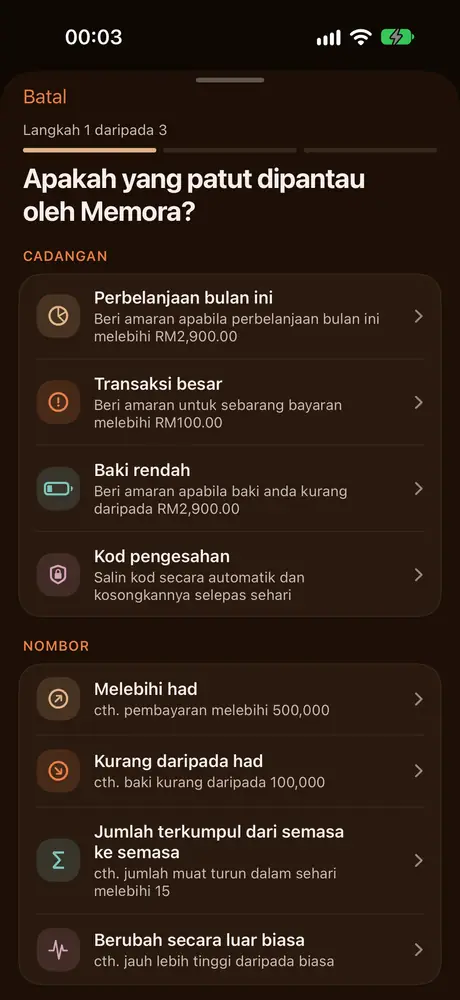
Buat Pemantauan cara anda

Melebihi had, Mengandungi perkataan, Menyebut seseorang, Tiada apa-apa untuk seketika…

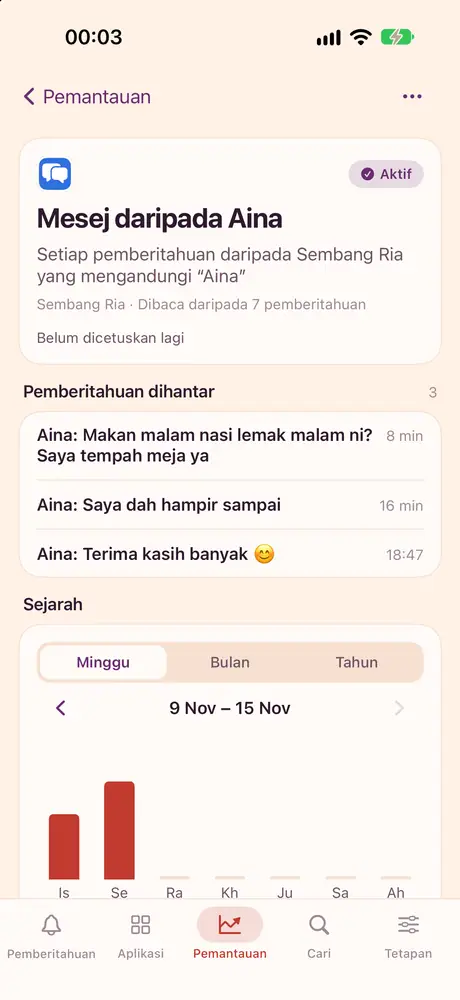
  • Penjejak hanya memberi amaran apabila pemberitahuan sepadan: mesej daripada seseorang, kata kunci, pembayaran besar atau perbelanjaan melebihi had
  • Terima ringkasan pendek pada waktu yang anda pilih
  • Lihat pemberitahuan belum dibaca atau amaran hari ini pada ikon aplikasi
Cadangan penjejak dalam Memora pada iPhone: perbelanjaan melebihi had, transaksi besar, baki rendah, kod pengesahan

Premium

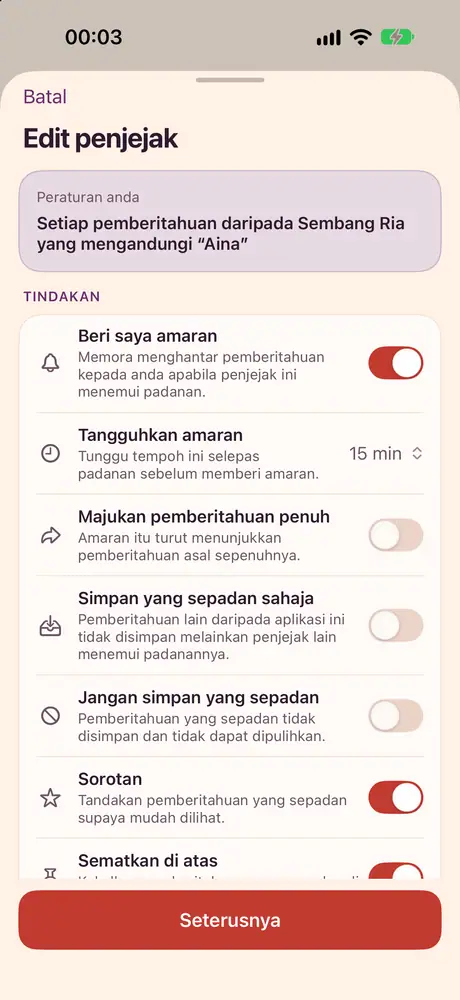
Apabila sepadan, Memora bertindak

Beri amaran, semat, serlahkan, salin kod, tangguh atau abaikan penyimpanan.

  • Biarkan penjejak bertindak untuk anda: semat, serlahkan, salin kod, tangguhkan amaran atau langkau penyimpanan
  • Jarak minimum: abaikan rentetan pemberitahuan dan terima yang seterusnya hanya selepas masa yang anda tetapkan
  • Amaran tetap masuk apabila Fokus dihidupkan
Skrin Edit penjejak dengan tindakannya: beri amaran, tangguh, majukan, serlahkan, semat
Butiran penjejak dalam Memora pada iPhone, dengan carta mingguan dan pemberitahuan yang sepadan

Premium

Pendapatan dan belanja, tanpa menaip

Ikut akaun, dengan eksport penyata PDF.

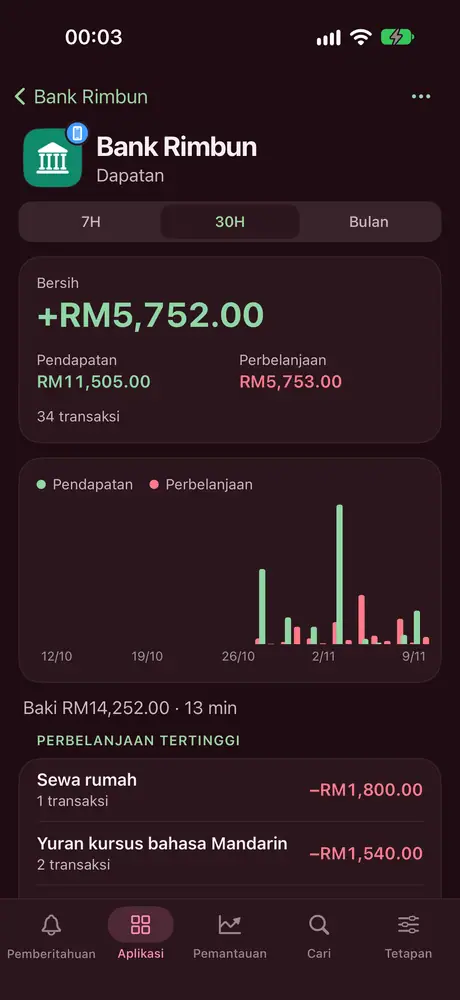
  • Ikuti wang masuk dan keluar bagi setiap akaun bank tanpa menaip
  • Lihat aplikasi mana yang paling kerap memberi pemberitahuan, pada jam berapa dan bagaimana ia berubah dari semasa ke semasa
  • Laporan memberitahu apa yang masuk semasa anda tiada
Skrin Dapatan pendapatan dan perbelanjaan Memora bagi akaun bank pada iPhone

Premium

Lihat siapa yang mesej anda

Gabungkan seseorang merentas app dalam satu garis masa.

  • Kenalan: semua yang menghantar mesej kepada anda dalam setiap aplikasi. Tukar nama, gabungkan atau sembunyikannya
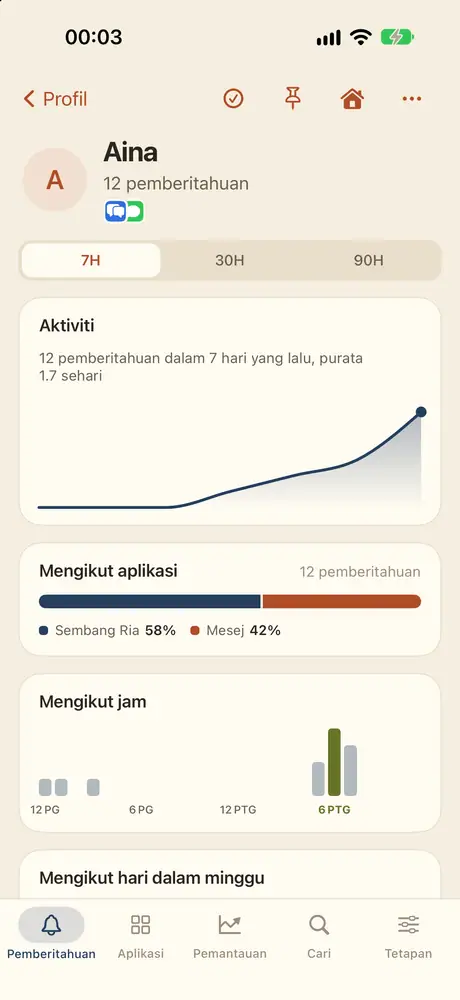
  • Profil: himpunkan orang yang sama merentas aplikasi dan baca semua mesej mereka dalam satu garis masa
Profil seseorang dalam Memora pada iPhone dengan carta aktiviti harian

Privasi sejak awal

Diproses pada peranti, disegerakkan melalui iCloud peribadi anda.

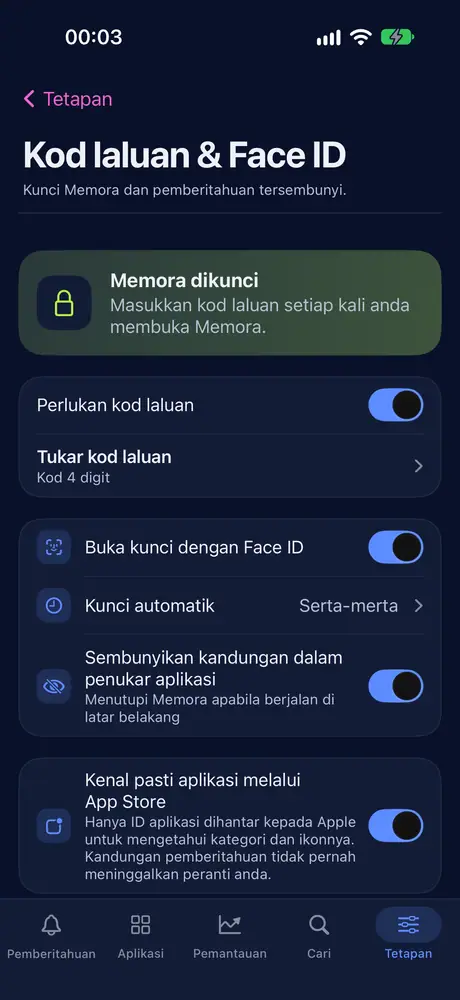
  • Kunci Memora dengan Face ID atau kod laluan, dan sembunyikan kandungan apabila anda bertukar aplikasi
  • Pemberitahuan tersembunyi hanya dibuka dengan kod laluan anda
  • Jeda penyimpanan atau tetapkan had harian bagi setiap aplikasi
Tetapan Kod laluan dan Face ID Memora pada iPhone
Peranti disokong

Satu sejarah pemberitahuan, pada semua peranti anda

Memora berjalan pada iPhone, iPad dan Mac, disegerakkan melalui iCloud. Setiap peranti memerlukan pintasannya sendiri; iCloud membawa sejarah daripada setiap peranti ke satu tempat.

iPhone

iOS 27 atau lebih baharu

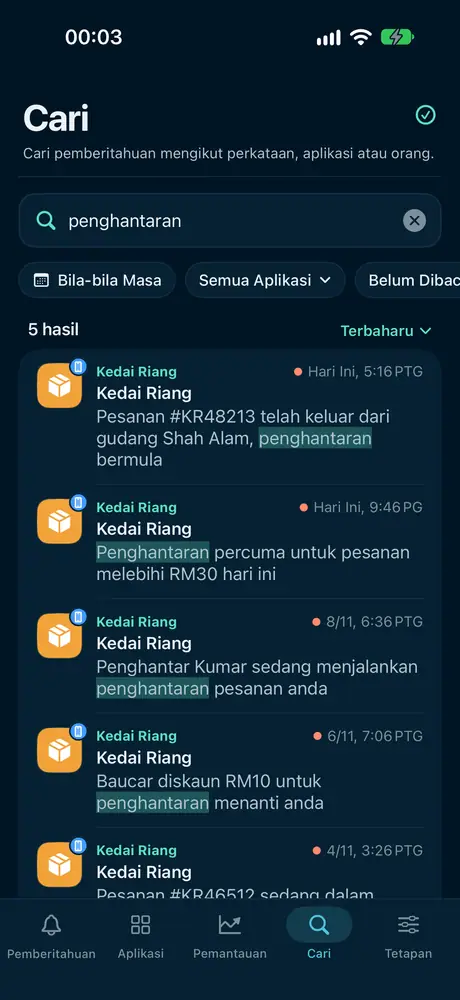
Carian dalam Memora pada iPhone untuk “penghantaran”, dengan hasil diserlahkan

Semua ciri teras, terus pada telefon yang menerima pemberitahuan anda.

  • Bar tab di bahagian bawah dengan lima bahagian: Pemberitahuan, Aplikasi, Pemantauan, Cari, Tetapan
  • Buka kunci Memora dengan Face ID
  • Bilangan belum dibaca atau amaran hari ini pada ikon aplikasi (Premium)

iPhone tiada ciri tersendiri selain set yang dikongsi. Ia peranti terbaik untuk menyimpan dan membaca semula pemberitahuan semasa bergerak.

iPad

iPadOS 27 atau lebih baharu

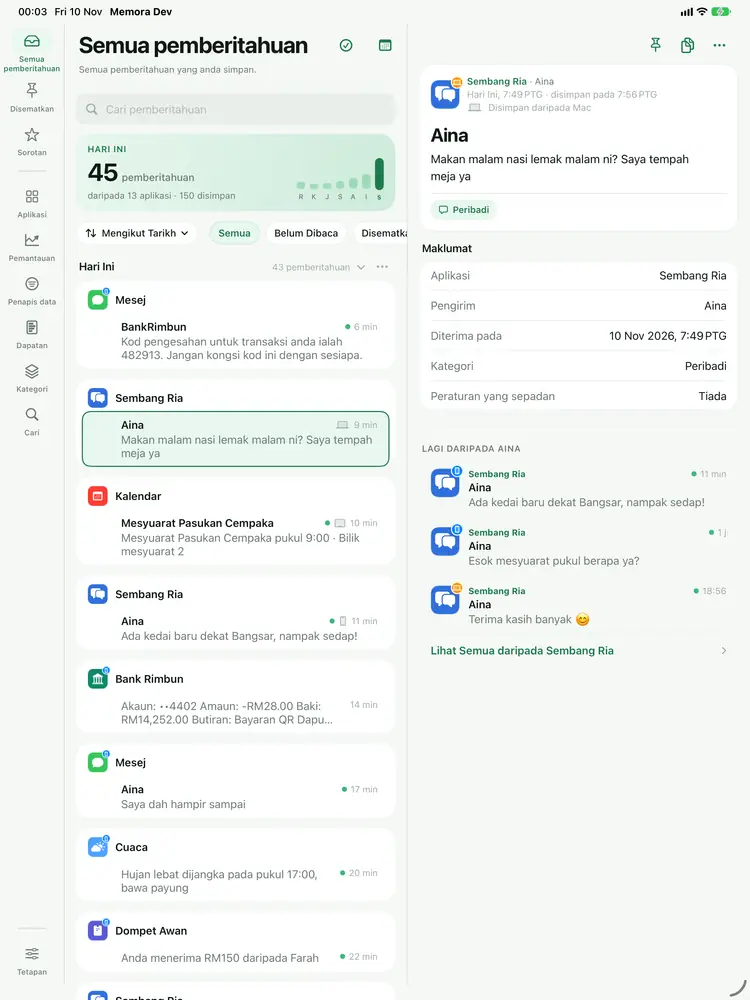
Memora pada iPad dengan senarai pemberitahuan dan butiran pemberitahuan bersebelahan

Reka letak berbilang lajur yang memanfaatkan skrin besar.

  • Bar sisi penuh yang mengecil menjadi bar ikon dalam tetingkap sempit
  • Senarai pemberitahuan dan butirannya bersebelahan
  • Pintasan papan kekunci: ⌘F untuk mencari, ⌘1 hingga ⌘4 untuk bertukar bahagian

Hanya pada iPad

Mac

macOS 27 atau lebih baharu

Paparan jadual Memora pada Mac dengan lajur Masa, Aplikasi dan Tajuk yang boleh disusun

App Mac sebenar, bukan app iPhone yang diregangkan.

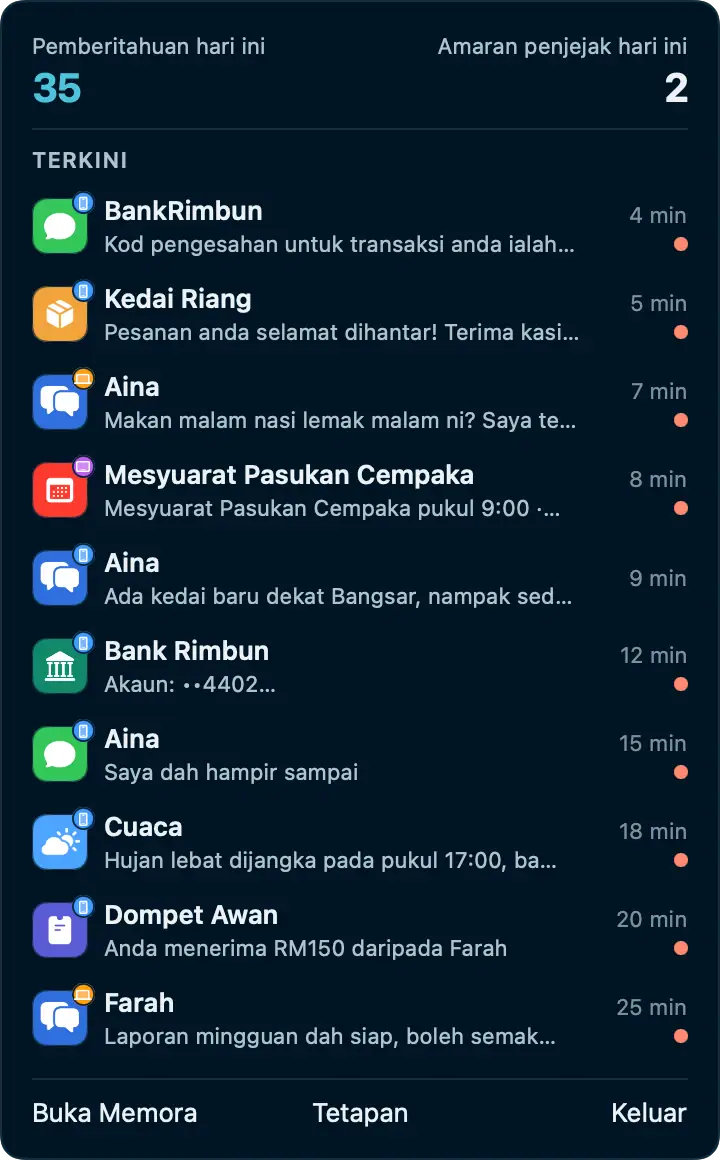
  • Ikon bar menu dengan 10 pemberitahuan terkini dan kiraan hari ini; Memora terus berjalan dalam bar menu apabila anda menekan ⌘Q
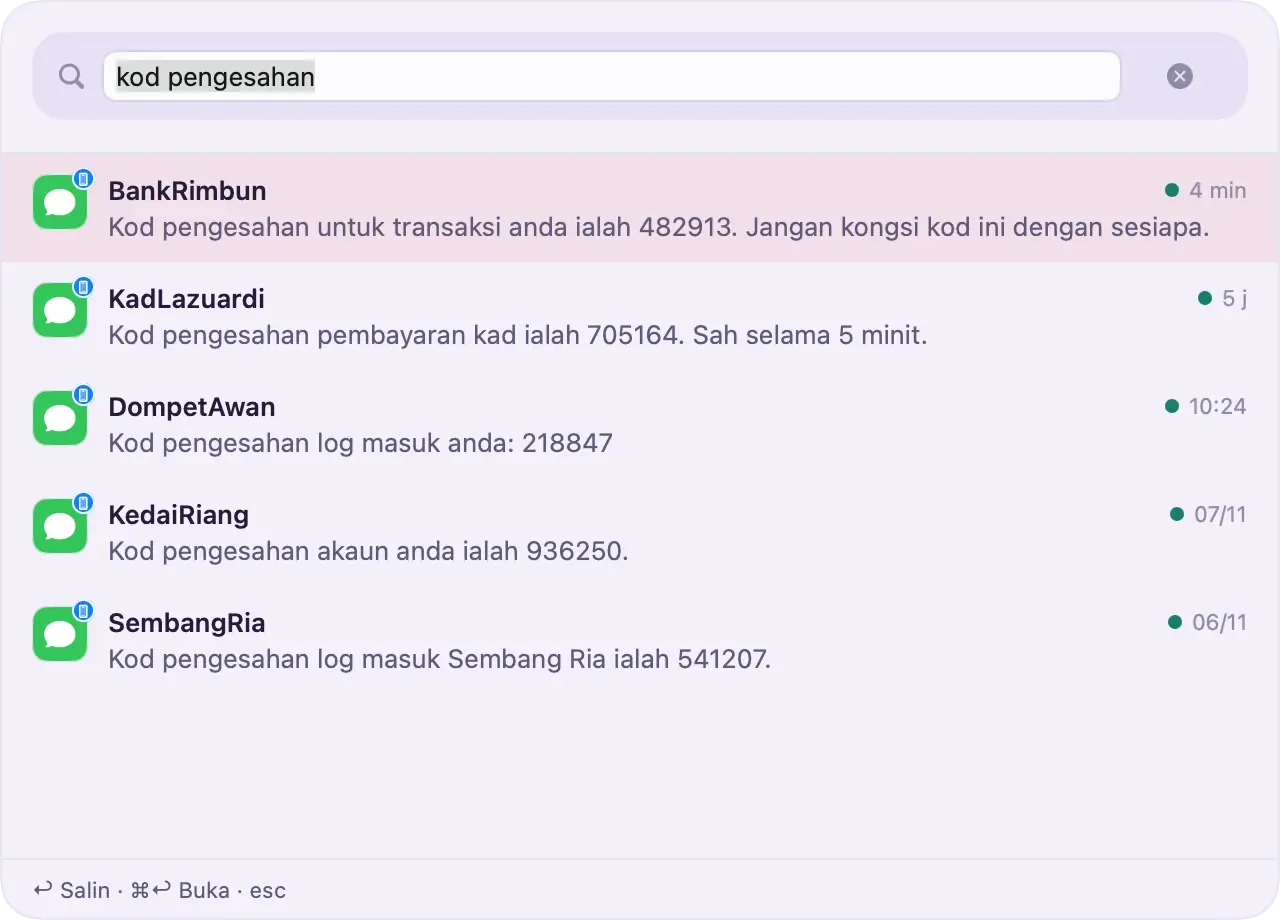
  • Carian pantas: tekan pintasan dalam mana-mana aplikasi untuk mencari pemberitahuan atau menyalin kod terkini (Premium)
  • Paparan jadual dengan lajur boleh disusun, salin baris terus ke hamparan
  • Bergerak antara pemberitahuan dengan papan kekunci, dan tukar mana-mana pintasan
  • Buka semasa log masuk, bilangan belum dibaca pada ikon Dock (Premium)
  • Terkunci sendiri sebaik sahaja Mac anda tidur atau dikunci

Hanya pada Mac

Cara ia berfungsi

Penyediaan hanya mengambil masa seminit

  1. Tambah pintasan Memora

    Buka pautan dalam Memora dan tambah pintasan ke dalam aplikasi Pintasan.

  2. Pilih aplikasi untuk disimpan

    Ketik + dan pilih setiap aplikasi. Biarkan Memora dalam senarai supaya ujian sambungan berfungsi.

  3. Hidupkan Automasi

    Ini langkah paling penting. Selagi suis dimatikan, tiada apa yang disimpan.

Privasi

Pemberitahuan anda milik anda

Pemberitahuan boleh mengandungi mesej, kod pengesahan dan jumlah wang. Memora dibina supaya semuanya tidak ke mana-mana selain peranti dan iCloud anda sendiri.

  • Kandungan pemberitahuan diproses pada peranti anda dan tidak pernah dihantar ke pelayan
  • Penyegerakan menggunakan iCloud anda sendiri. Tiada orang lain boleh membacanya, termasuk kami
  • Tiada akaun, tiada iklan, tiada analitik, tiada penjejakan
  • Satu-satunya sambungan lain ialah mencari kategori dan ikon aplikasi di App Store menggunakan ID aplikasi; tiada kandungan pemberitahuan dihantar, dan anda boleh mematikannya dalam Tetapan
  • Kunci Memora dengan Face ID, Touch ID atau kod laluan

Baca dasar privasi

Percuma dan Premium

Mulakan secara percuma, naik taraf apabila perlu

Percuma

  • Sejarah 7 hari terakhir
  • Sehingga 99 pemberitahuan bagi setiap aplikasi
  • Penyegerakan iCloud antara peranti anda
  • Penjejak: 1, penapis data: 2

Premium

  • Hari dan pemberitahuan tanpa had
  • Kategori pintar, Dapatan, Profil
  • Penjejak dan tindakan automatik tanpa had
  • Eksport, import dan banyak lagi

Bandingkan dengan terperinci

Soalan lazim

Jawapan pantas

Memora tidak menyimpan pemberitahuan baharu

Semak perkara ini mengikut turutan: • Automasi dihidupkan dalam pintasan • Memora masih dalam senarai app pintasan • App yang anda jangkakan ada dalam senarai • Pintasan belum dipadamkan

Kemudian buka Tetapan, lalu Pintasan, untuk menyemak keadaan sambungan dan menghantar ujian.

Memora hanya menyimpan pemberitahuan baharu

Memora menyimpan pemberitahuan yang diterima selepas anda menambahkan app. Memora tidak dapat membaca pemberitahuan lama.

Pintasan tidak menghantar imej dalam pemberitahuan kepada Memora, jadi hanya teks yang disimpan. App akan muncul dalam Memora selepas pemberitahuan baharu pertamanya diterima.

Di manakah kod pengesahan saya?

Kod tiba seperti pemberitahuan lain, jadi app yang menghantarnya mesti ada dalam senarai app pintasan.

Dengan Kategori (Premium), Memora menyusunnya ke dalam Kod OTP dan boleh memadamkannya secara automatik 24 jam selepas diterima.

Apakah yang termasuk dalam pelan Percuma?

Pelan Percuma merangkumi: • Sejarah untuk 7 hari terakhir • Sehingga 99 pemberitahuan bagi setiap app • Sehingga 5 item yang diarkibkan atau disembunyikan • Penjejak: 1, penapis data: 2

Pemberitahuan yang lebih lama daripada 7 hari akan dibuang dan tidak dapat dipulihkan, walaupun anda menaik taraf kemudian. Apabila ruang untuk sesuatu app penuh, anda boleh memilih dalam Tetapan sama ada Memora memadamkan yang paling lama atau melangkau pemberitahuan baharu. Premium menghapuskan had dan membuka Dapatan, Kategori, Profil dan banyak lagi.

Bagaimanakah penyegerakan iCloud berfungsi?

Apabila Penyegerakan iCloud dihidupkan, pemberitahuan anda disegerakkan antara peranti melalui iCloud peribadi anda. Hanya anda boleh mengaksesnya.

Setiap peranti memerlukan pintasannya sendiri: satu untuk iPhone, satu untuk iPad dan satu untuk Mac. Sediakan pintasan pada setiap peranti yang ingin anda gunakan untuk menyimpan pemberitahuan.

Adakah data saya peribadi?

Kandungan pemberitahuan kekal pada peranti anda dan dalam iCloud peribadi anda.

Untuk mengetahui kategori dan ikon sesuatu app, Memora boleh mencarinya di App Store. Hanya ID app dihantar kepada Apple, bukan kandungan pemberitahuan. Anda boleh mematikan ciri ini dalam Tetapan, di bawah Kod laluan.

Pemberitahuan merakam kehidupan anda. Biarkan Memora menyimpannya.

Memora akan datang ke App Store untuk iPhone, iPad dan Mac.

Akan datang