Memora

Memora

Nu mai rata nicio notificare

Ai respins o notificare? Memora le salvează pe toate, ca să găsești ce ai nevoie, să primești alerte despre ce contează și să transformi notificările în date utile.

În curând
  • iPhone
  • iPad
  • Mac

Necesită iOS 27, iPadOS 27 sau macOS 27 ori o versiune ulterioară

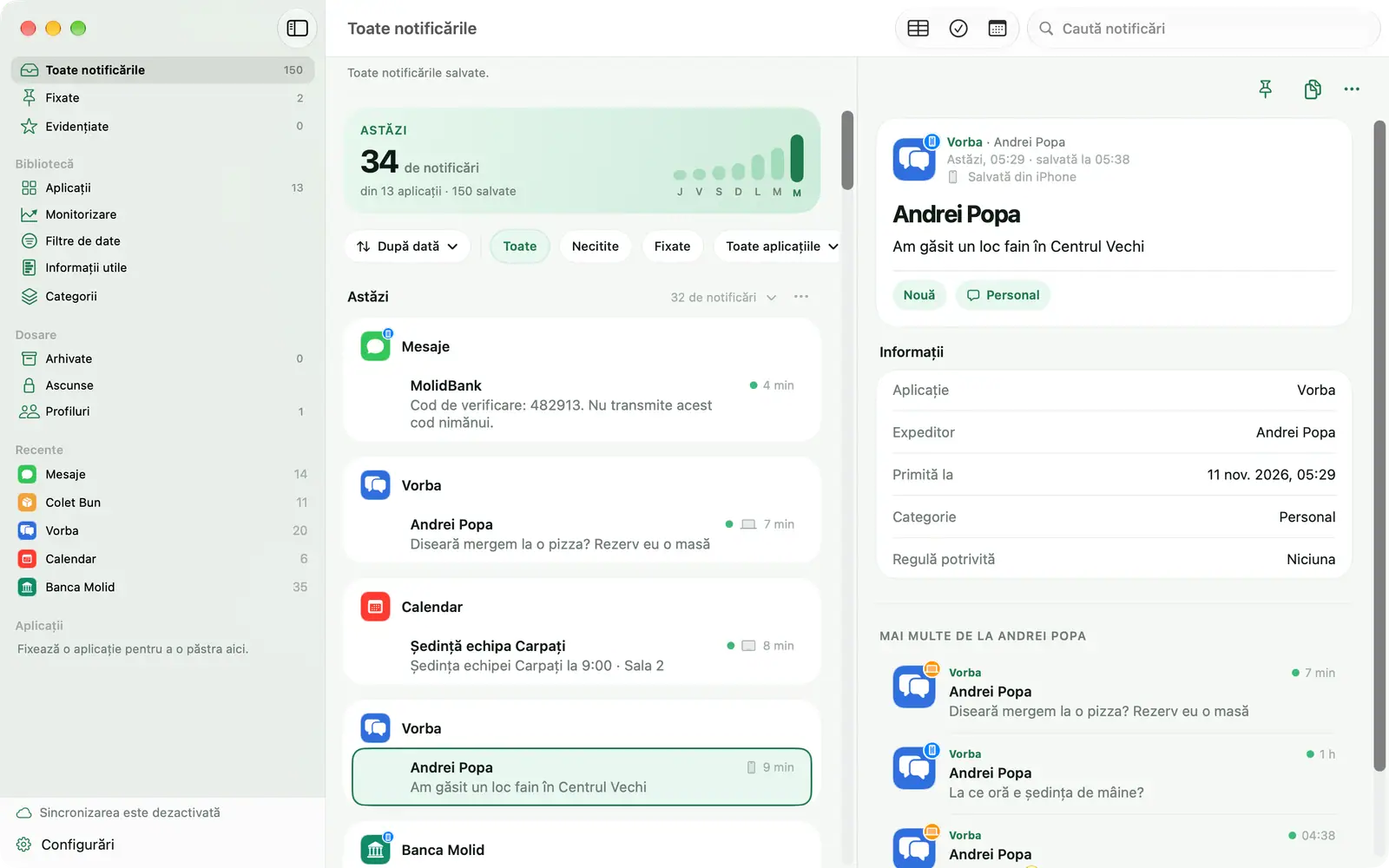
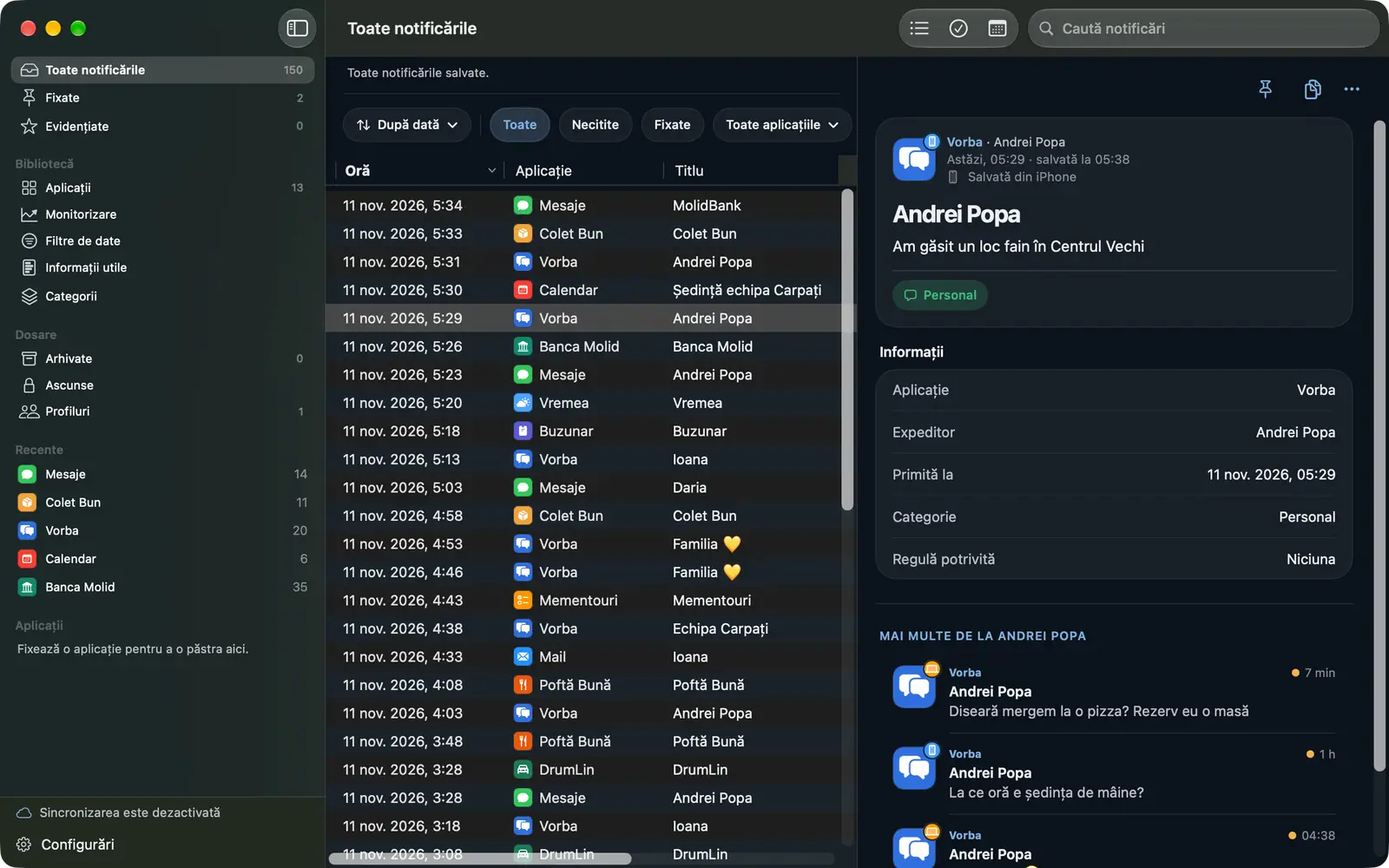
Fereastra Memora pe Mac, cu bara laterală, lista notificărilor și detaliile
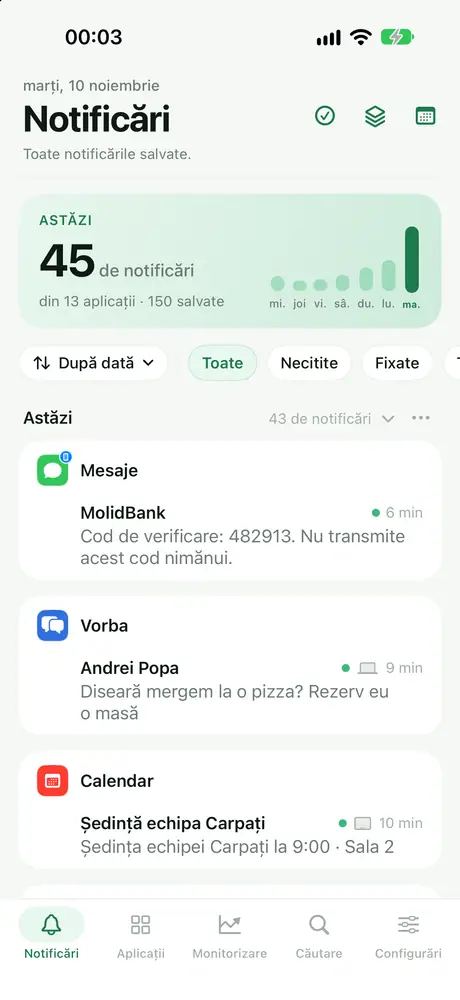
Ecranul Notificări din Memora pe iPhone, cu totalul de azi și lista notificărilor salvate
Problema

iPhone-ul tău primește sute de notificări pe zi. Cele mai multe dispar înainte să le observi.

  • Apeși din greșeală „Șterge tot”, apoi îți amintești că aveai un mesaj necitit.
  • Ai nevoie de numărul unei comenzi sau de ora unei întâlniri de săptămâna trecută, dar Centrul de notificări nu are funcție de căutare.
  • Grupurile de chat și aplicațiile de cumpărături te întrerup mereu. Dacă le pui pe silențios, te temi că vei rata ceva important.
  • Primești notificări despre transferuri de bani, dar nu ai o metodă rapidă să le aduni.

Memora salvează în liniște notificările din aplicațiile alese de tine, apoi te ajută să le găsești, să le organizezi și să le folosești.

Funcții

De la o notificare trecătoare la date pe care le poți folosi

Notificări importante nu se pierd

iPhone, iPad și Mac, toate într-un singur loc.

  • Recitește orice notificare pe care ai respins-o
  • Copiază un cod dintr-o atingere, fixează sau evidențiază ce contează
  • Distribuie o notificare sau deschide aplicația de origine
Ecranul Notificări din Memora pe iPhone, cu totalul de azi și lista notificărilor salvate

Premium

Totul la locul lui

Categorii automate, Arhivate și Ascunse cu Cod de acces.

  • Notificările se sortează automat în Finanțe, Serviciu, Livrări, Coduri OTP, Promoții și altele
  • Creează-ți propriile categorii cu câteva cuvinte-cheie, ascunde promoțiile, șterge codurile OTP după folosire
  • Arhivează bonurile și codurile de rezervare; mută notificările private în Ascunse, protejate cu un cod de acces
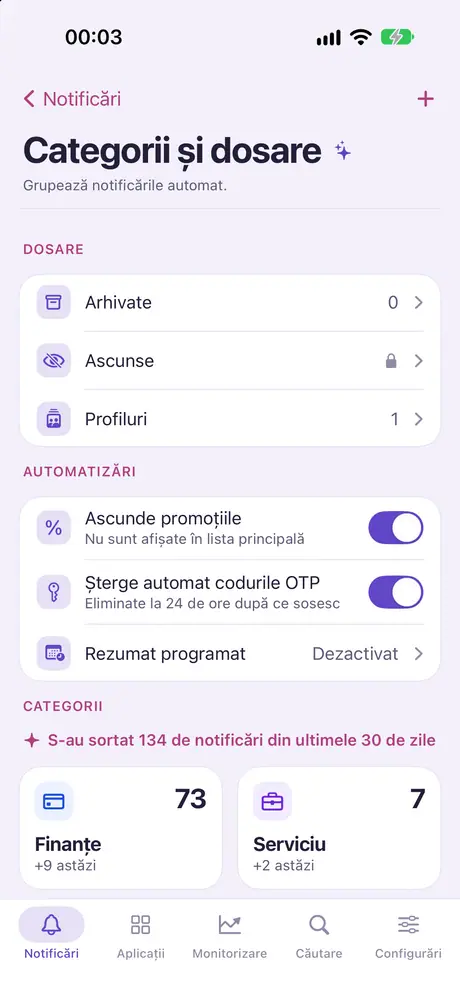
Ecranul Categorii și dosare din Memora pe iPhone, cu Arhivate, Ascunse, Profiluri și categoriile automate

Premium

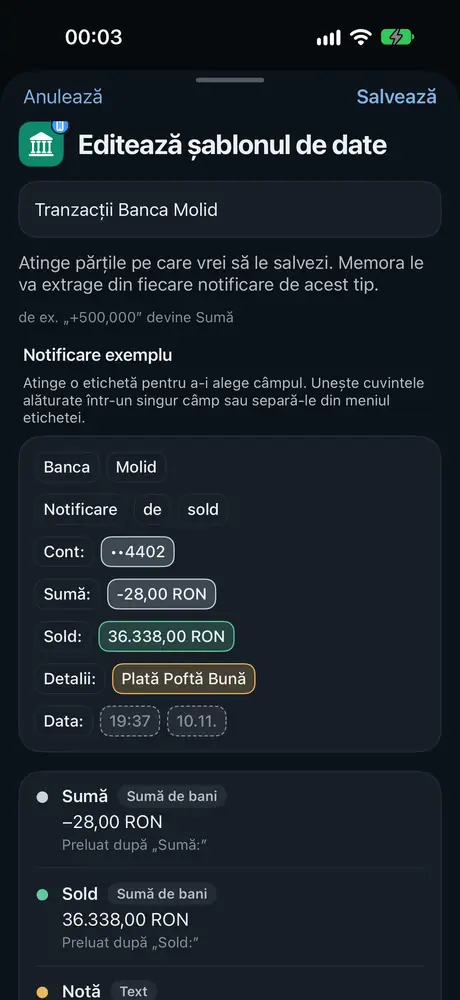
Atinge ca să citești datele

Alegi o dată suma, starea și expeditorul. Memora citește notificările similare.

  • Informații utile: atinge o notificare exemplu ca să-i arăți lui Memora cum să o citească
  • Memora citește datele din notificările vechi și din cele noi, asemănătoare
  • Vezi rezultatele sub formă de cifre și exportă-le în PDF sau CSV
Ecranul de editare a șablonului Informații utile pe iPhone, unde alegi suma, starea și expeditorul dintr-o notificare exemplu

Parțial Premium

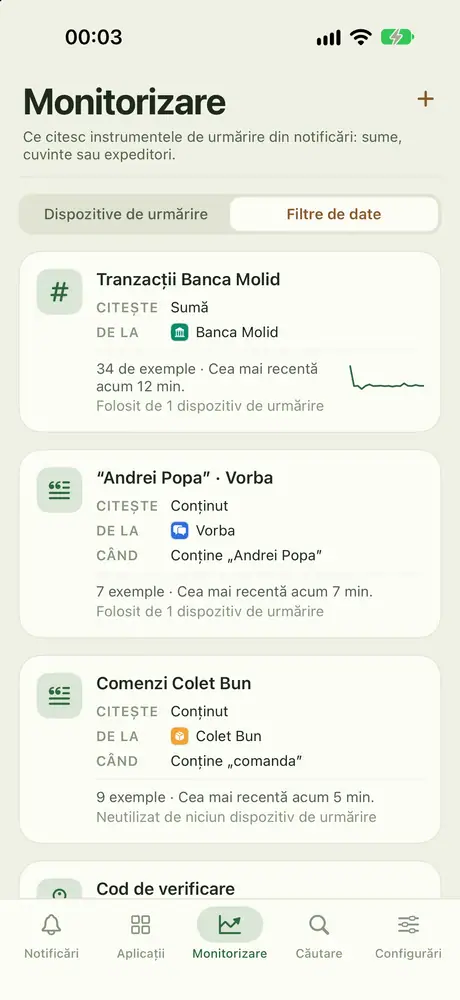
Filtrează doar datele dorite

După aplicație, cuvânt cheie sau Coduri de verificare.

  • Filtrele de date îi spun lui Memora ce să citească dintr-o notificare: o sumă, anumite cuvinte sau un expeditor
  • Dispozitivele de urmărire folosesc filtrele de date ca să știe ce să urmărească
Lista Filtre de date din fila Monitorizare a aplicației Memora pe iPhone

Parțial Premium

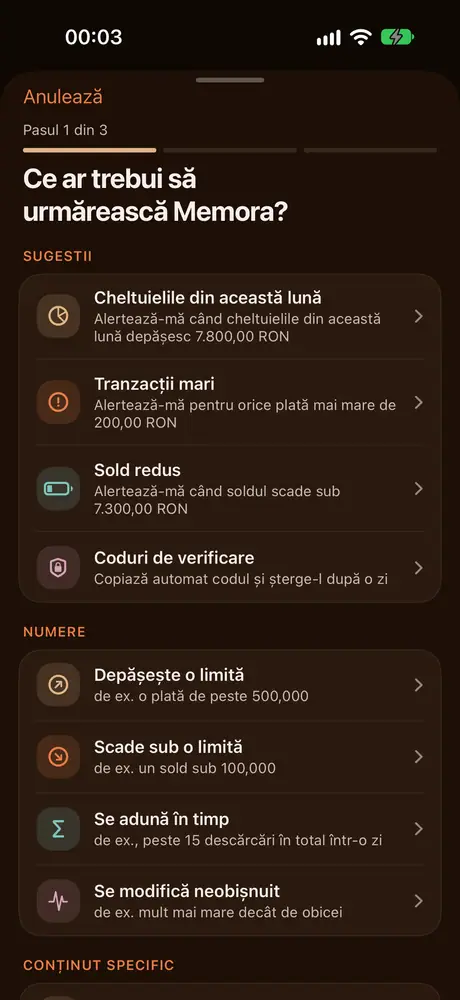
Monitorizare în stilul tău

Depășește o limită, Conține un cuvânt, Menționează o persoană, Nimic de ceva vreme…

  • Dispozitivele de urmărire te alertează doar când o notificare corespunde: un mesaj de la cineva, un cuvânt-cheie, o plată mare sau cheltuieli peste o limită
  • Primește un rezumat scurt la orele alese
  • Vezi notificările necitite sau alertele de azi pe pictograma aplicației
Sugestii de dispozitive de urmărire în Memora pe iPhone: cheltuieli peste o limită, tranzacție mare, sold mic, cod de verificare

Premium

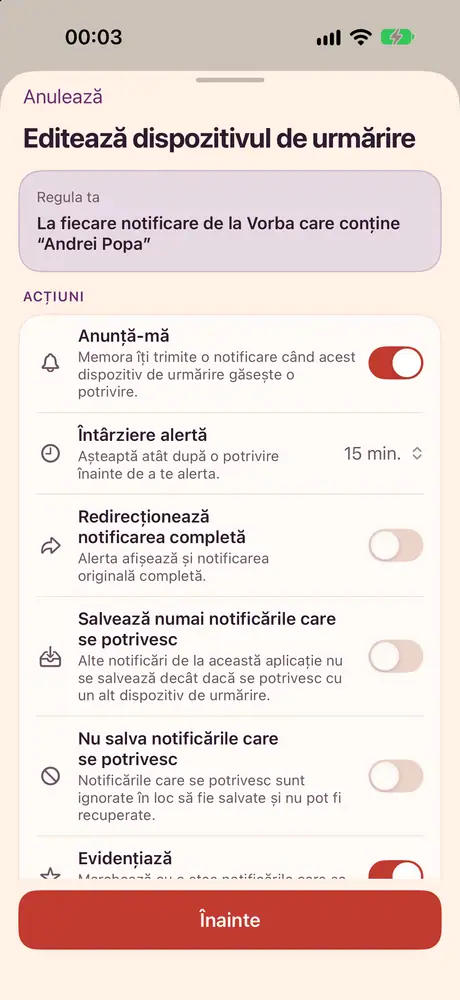
La potrivire, Memora se ocupă

Te anunță, fixează, evidențiază, copiază coduri, amână sau omite salvarea.

  • Lasă un dispozitiv de urmărire să acționeze în locul tău: fixează, evidențiază, copiază codul, amână alerta sau omite salvarea
  • Interval minim: ignoră un șir de notificări și acceptă-o pe următoarea abia după timpul stabilit
  • Alertele ajung chiar și când un mod Concentrare este activ
Ecranul de editare a unui dispozitiv de urmărire, cu acțiunile lui: alertează-mă, amână, redirecționează, evidențiază, fixează
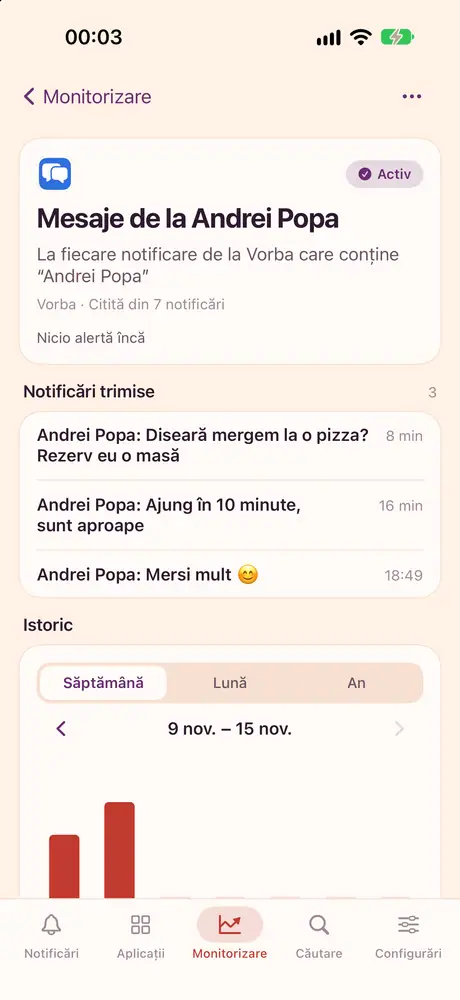
Detaliile unui dispozitiv de urmărire în Memora pe iPhone, cu un grafic săptămânal și notificările care s-au potrivit

Premium

Venituri și cheltuieli, fără să tastezi

Pe fiecare cont, cu export de extras PDF.

  • Urmărește banii care intră și ies din fiecare cont bancar, fără să tastezi nimic
  • Vezi ce aplicații îți trimit cele mai multe notificări, la ce ore și cum se schimbă în timp
  • Un raport îți arată ce a sosit cât timp ai fost plecat
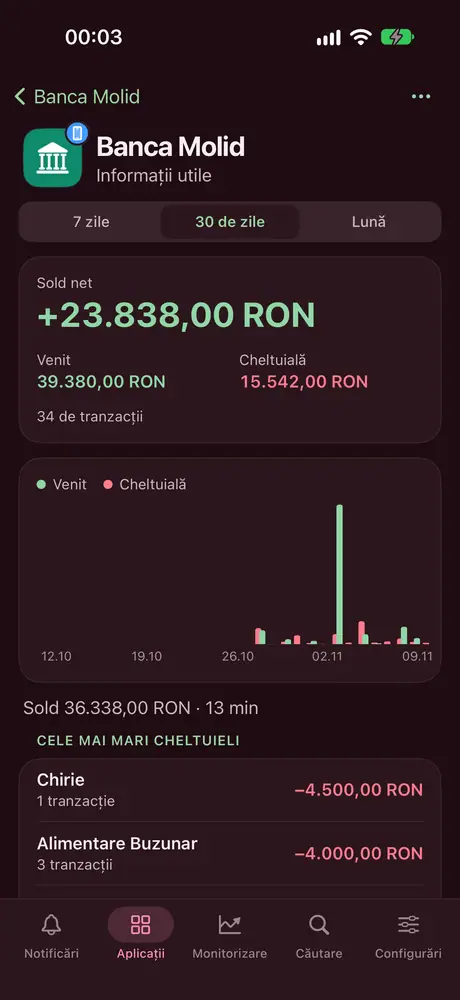
Ecranul Informații utile despre venituri și cheltuieli din Memora, pentru un cont bancar, pe iPhone

Premium

Vezi cine ți-a scris

Reunește mesajele unei persoane din mai multe aplicații într-o cronologie.

  • Contacte: toate persoanele care ți-au scris în fiecare aplicație. Redenumește-le, unește-le sau ascunde-le
  • Profiluri: reunește aceeași persoană din mai multe aplicații și citește toate mesajele într-o singură cronologie
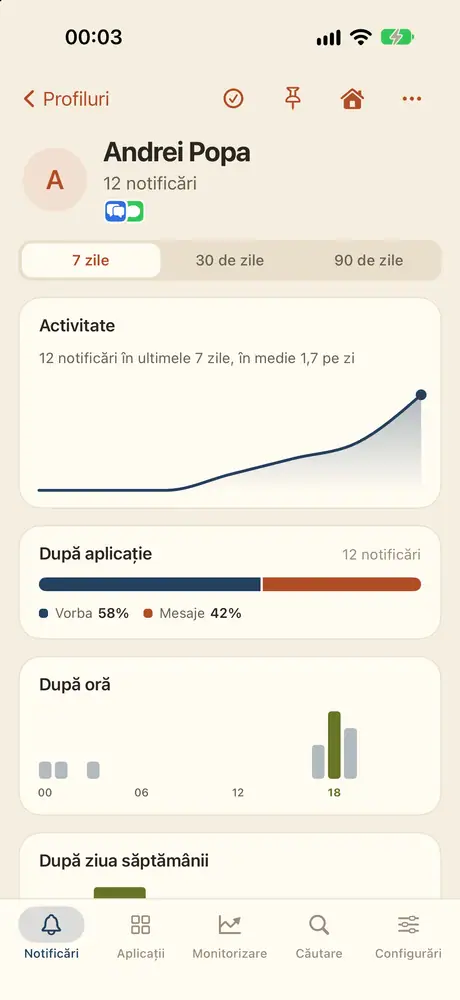
Profilul unei persoane în Memora pe iPhone, cu un grafic al activității zilnice

Privat de la început

Procesate pe dispozitiv, sincronizate prin iCloud-ul tău privat.

  • Protejează Memora cu Face ID sau un cod de acces și ascunde conținutul când treci la altă aplicație
  • Notificările ascunse se deschid doar cu codul tău de acces
  • Întrerupe salvarea sau stabilește o limită zilnică pentru fiecare aplicație
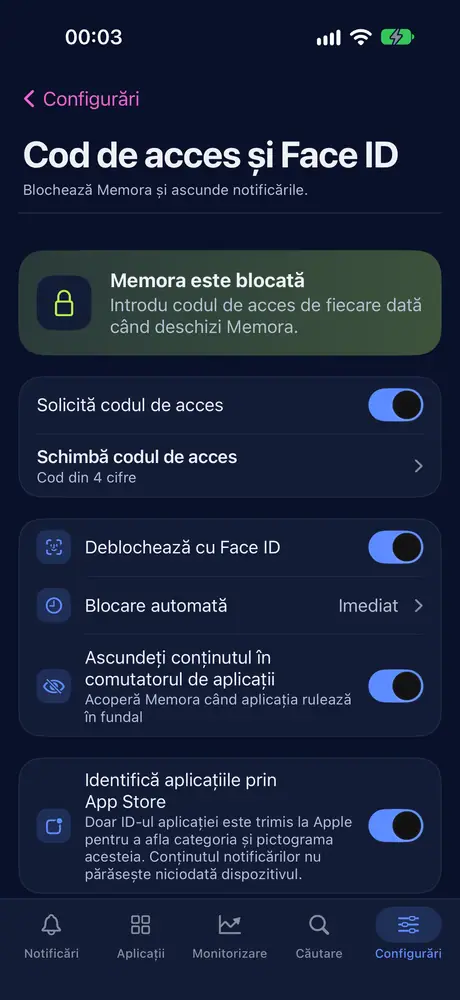
Configurările Cod de acces și Face ID din Memora pe iPhone
Dispozitive compatibile

Un singur istoric al notificărilor, pe toate dispozitivele tale

Memora funcționează pe iPhone, iPad și Mac, sincronizate prin iCloud. Fiecare dispozitiv are nevoie de propria scurtătură; iCloud adună într-un singur loc istoricul de pe toate.

iPhone

iOS 27 sau o versiune ulterioară

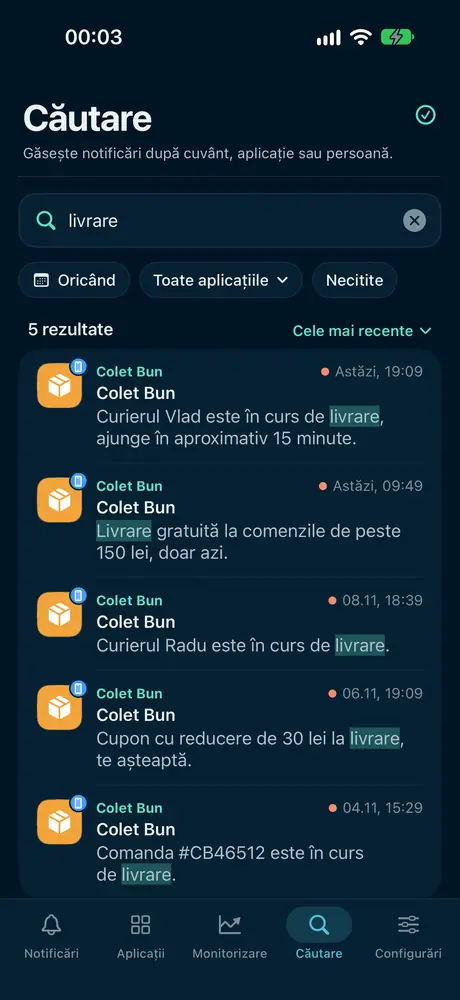
Căutarea în Memora pe iPhone pentru „livrare”, cu rezultatele evidențiate

Toate funcțiile de bază, chiar pe telefonul care primește notificările tale.

  • O bară de file în partea de jos, cu cinci secțiuni: Notificări, Aplicații, Monitorizare, Căutare, Configurări
  • Deblochează Memora cu Face ID
  • Notificări necitite sau alerte de azi pe pictograma aplicației (Premium)

iPhone nu are funcții proprii în afara celor comune. Este cel mai bun dispozitiv pentru a salva și reciti notificările din mers.

iPad

iPadOS 27 sau o versiune ulterioară

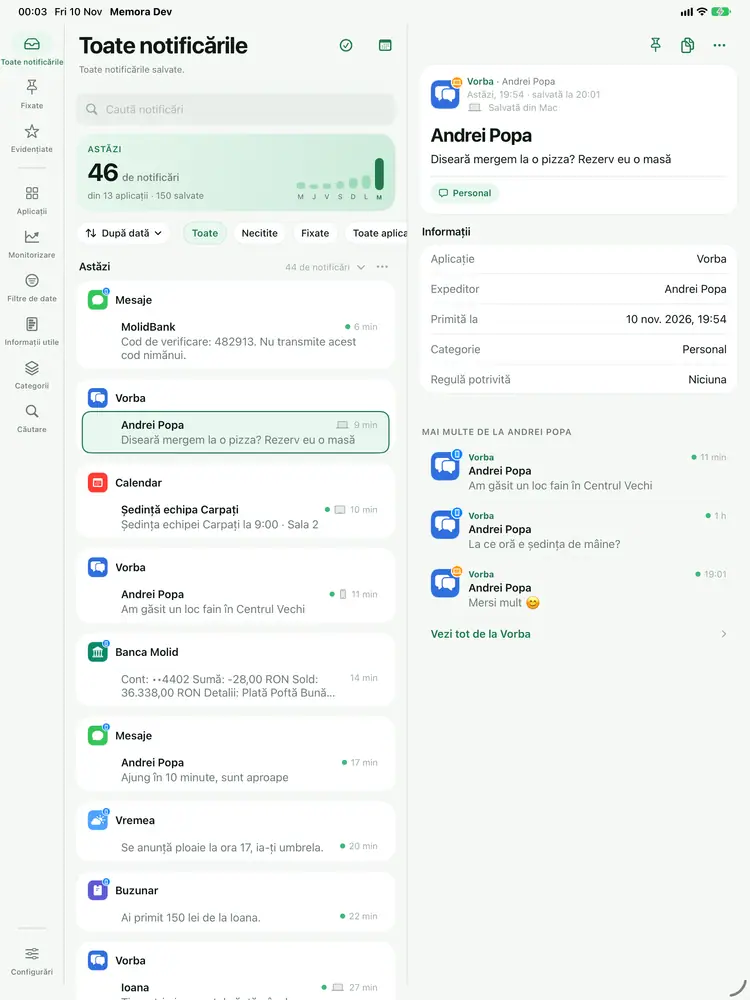
Memora pe iPad, cu lista notificărilor și detaliile lor, una lângă alta

Un aspect pe mai multe coloane, care folosește ecranul mare.

  • O bară laterală completă, care se restrânge într-o bară de pictograme într-o fereastră îngustă
  • Lista notificărilor și detaliile lor, una lângă alta
  • Scurtături de tastatură: ⌘F pentru căutare, de la ⌘1 la ⌘4 pentru a schimba secțiunea

Doar pe iPad

Mac

macOS 27 sau o versiune ulterioară

Vizualizarea tabelară din Memora pe Mac, cu coloanele sortabile Oră, Aplicație și Titlu

O aplicație Mac adevărată, nu o aplicație iPhone mărită.

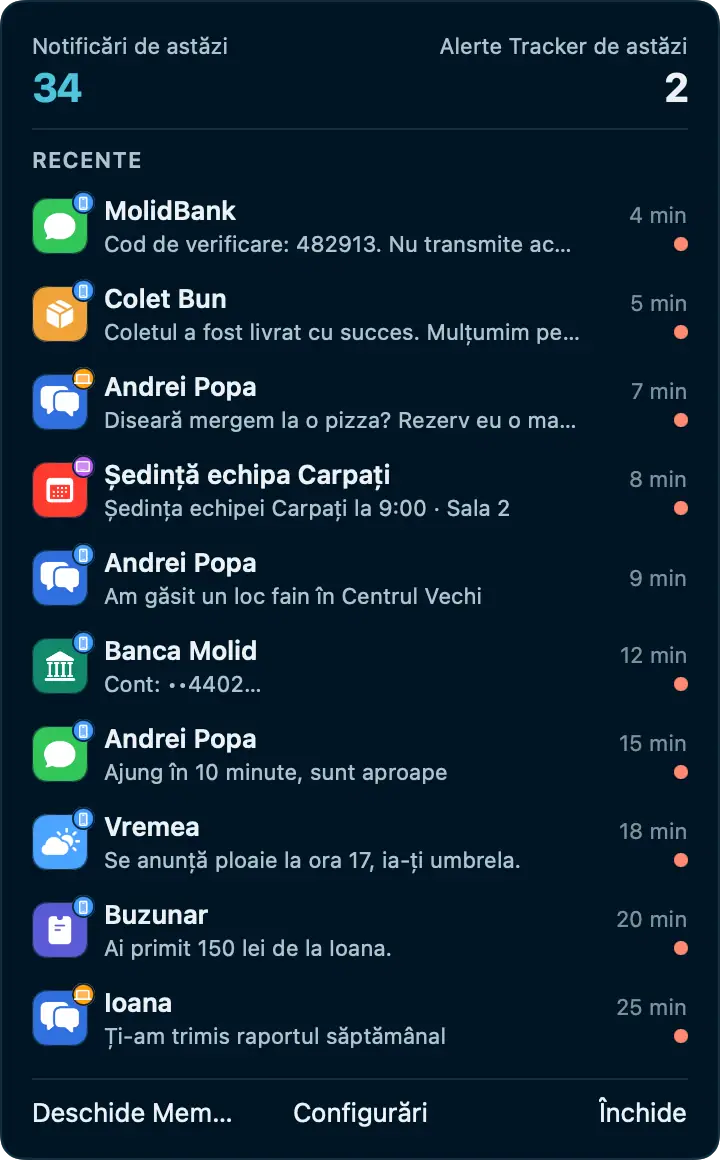
  • O pictogramă în bara de meniu cu ultimele 10 notificări și totalurile de azi; Memora rămâne activă în bara de meniu când apeși ⌘Q
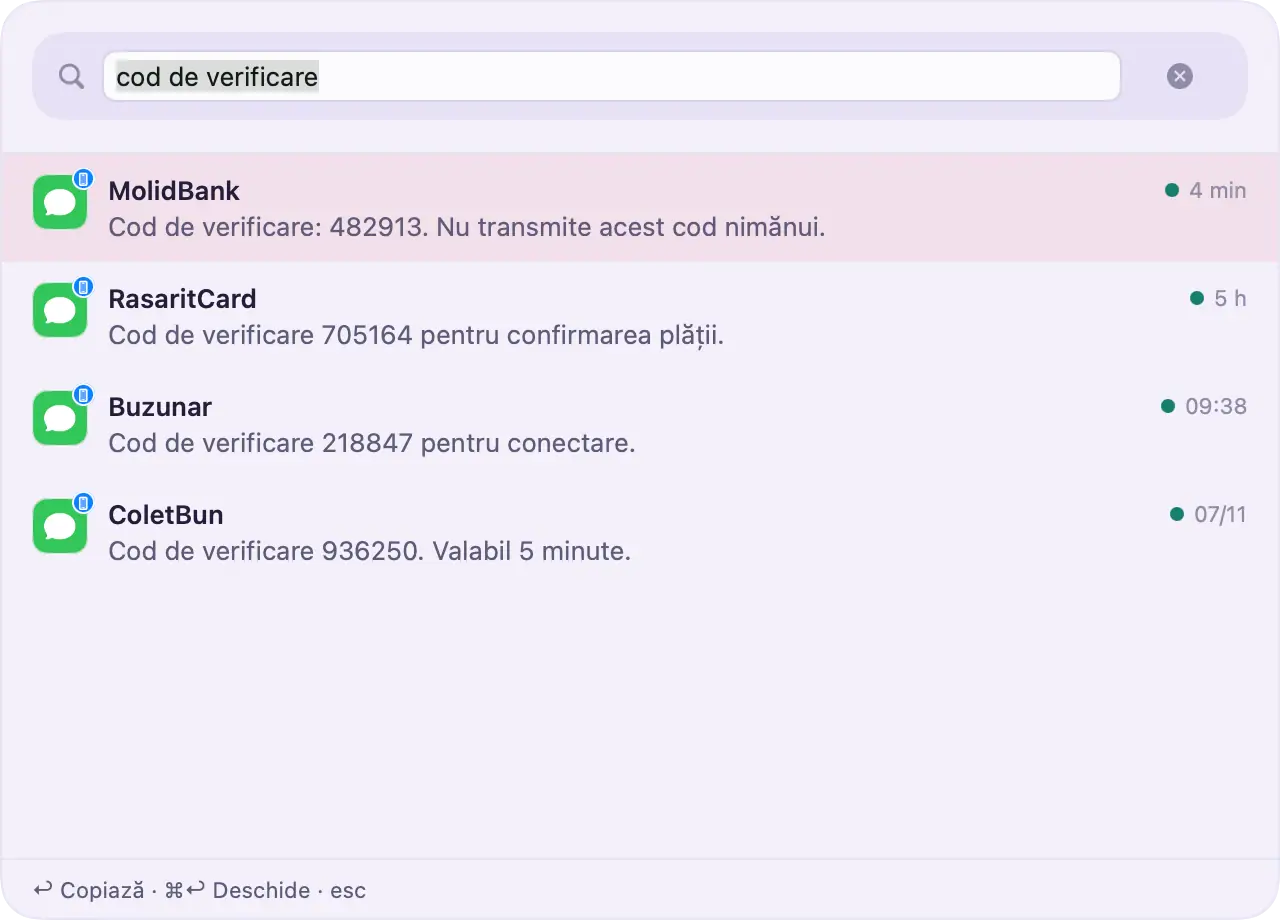
  • Căutare rapidă: apasă o scurtătură în orice aplicație pentru a găsi o notificare sau a copia ultimul cod (Premium)
  • Vizualizare tabelară cu coloane sortabile; copiază rânduri direct într-o foaie de calcul
  • Parcurge notificările de la tastatură și schimbă orice scurtătură
  • Deschidere la autentificare, număr de necitite pe pictograma din Dock (Premium)
  • Se blochează singură în clipa în care Mac-ul intră în repaus sau se blochează

Doar pe Mac

Cum funcționează

Configurarea durează un minut

  1. Adaugă scurtătura Memora

    Deschide linkul în Memora și adaugă scurtătura în aplicația Scurtături.

  2. Alege aplicațiile de salvat

    Atinge + și alege fiecare aplicație. Păstrează Memora în listă, ca să funcționeze testul de conexiune.

  3. Activează Automatizarea

    Acesta este cel mai important pas. Cât timp comutatorul este oprit, nu se salvează nimic.

Confidențialitate

Notificările tale îți aparțin

Notificările pot conține mesaje, coduri de verificare și sume de bani. Memora este construită astfel încât nimic din ele să nu ajungă altundeva decât pe dispozitivul tău și în iCloud.

  • Conținutul notificărilor este procesat pe dispozitivul tău și nu este trimis niciodată către un server
  • Sincronizarea folosește propriul tău iCloud. Nimeni altcineva nu îl poate citi, nici măcar noi
  • Fără conturi, fără reclame, fără analize, fără urmărire
  • Singura altă conexiune caută în App Store categoria și pictograma unei aplicații pe baza ID-ului ei; nu se trimite niciun conținut al notificărilor, iar o poți opri din Configurări
  • Protejează Memora cu Face ID, Touch ID sau un cod de acces

Citește politica de confidențialitate

Gratuit și Premium

Începe gratuit, treci la Premium când ai nevoie

Gratuit

  • Ultimele 7 zile de istoric
  • Până la 99 notificări pe aplicație
  • Sincronizare iCloud între dispozitivele tale
  • Dispozitive de urmărire: 1, filtre de date: 2

Premium

  • Zile și notificări nelimitate
  • Categorii inteligente, Informații utile, Profiluri
  • Dispozitive de urmărire și acțiuni automate nelimitate
  • Export, import și altele

Compară în detaliu

Întrebări frecvente

Răspunsuri rapide

Memora nu salvează notificări noi

Verifică următoarele, în ordine: • Automatizarea este activată în scurtătură • Memora este încă în lista de aplicații a scurtăturii • Aplicația dorită se află în listă • Scurtătura nu a fost ștearsă

Apoi deschide Configurări, apoi Scurtătură, pentru a verifica starea conexiunii și a trimite un test.

Memora salvează doar notificările noi

Memora salvează notificările primite după ce adaugi o aplicație. Nu poate citi notificările mai vechi.

Aplicația Scurtături nu transmite imaginile din notificări către Memora, așa că se salvează doar textul. O aplicație apare în Memora după prima notificare nouă de la ea.

Unde sunt codurile mele de verificare?

Codurile sosesc ca orice altă notificare, așa că aplicația care le trimite trebuie să se afle în lista de aplicații a scurtăturii.

Cu Categorii (Premium), Memora le organizează în Coduri OTP și le poate șterge automat la 24 de ore după ce sosesc.

Ce include planul Gratuit?

Planul Gratuit include: • Istoricul ultimelor 7 zile • Până la 99 de notificări per aplicație • Până la 5 de articole arhivate sau ascunse • Dispozitive de urmărire: 1, filtre de date: 2

Notificările mai vechi de 7 zile sunt eliminate și nu pot fi recuperate, nici dacă faci upgrade ulterior. Când o aplicație ajunge la limită, alegi în Configurări dacă Memora șterge notificările cele mai vechi sau omite notificările noi. Premium elimină limitele și deblochează Informațiile utile, Categoriile, Profilurile și altele.

Cum funcționează sincronizarea iCloud?

Când Sincronizare iCloud este activată, notificările se sincronizează între dispozitivele tale prin iCloud-ul tău privat. Doar tu le poți accesa.

Fiecare dispozitiv are nevoie de propria scurtătură: una pentru iPhone, una pentru iPad și una pentru Mac. Configurează scurtătura pe fiecare dispozitiv de pe care vrei să salvezi notificări.

Datele mele sunt private?

Conținutul notificărilor rămâne pe dispozitivele tale și în iCloud-ul tău privat.

Pentru a afla categoria și pictograma unei aplicații, Memora o poate căuta în App Store. Apple primește doar ID-ul aplicației, niciodată conținutul notificărilor. Poți dezactiva această opțiune în Configurări, la Cod de acces.

Notificările sunt jurnalul vieții tale. Lasă Memora să-l păstreze.

Memora ajunge în curând în App Store pentru iPhone, iPad și Mac.

În curând